コード・24倍表示について
提供された案内では、Codeに「#aitech」、HASH/GU-IDに「000000」が記載されています。利用資格・口座区分・ドローダウン・倍率の意味は、必ず外部サービスの公式画面と最新規約で確認してください。24倍表示は、元本や利益が24倍になる保証ではありません。
 TAG MARKETSREGISTRATION GUIDE / JP
TAG MARKETS / COPYX / STARTER GUIDE
Tag Markets(tagmarket)でCopyXコピートレードを検討する方に向け、CopyXの登録、Tag Marketsポータルでの確認、本人確認、入金前確認、MT5の確認までを公開情報と公式リンクを参照して整理した独立ガイドです。実際の画面・利用条件・対象地域は変更されるため、各公式ページでご確認ください。
登録画面を開き、表示言語を確認してから、氏名・メールアドレス・パスワード等を正確に入力します。入力後は送信前に登録内容と規約を確認してください。
メールアドレス・パスワード・認証コードは第三者に共有しないでください。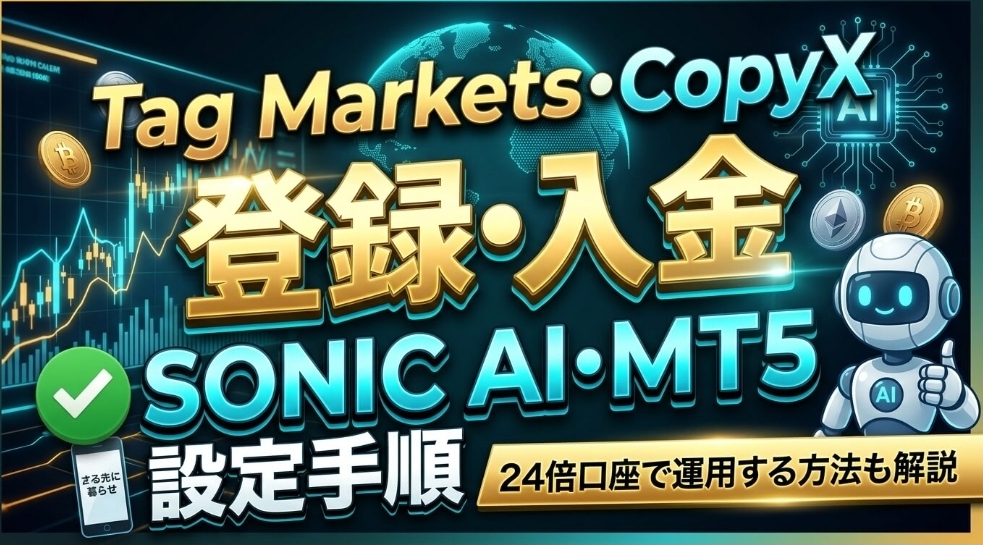
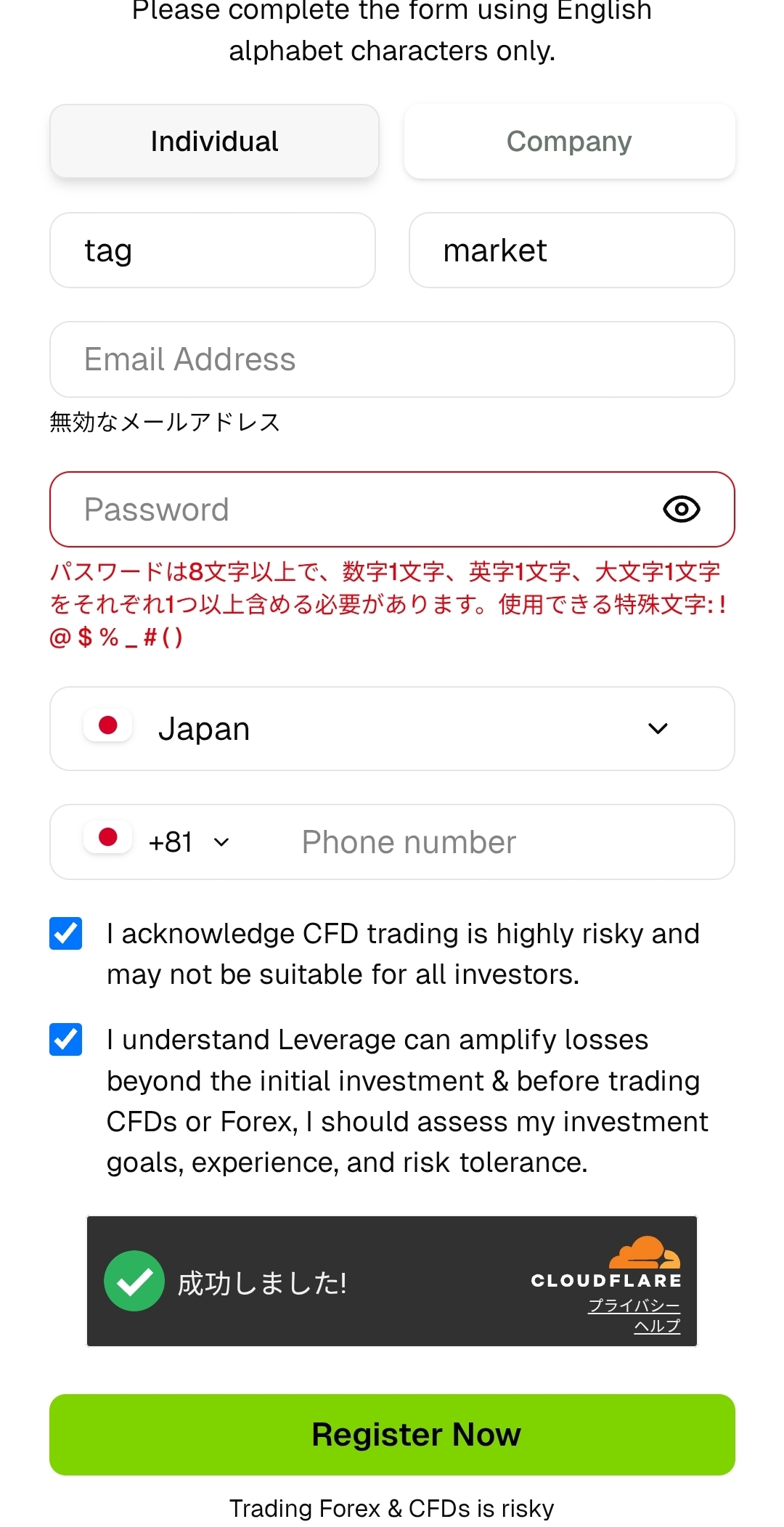
登録メールに届く認証案内を確認し、外部サービスの案内に従って認証後にログインします。
認証メールのリンク先URLを確認し、不審なリンクは開かないでください。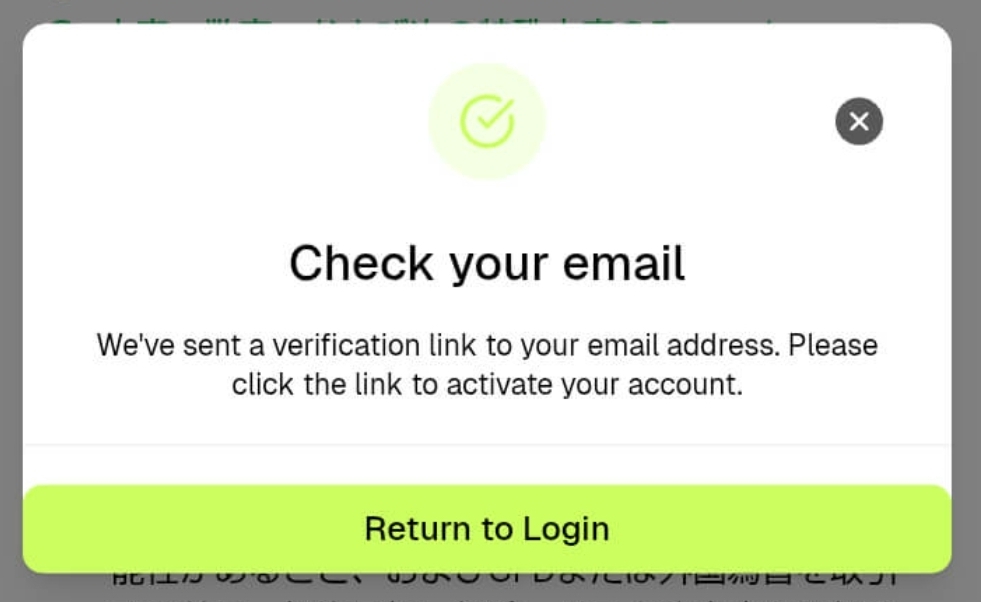
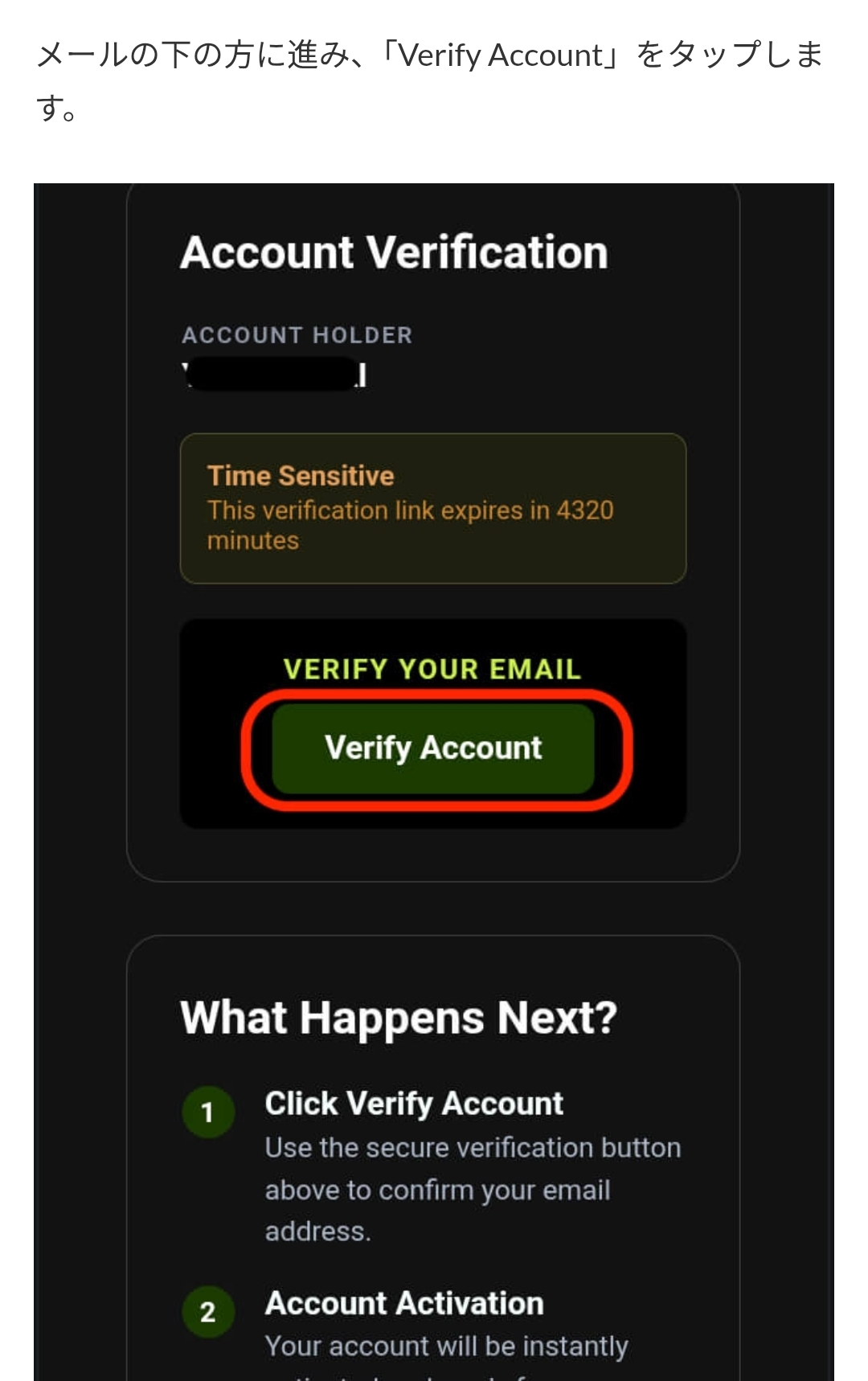
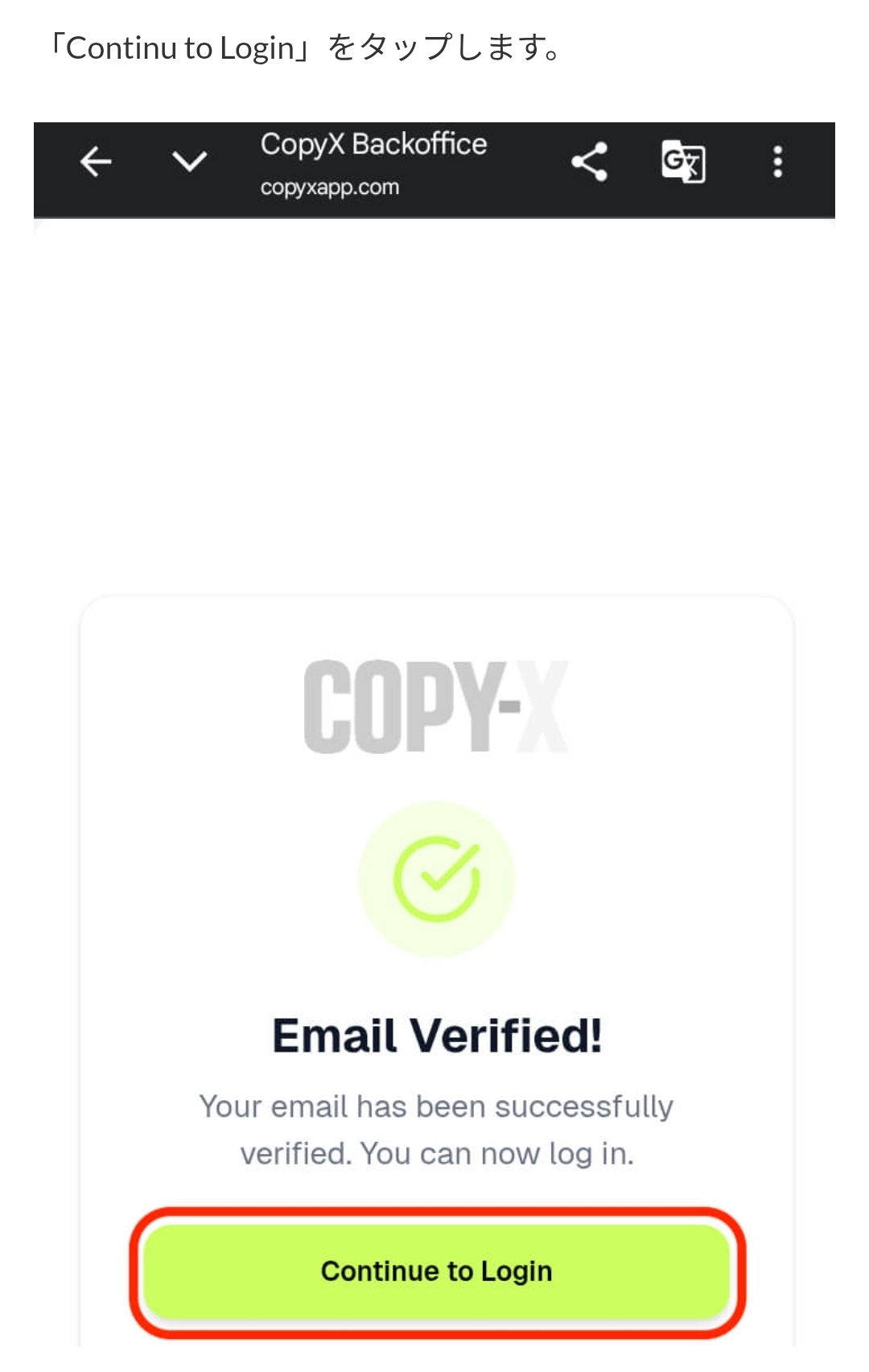
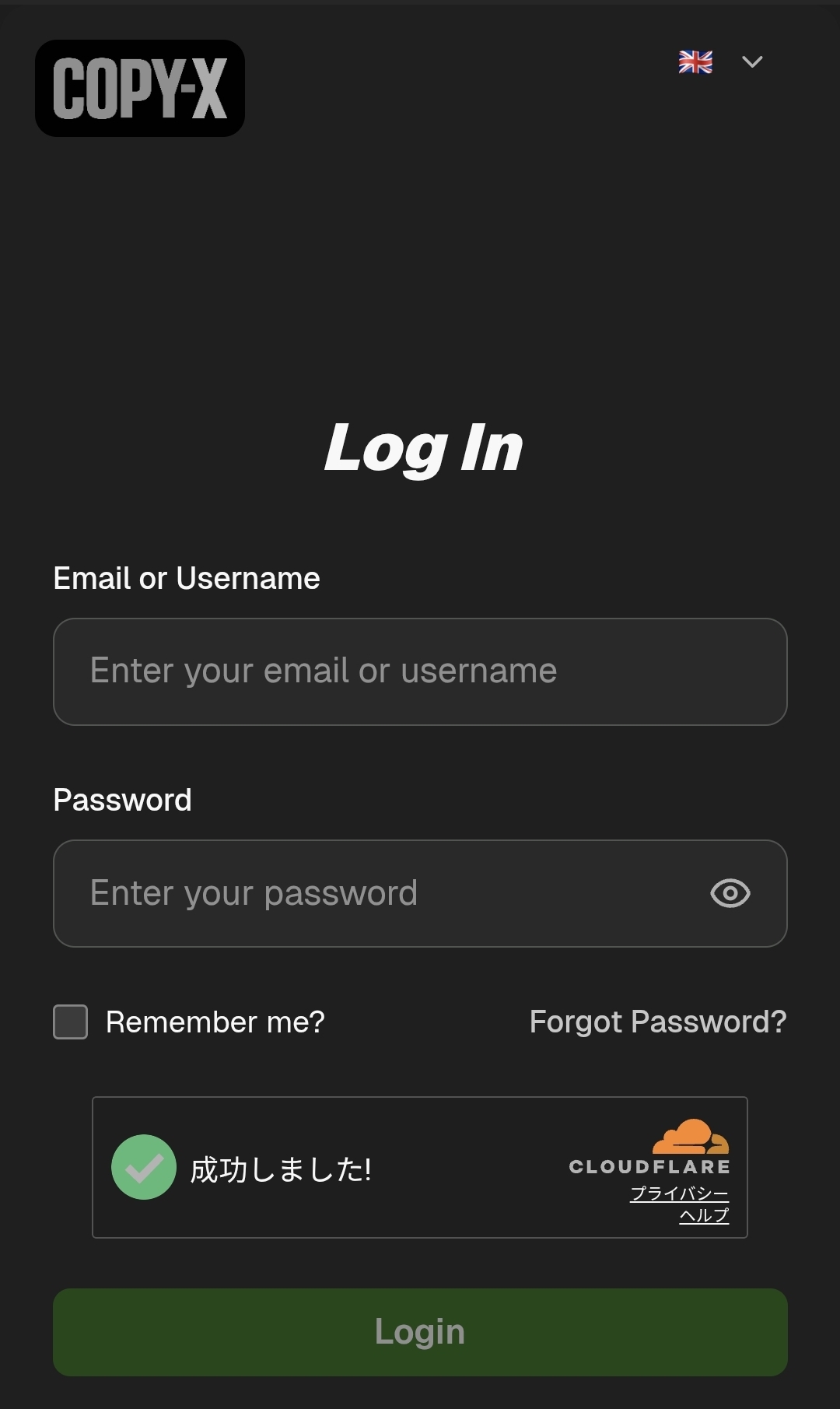
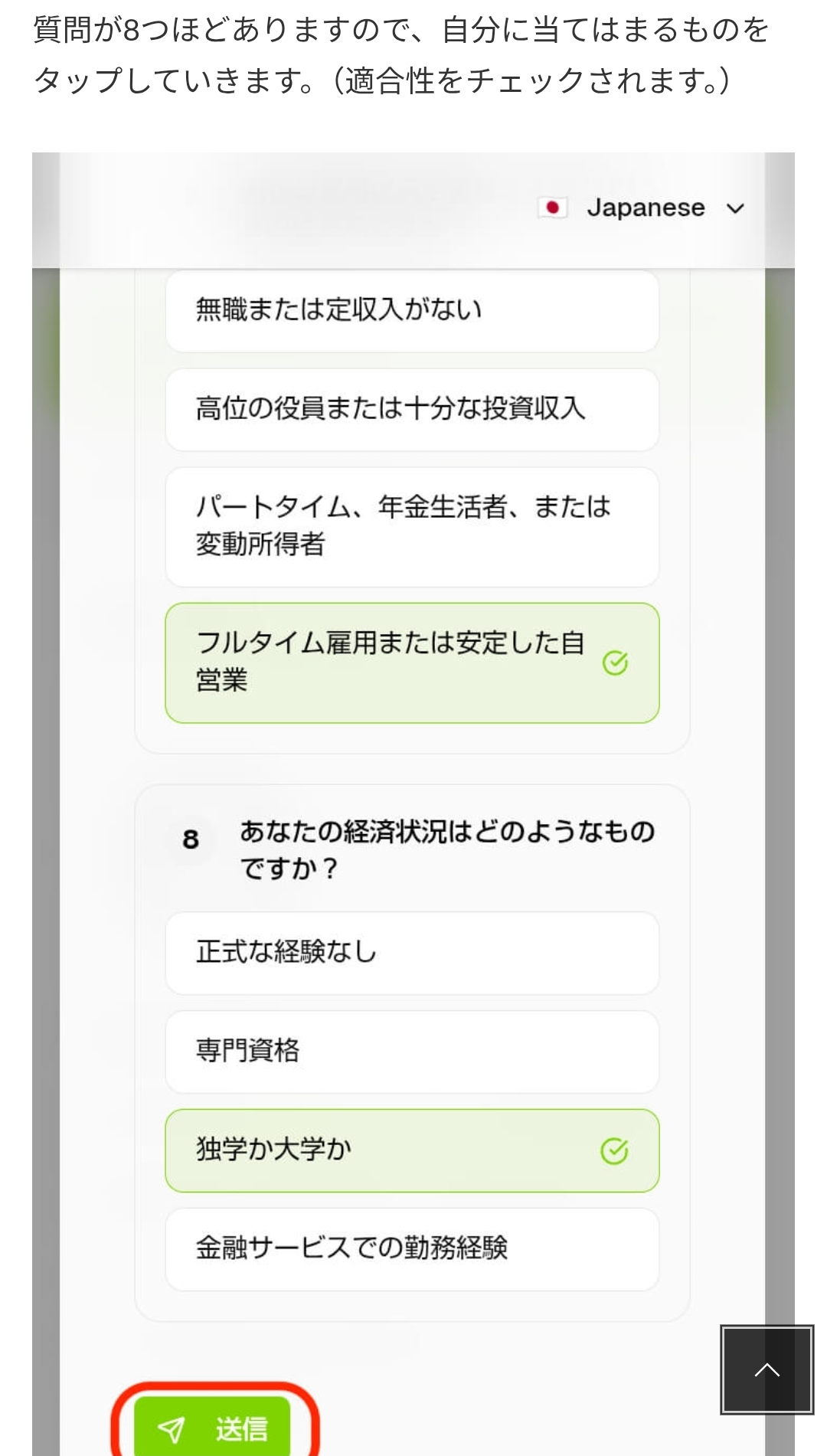
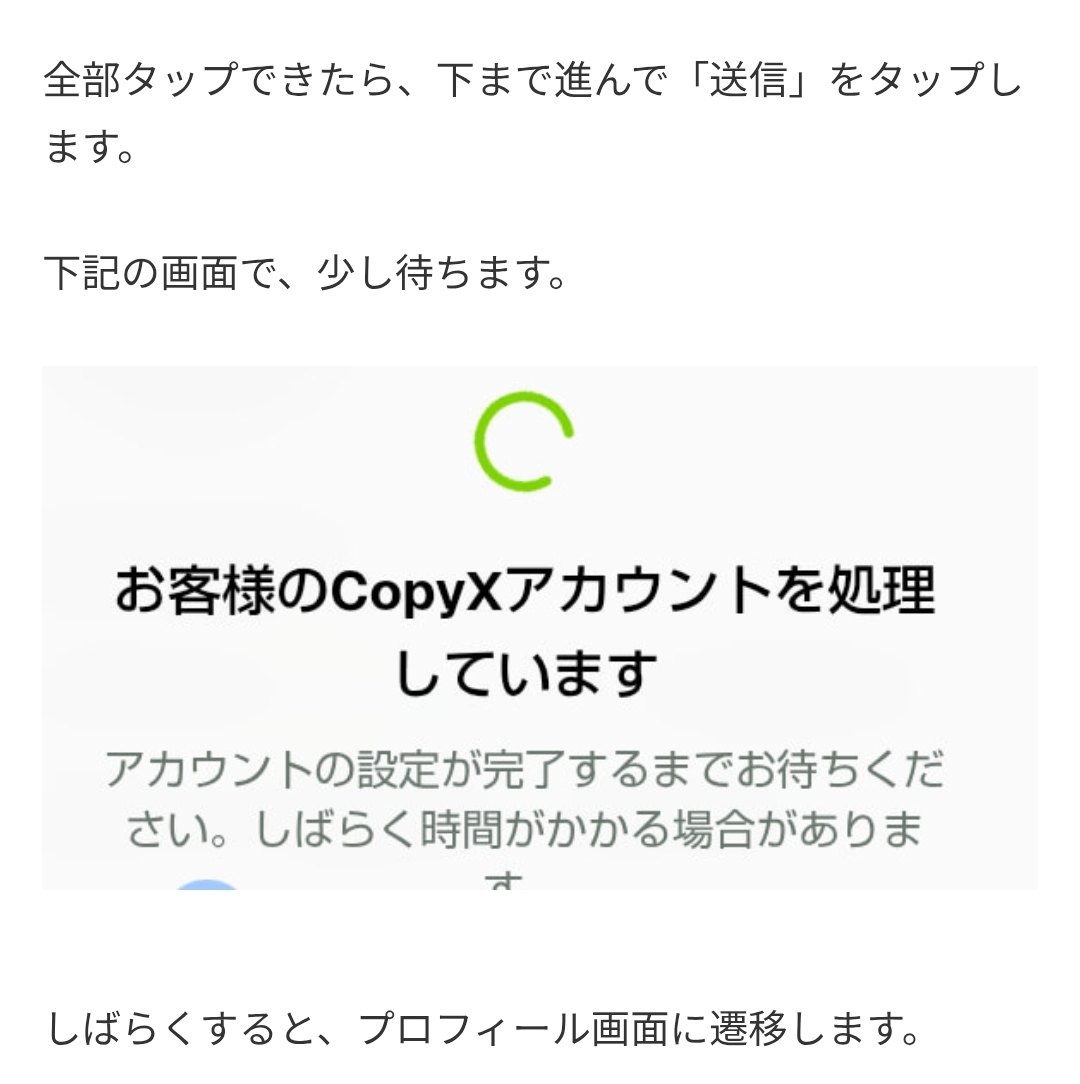
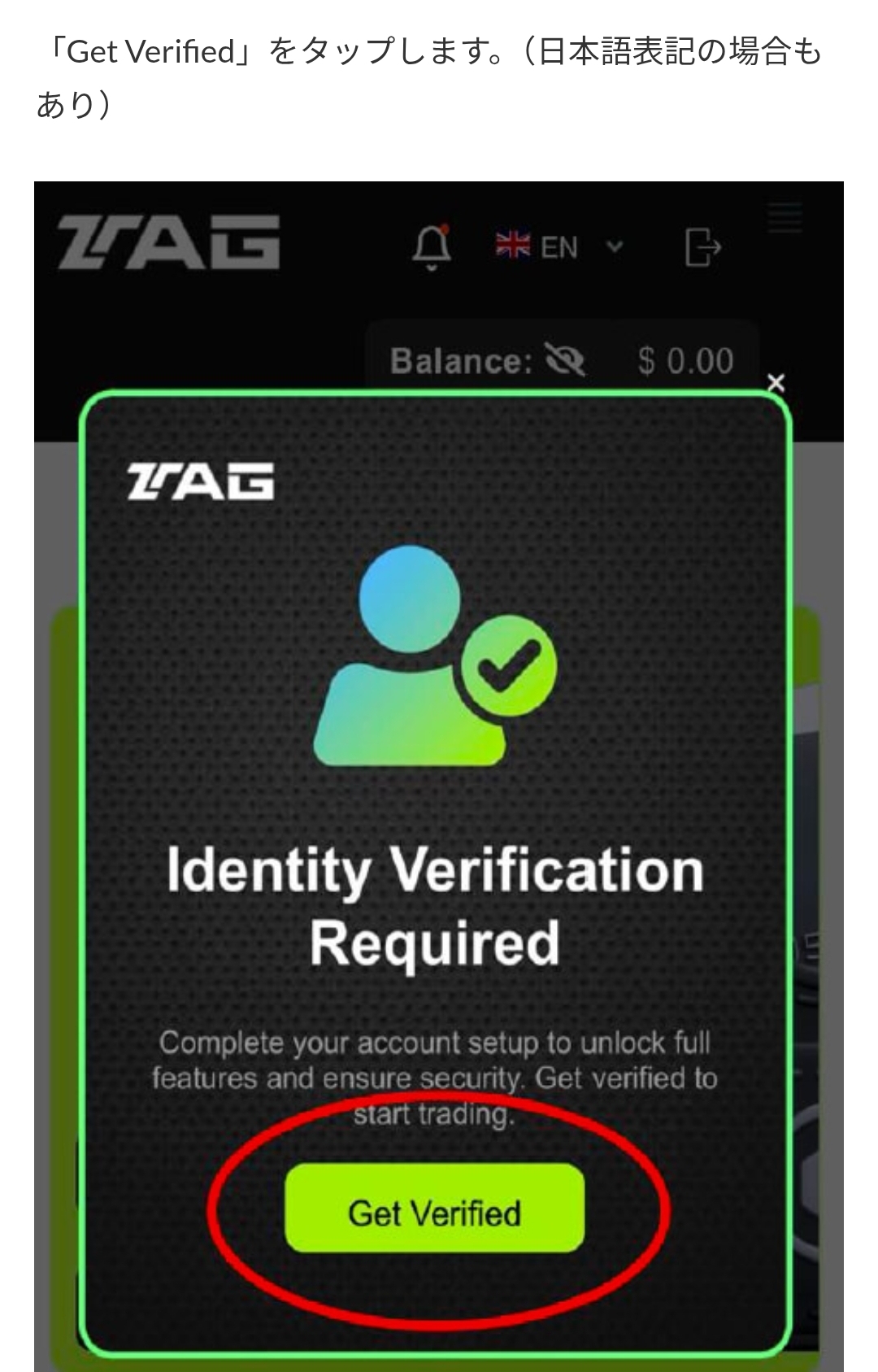
表示される適合性・プロフィール関連の質問には、ご自身の状況に基づいて回答します。その後、遷移先のTag MarketsポータルのURLと言語を確認します。
画面の質問への回答や口座利用の可否は、外部サービスの判断・規約が優先されます。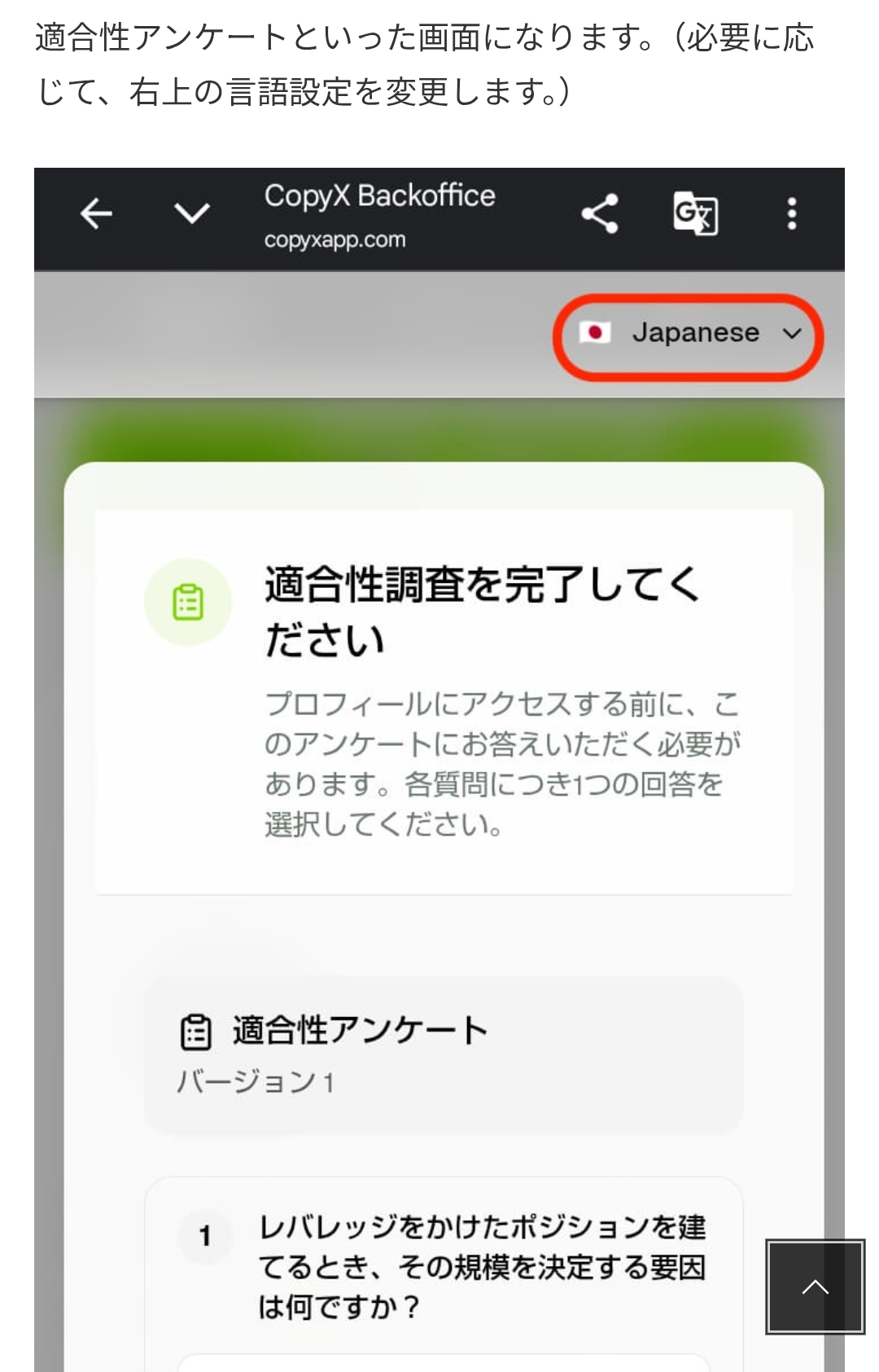
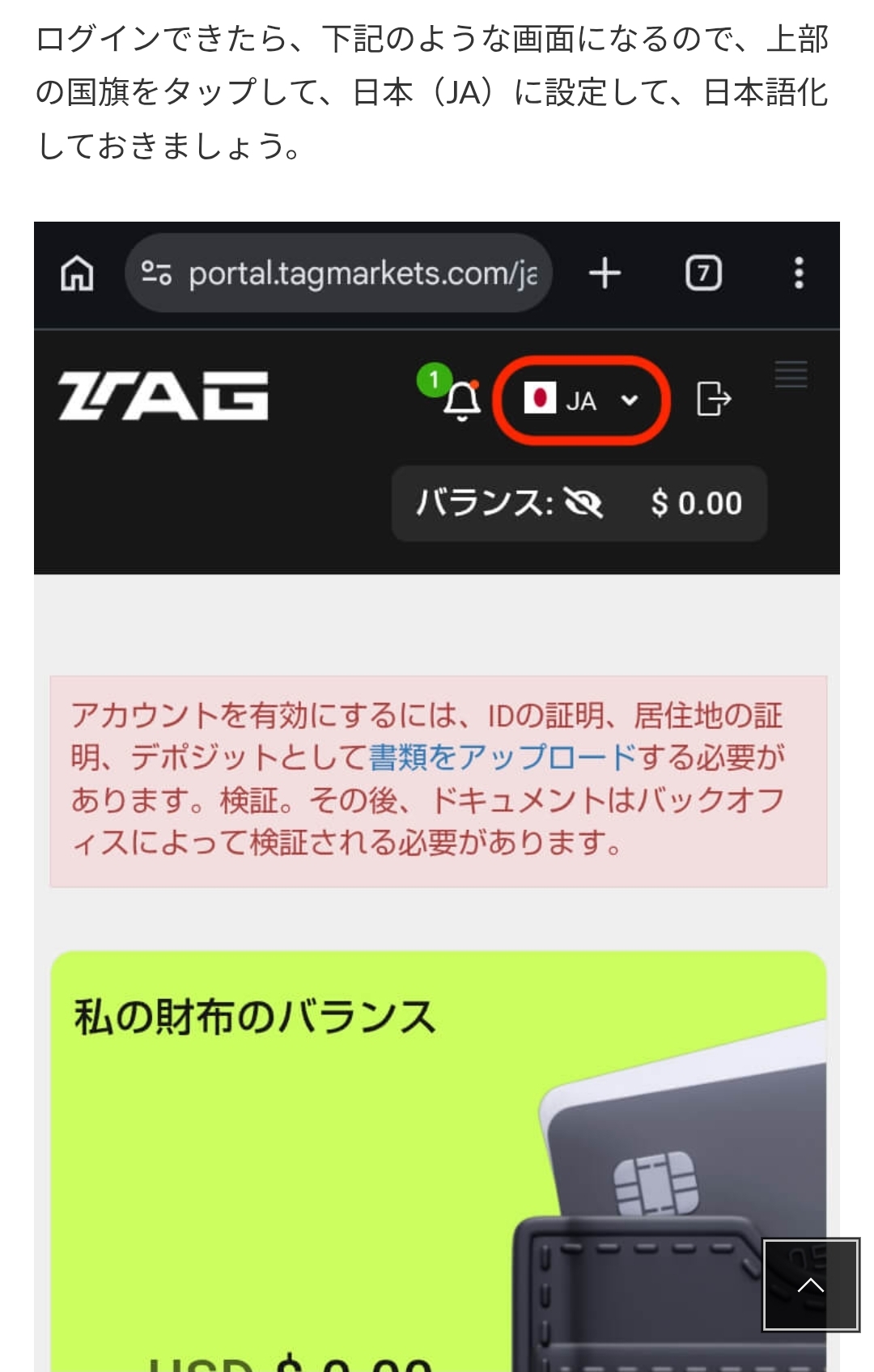
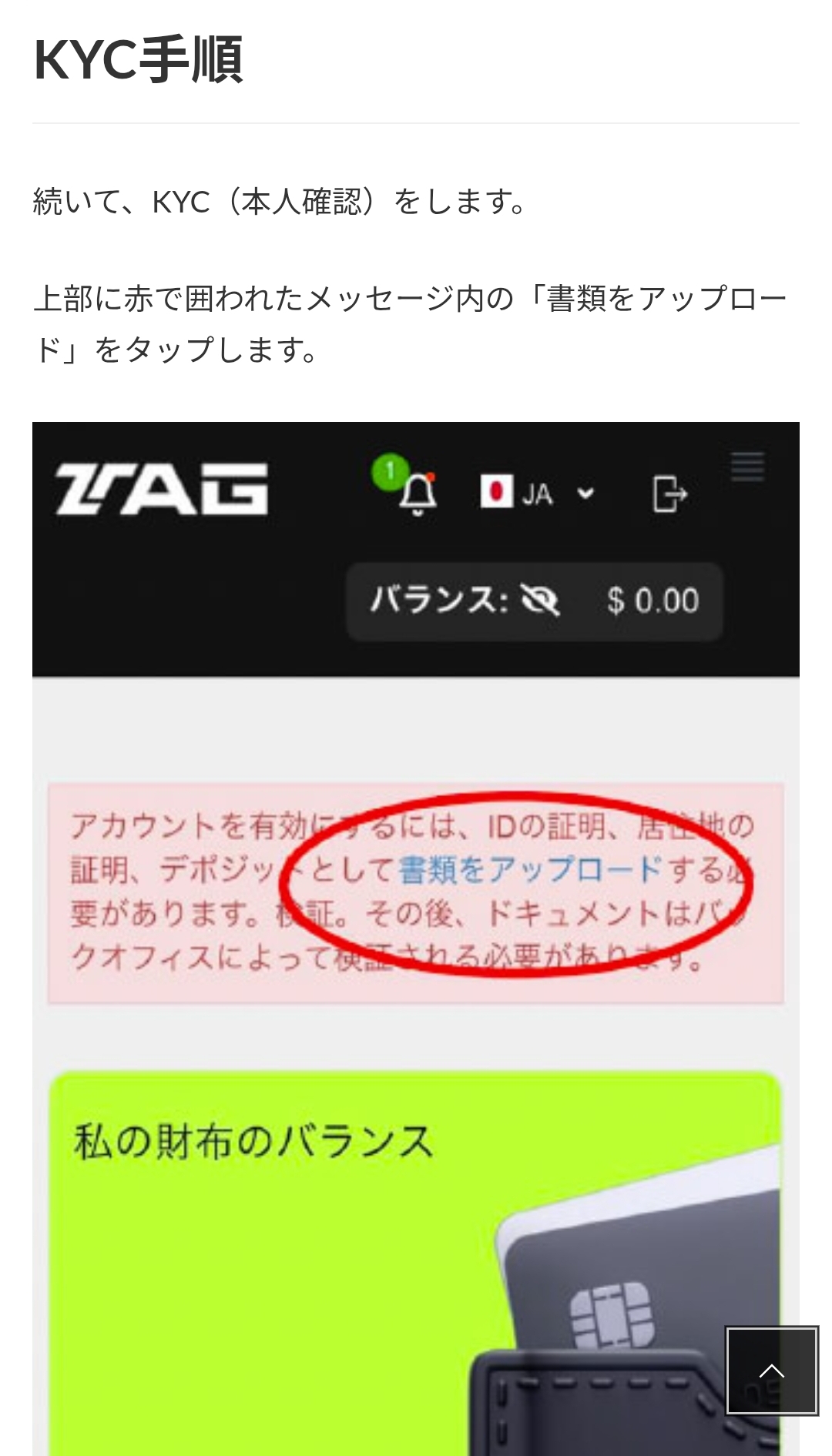
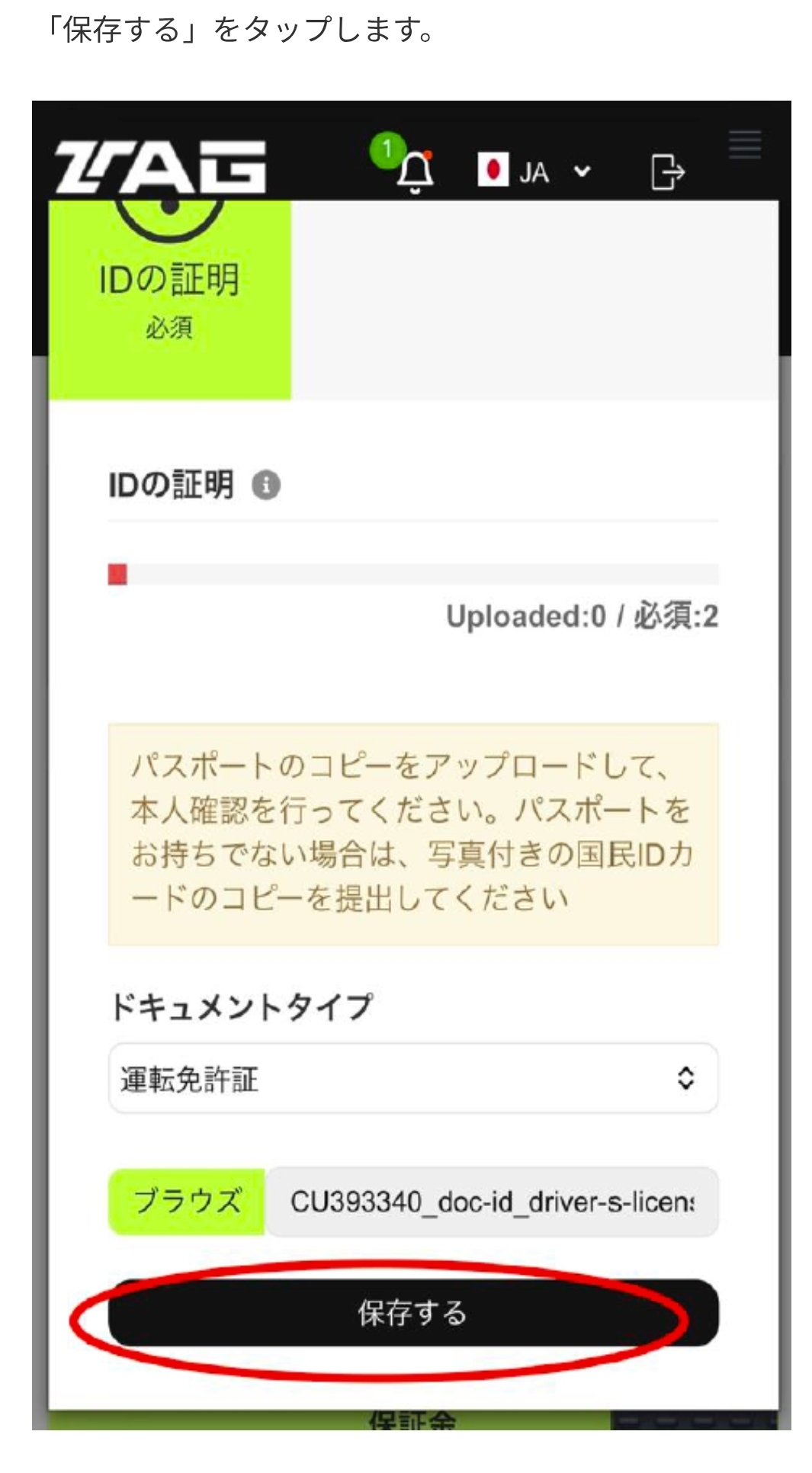
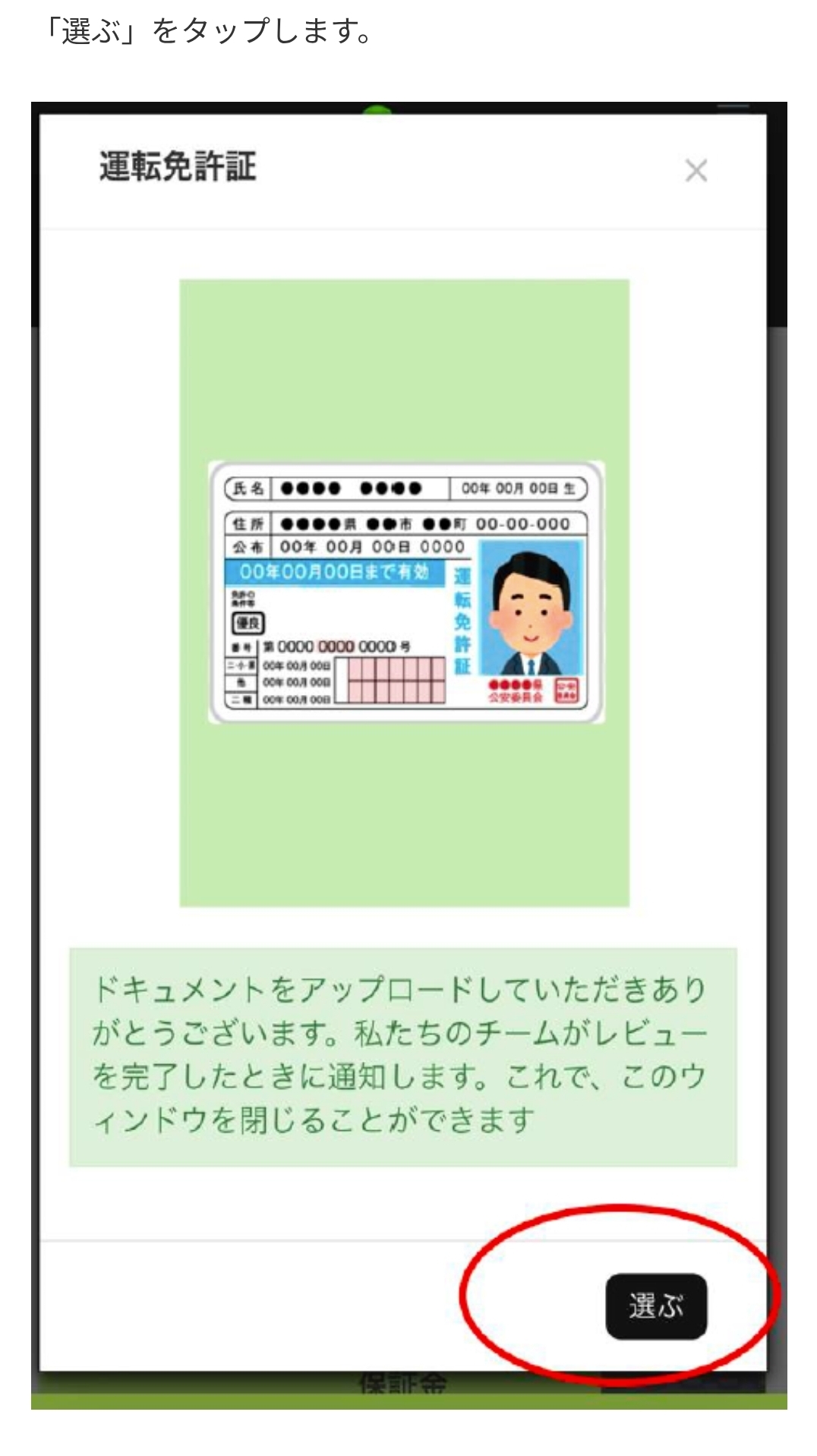
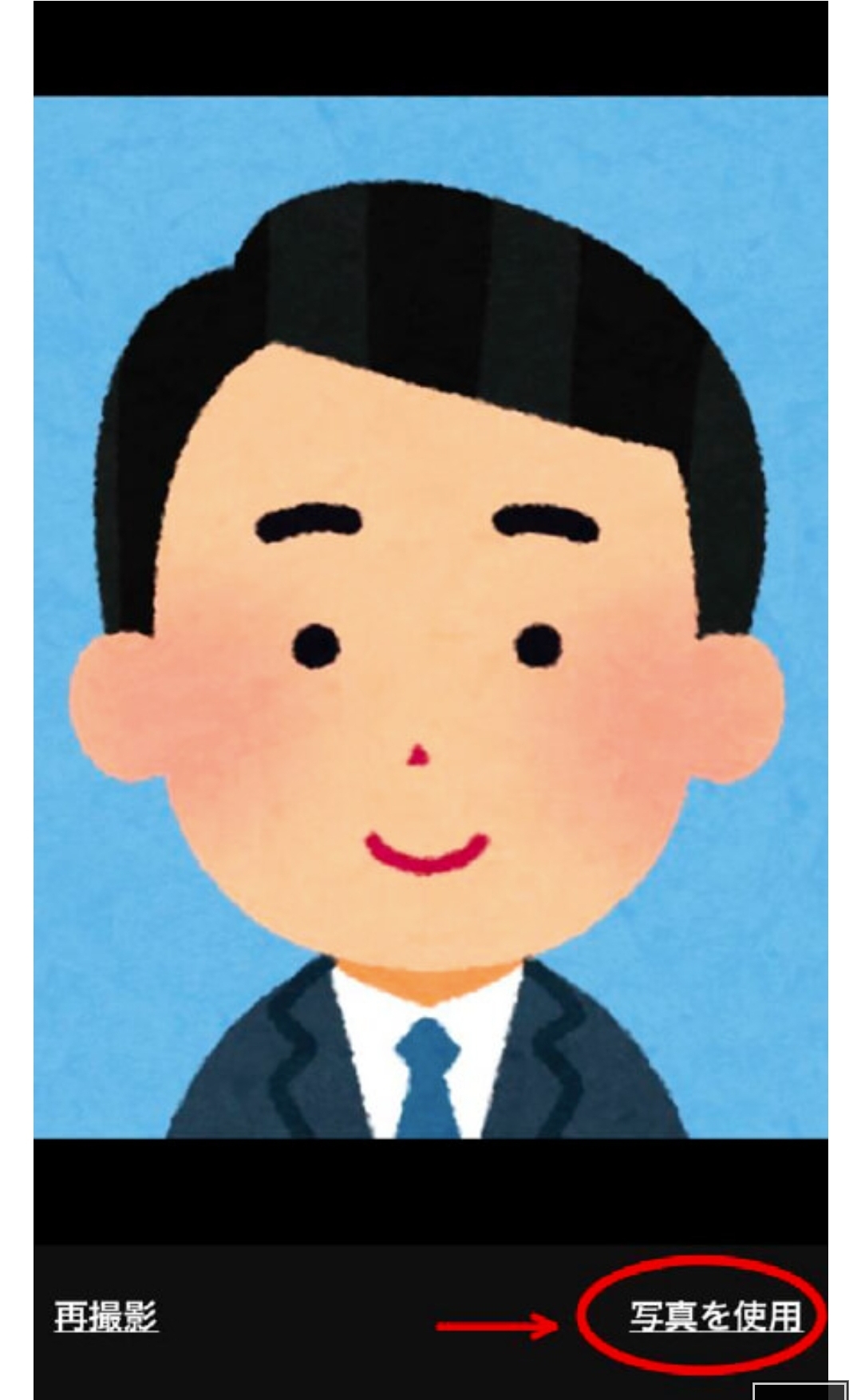
公式画面で書類の種類を選び、表面・裏面など、要求された画像を自身でアップロードします。画像が鮮明で、提出情報が正しいことを確認してから保存します。
身分証、顔写真、住所情報をLINE・SNS・メール等で送らないでください。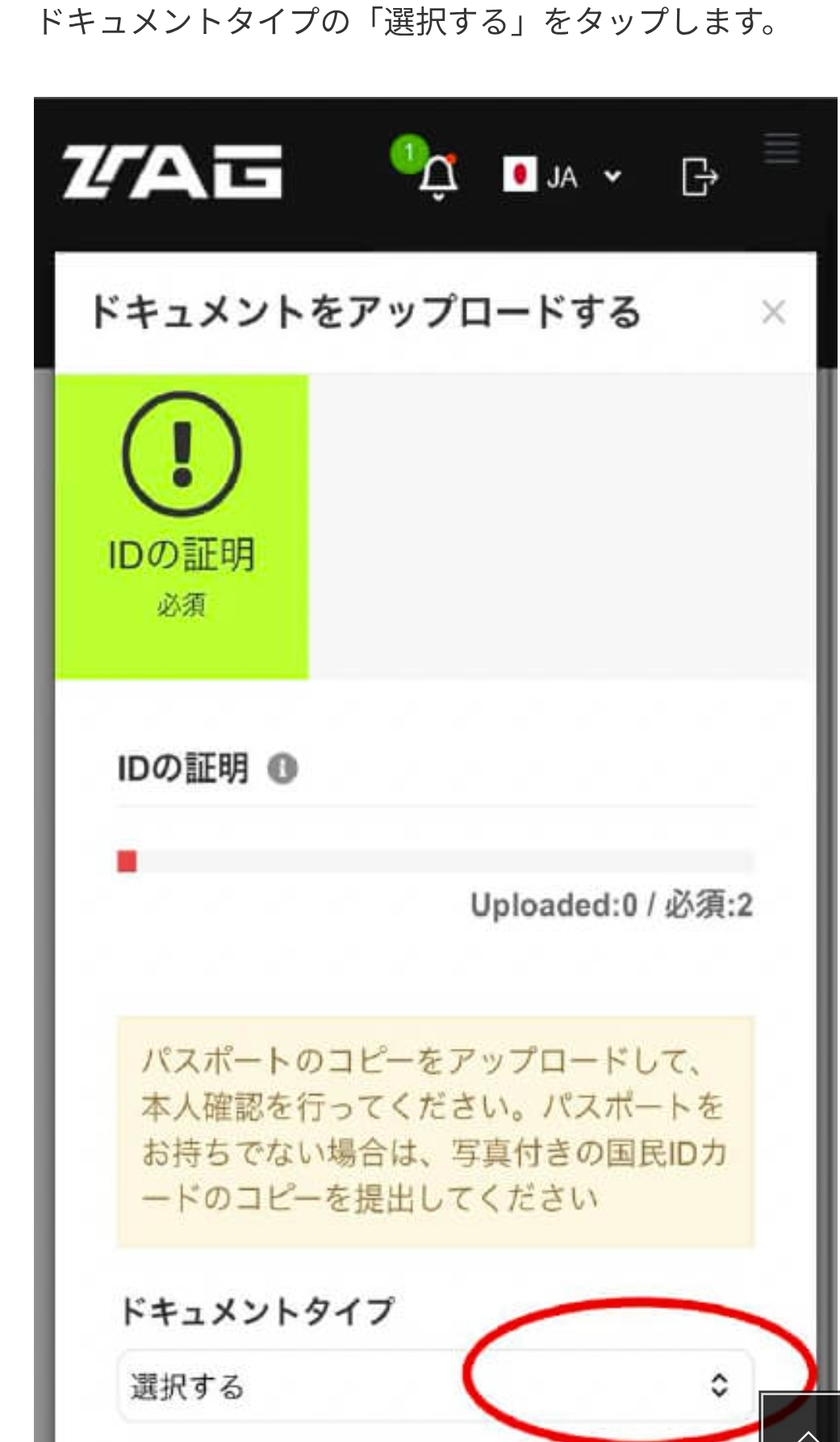
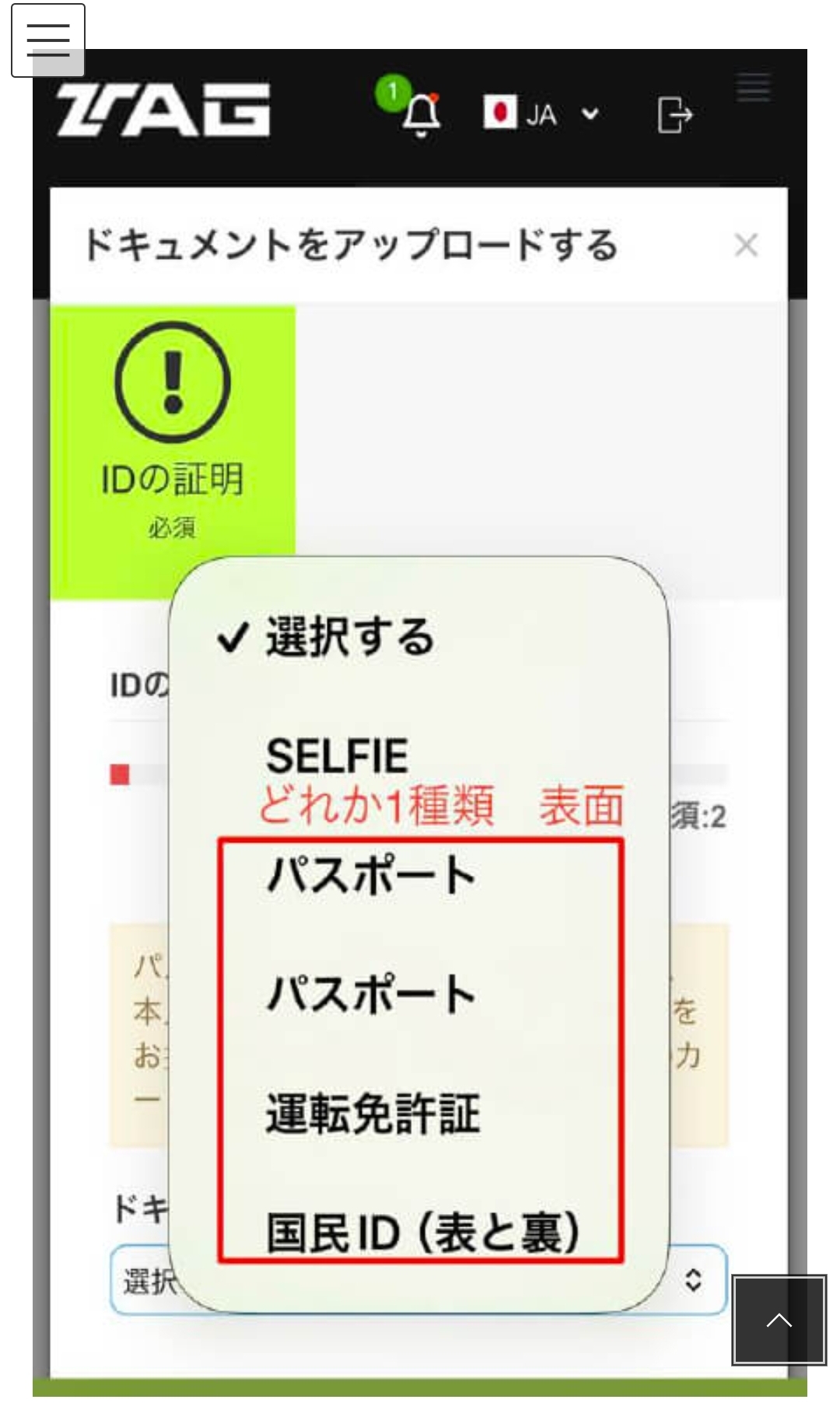
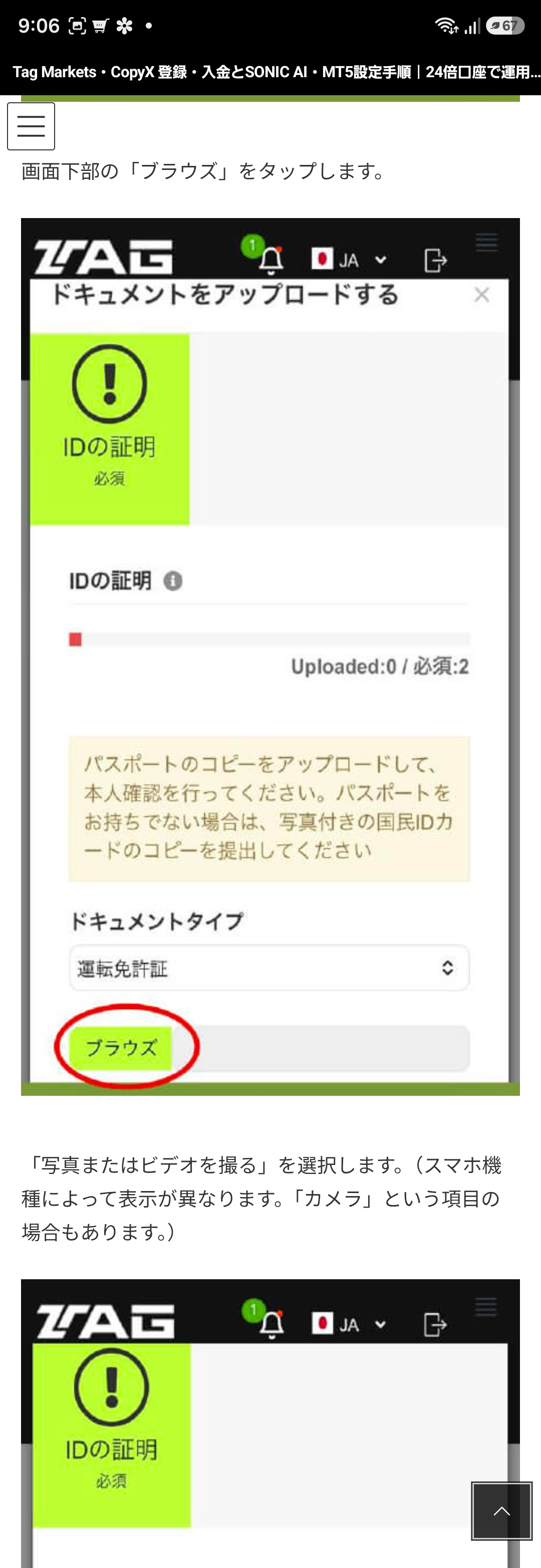
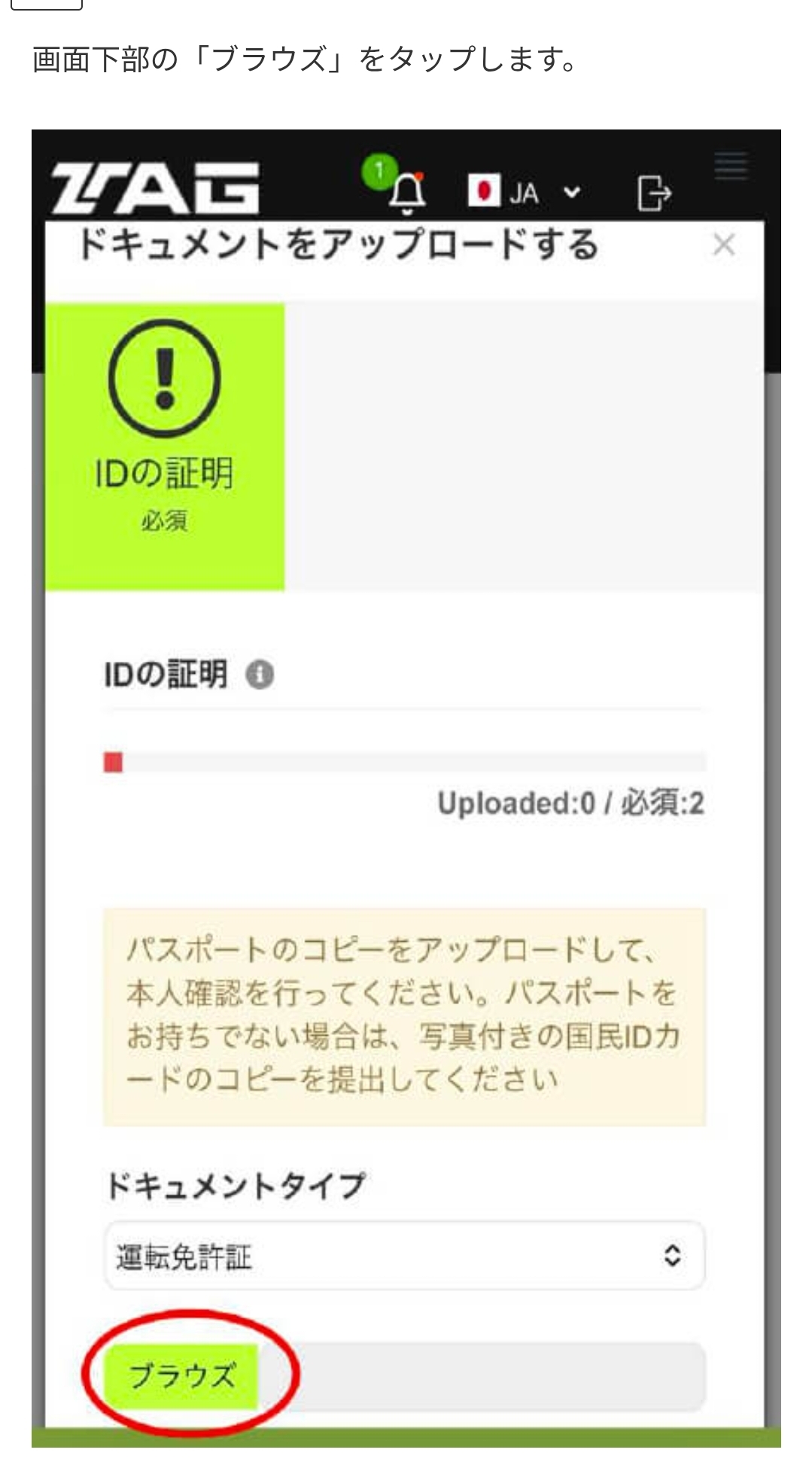
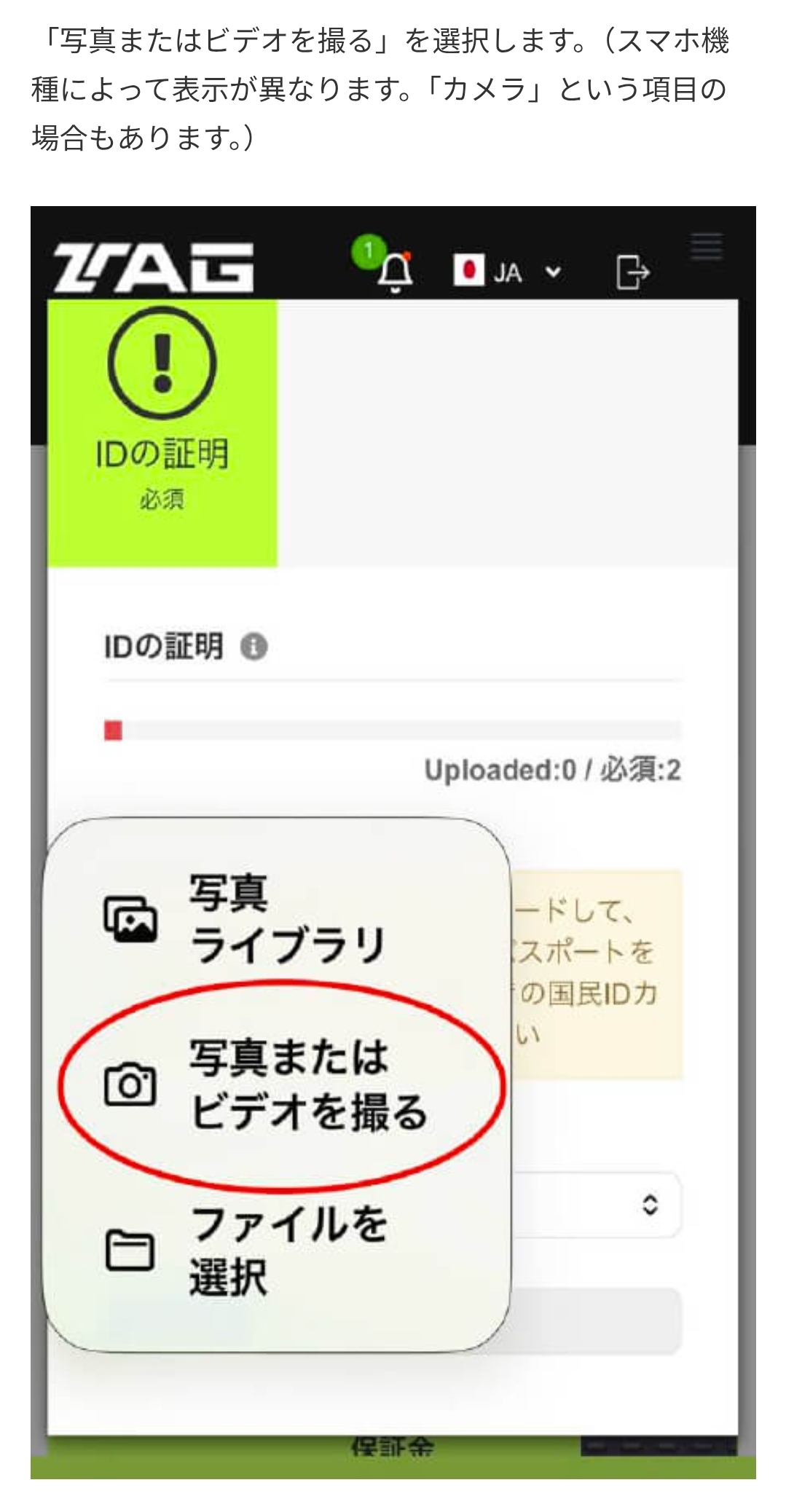
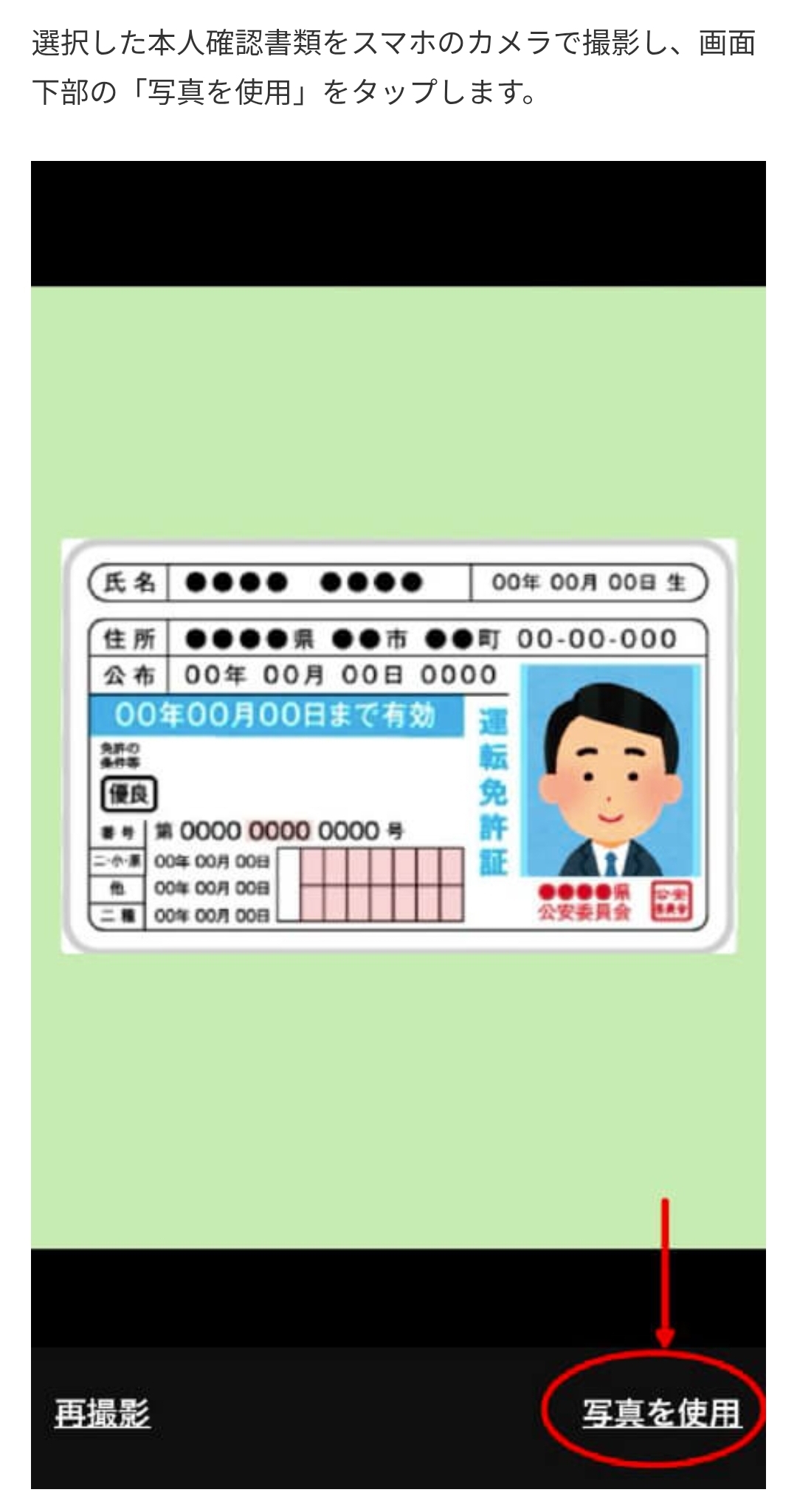
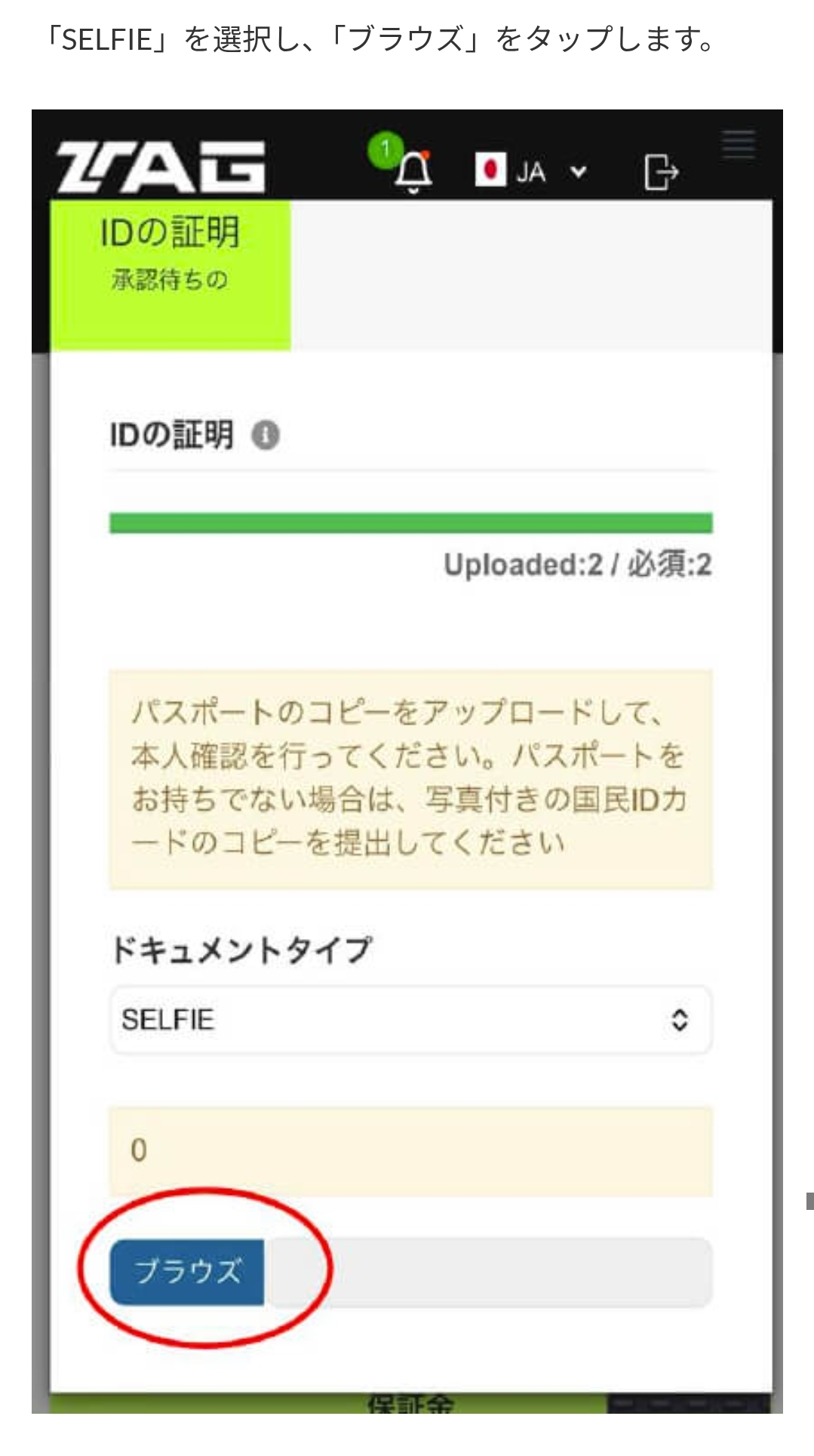
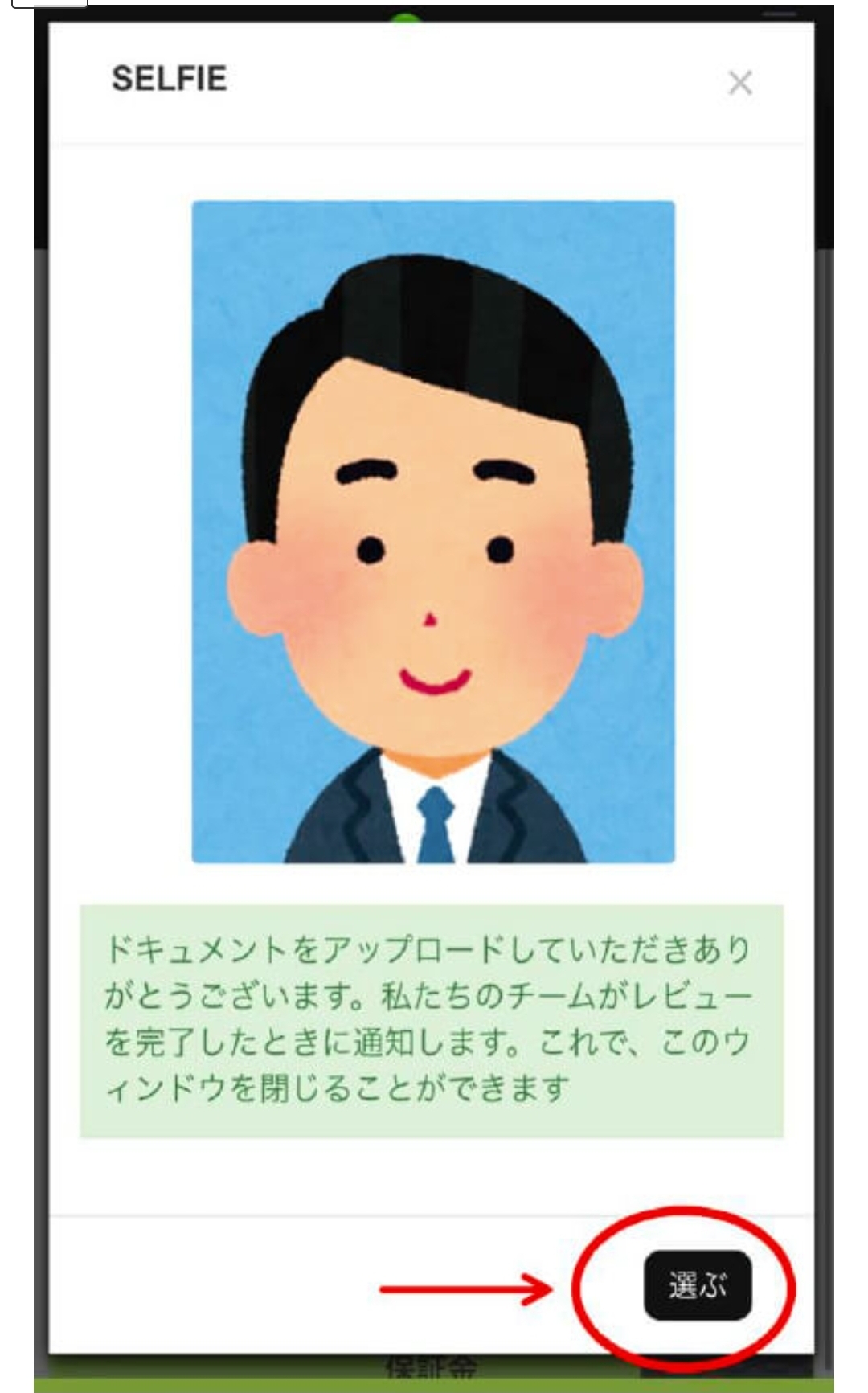
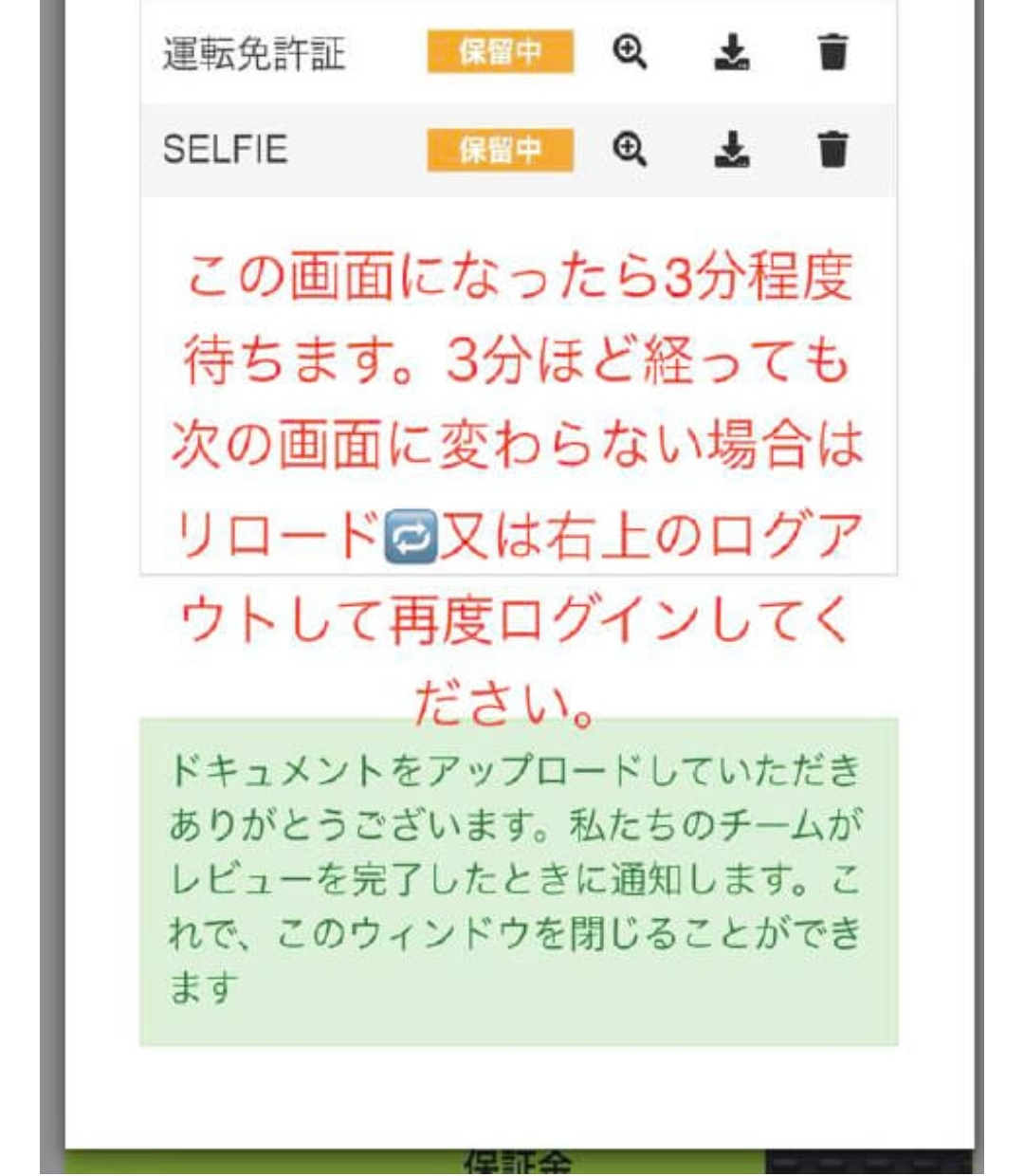
必要な場合は、公式画面でSELFIEを選び、指示に従って提出します。提出後は公式画面に表示される審査状況・追加案内を確認してください。
待機時間や再読み込みの要否は、当日の公式画面・公式サポートの案内を優先してください。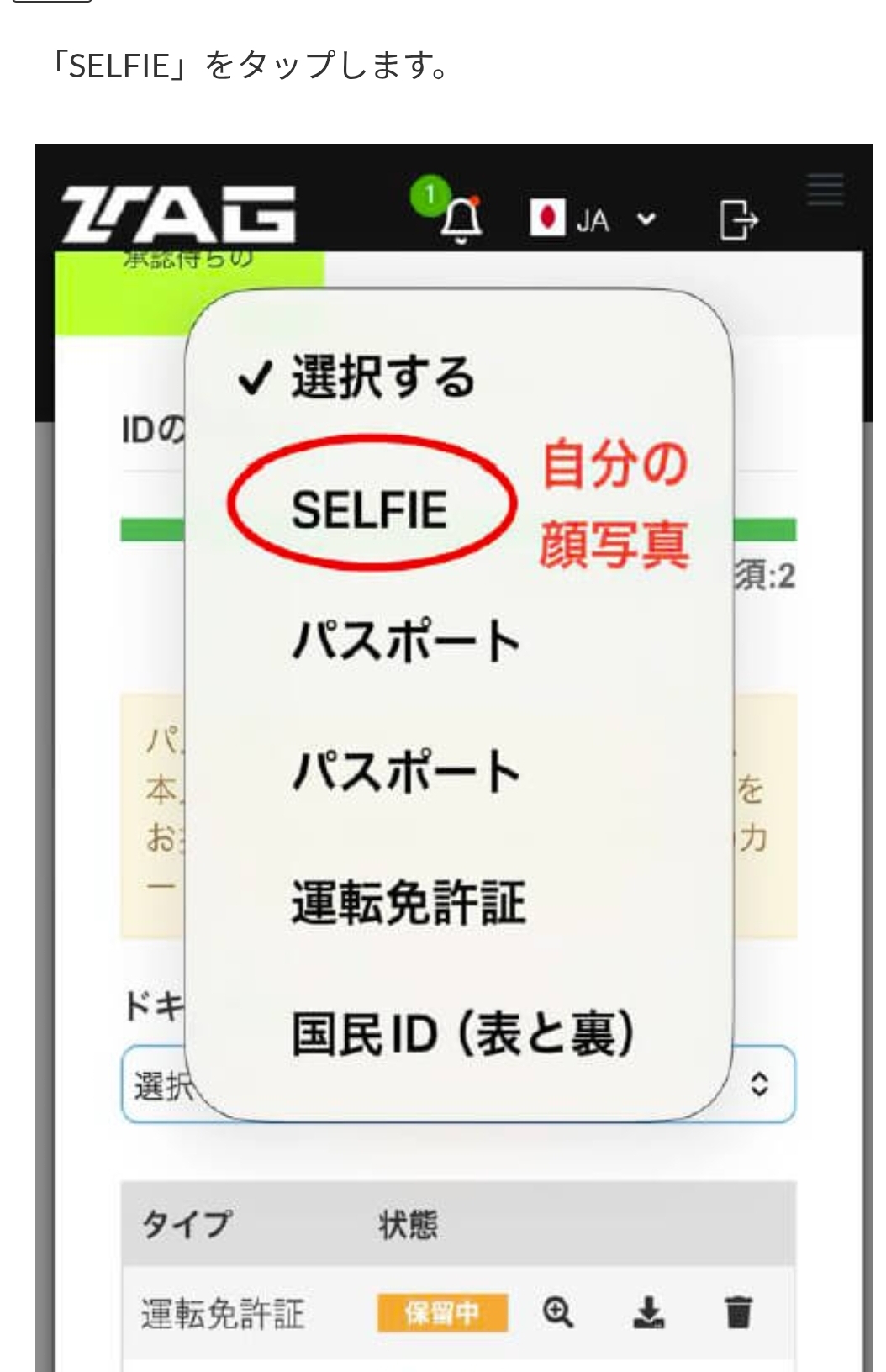
BEFORE YOU START
REGISTRATION FLOW
登録情報、本人確認書類、送金先アドレス、ログイン情報はご自身で厳重に管理してください。サイト、SNS、チャットに共有しないでください。
登録ボタンからCopyXのサインアップ画面を開き、氏名・メールアドレス・パスワードなどを正確に入力します。
入力前に利用規約、プライバシー通知、居住地での利用可否を確認。受信メールの案内に従いアカウントを認証し、必要な質問には事実に基づいて回答します。
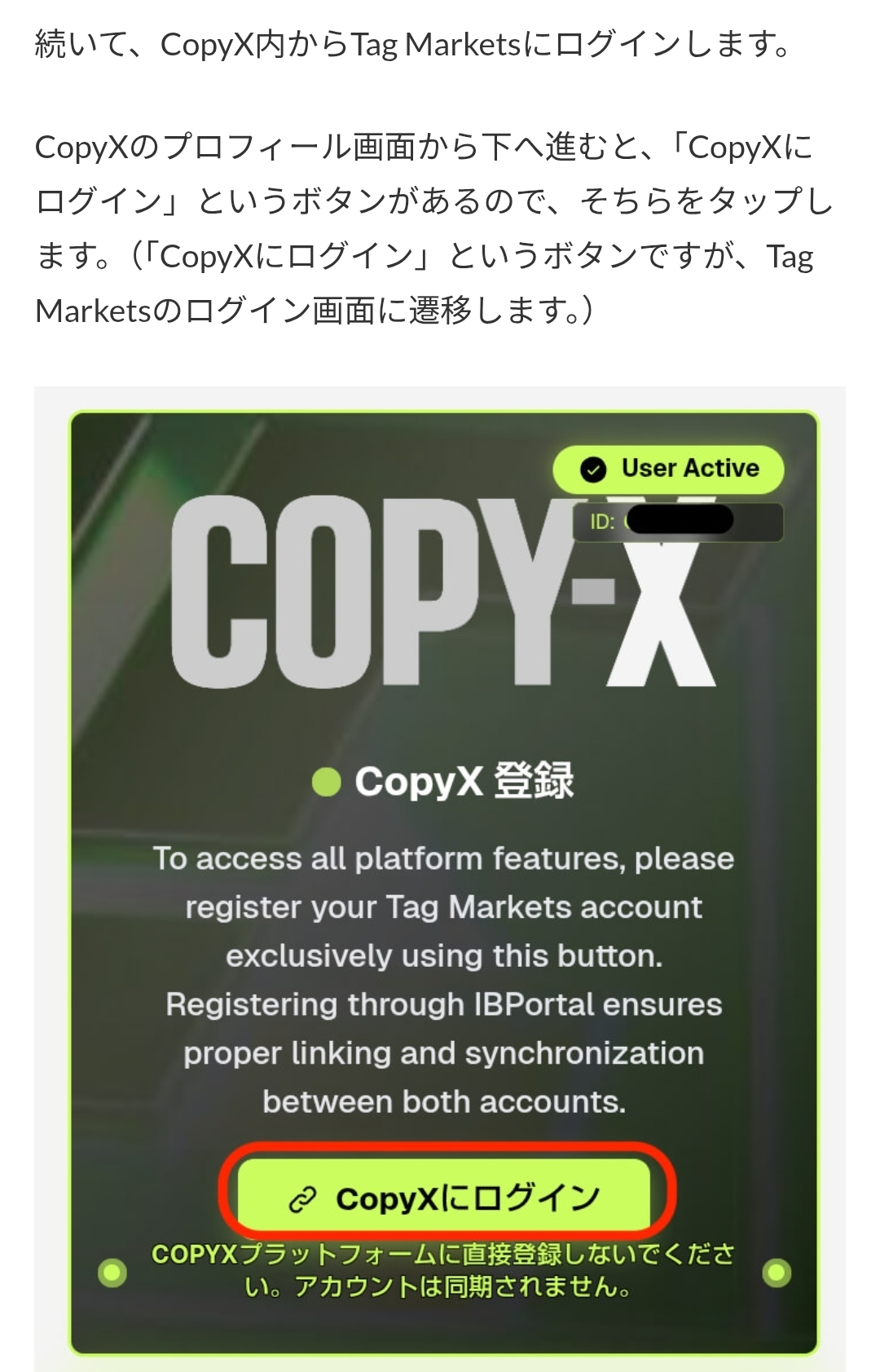
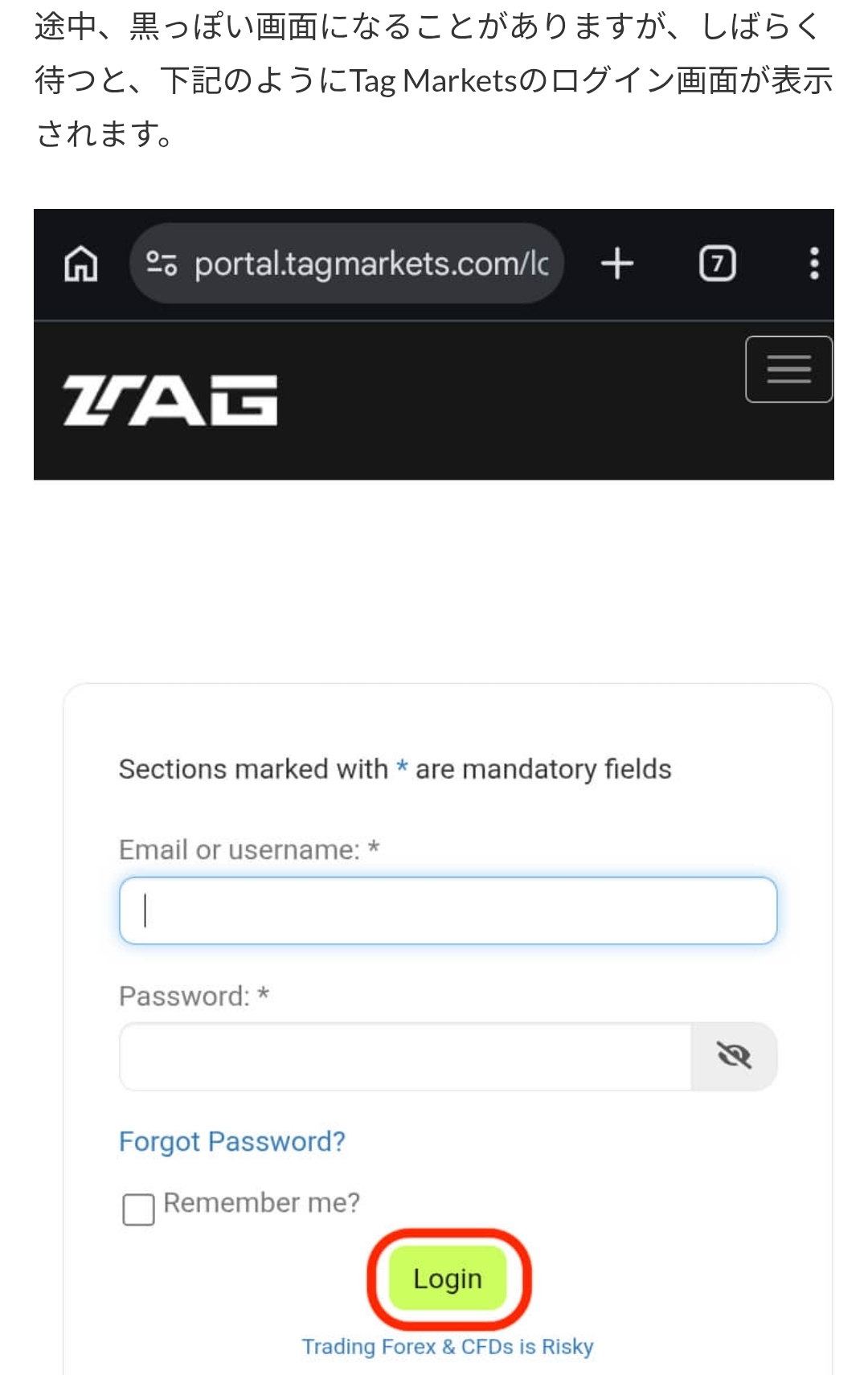
認証メールが届かない場合は迷惑メール設定を確認。CopyXから遷移するポータルでは、ログイン先URLと表示言語を確認します。URLは必ず公式のものか照合してください。
類似ドメイン・不審なログイン画面には認証情報を入力しないでください。必要な場合は、公式画面の案内に従って本人確認書類とセルフィーを提出します。
本人確認書類・顔写真は第三者やチャットには送らないでください。入金する前に、通貨、ネットワーク、最低額、手数料、送金先アドレス、処理時間を公式画面で確認します。
このガイドは送金先アドレスや個別の資金指示を掲載しません。コピー対象、取引条件、手数料、スリッページ、停止方法、出金条件、損失リスクをそれぞれ確認してから選択します。
過去実績や表示倍率は将来の取引結果を保証しません。MT5は公式ストアまたはMetaTrader公式サイトから入手し、ご自身の口座画面に表示される情報だけを用いて確認します。
ログインID、パスワード、二段階認証コードは共有しないでください。FUNDING / SONIC / MT5 WALKTHROUGH
以下は提供された追加画面を受領順のまま掲載した続きのガイドです。送金、戦略選択、コピー開始、MT5設定は外部サービス上の操作です。画面のURL、通貨、ネットワーク、手数料、清算・停止・出金条件をその都度公式画面で確認してください。
ポータルで入金メニューを開き、画面に表示される通貨、ネットワーク、最低額、手数料、送金先、処理時間を確認します。
送金は取り消せない場合があります。送金先・ネットワーク・金額を公式画面で必ず再確認してください。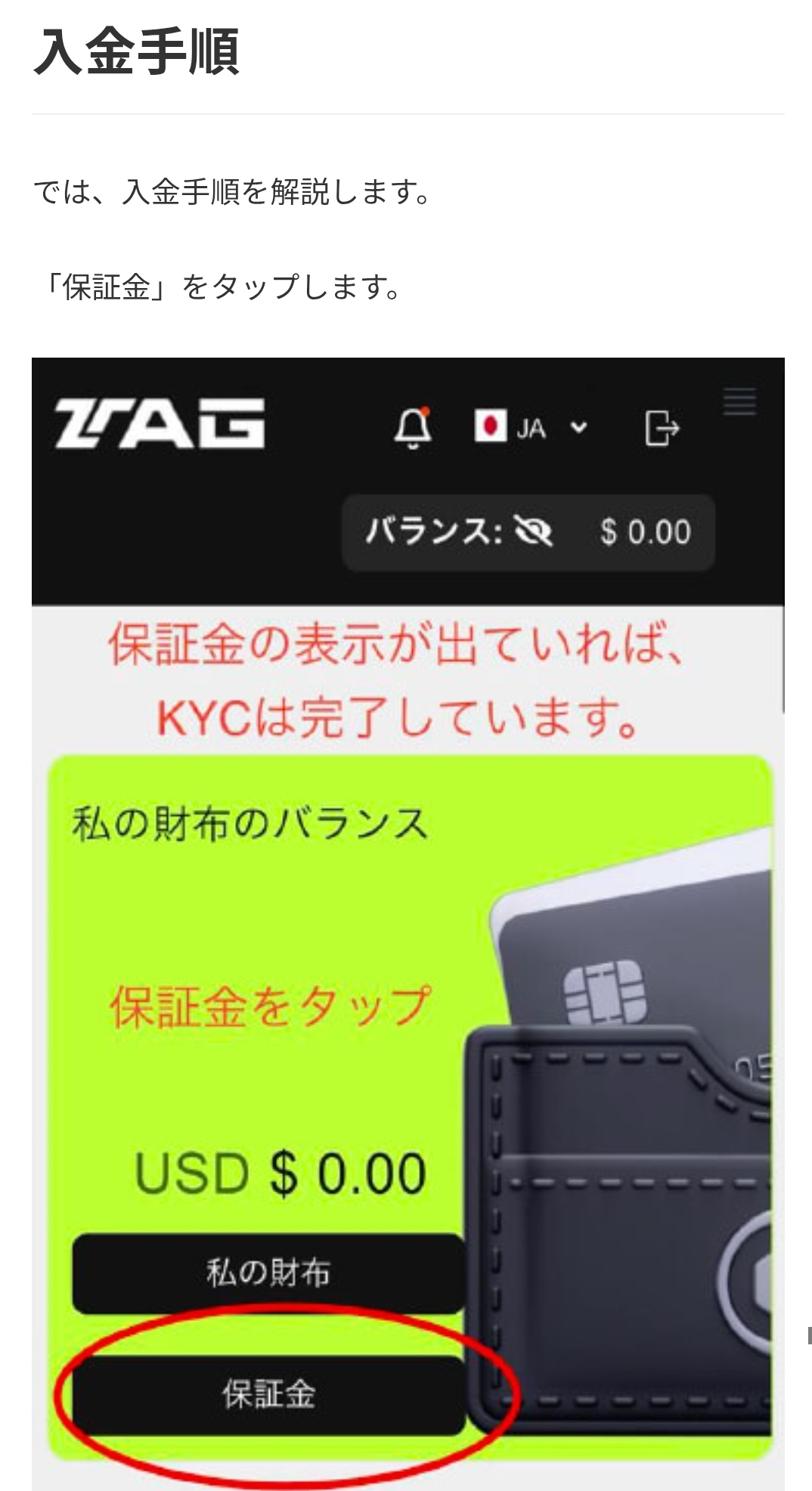
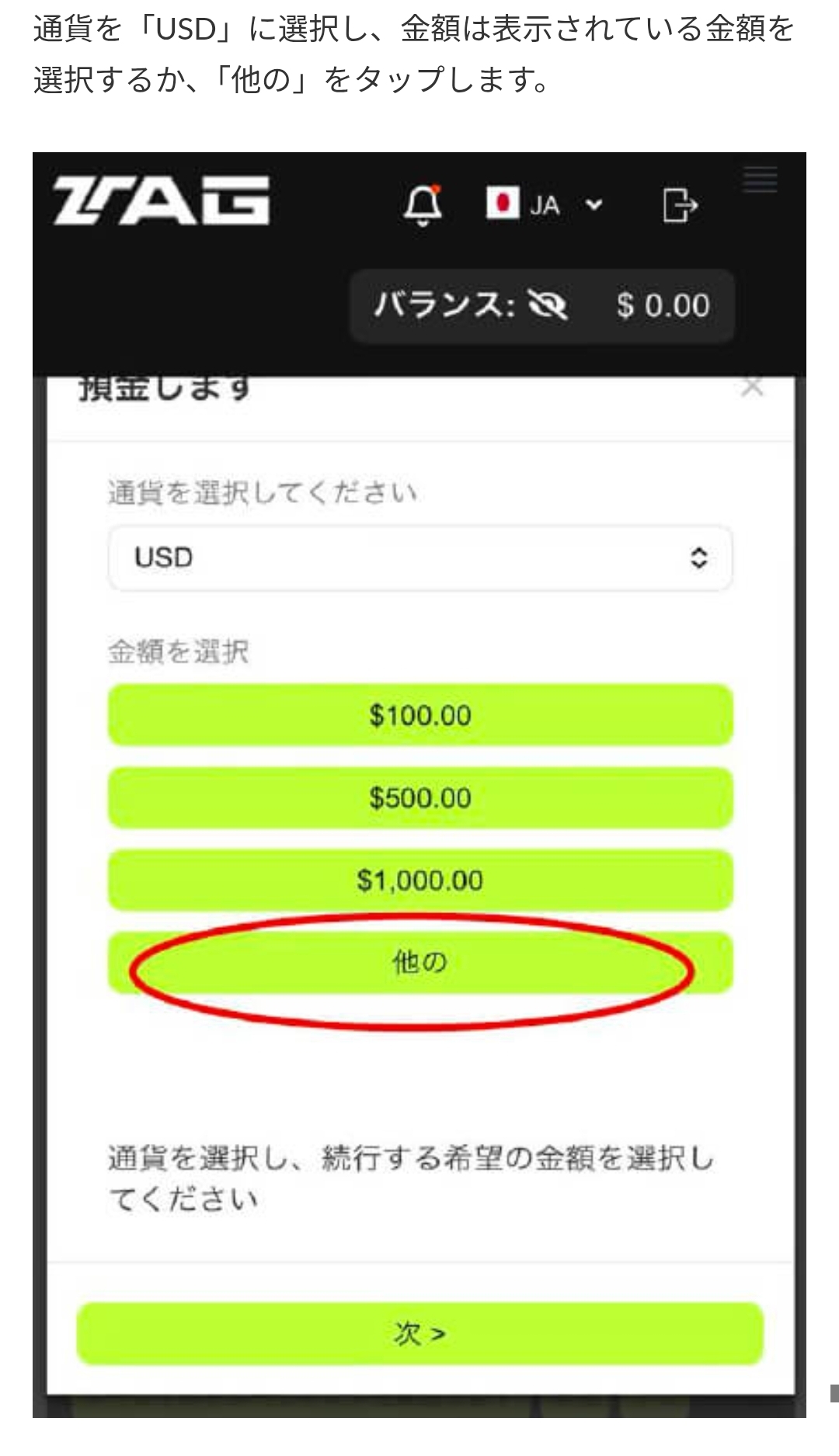
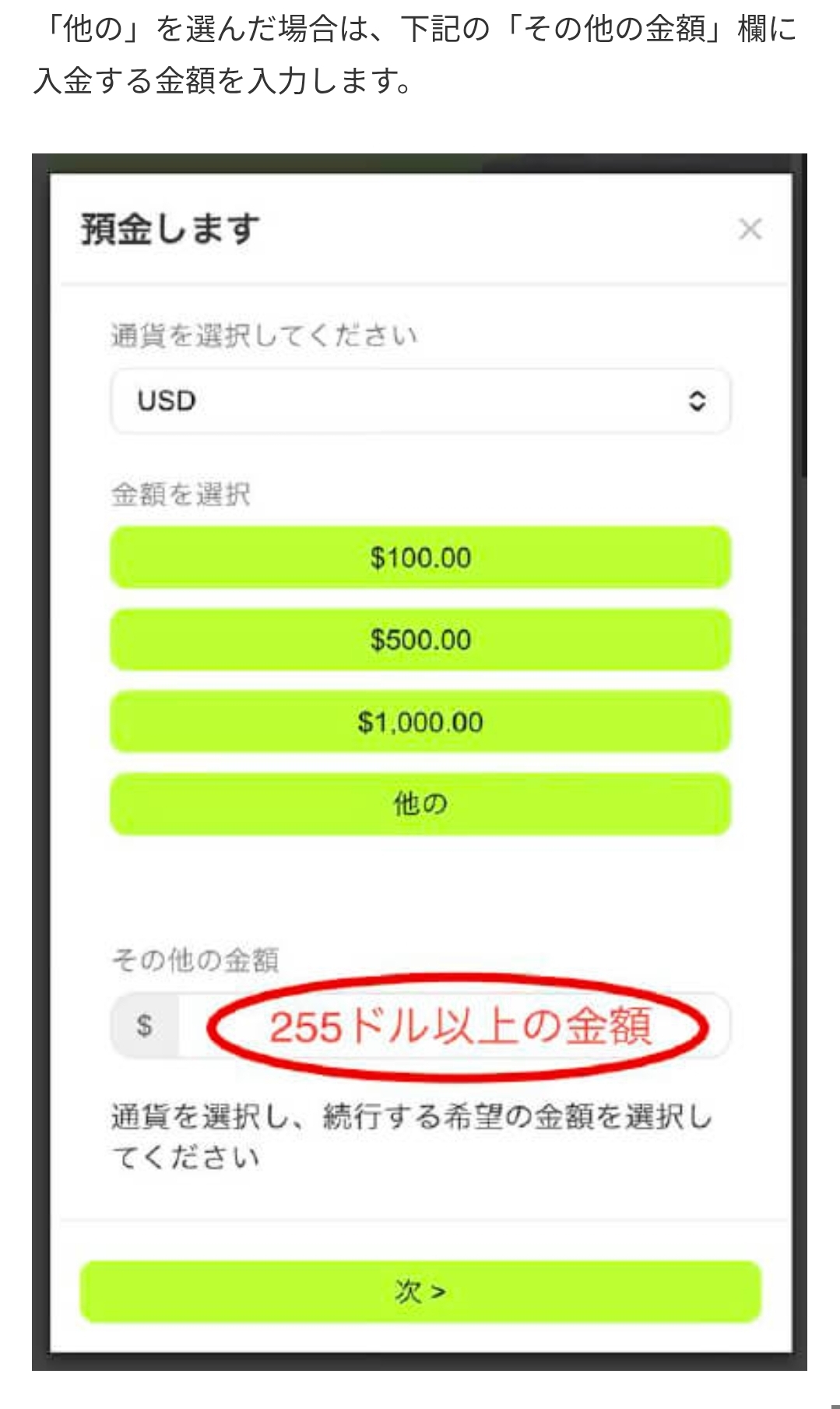
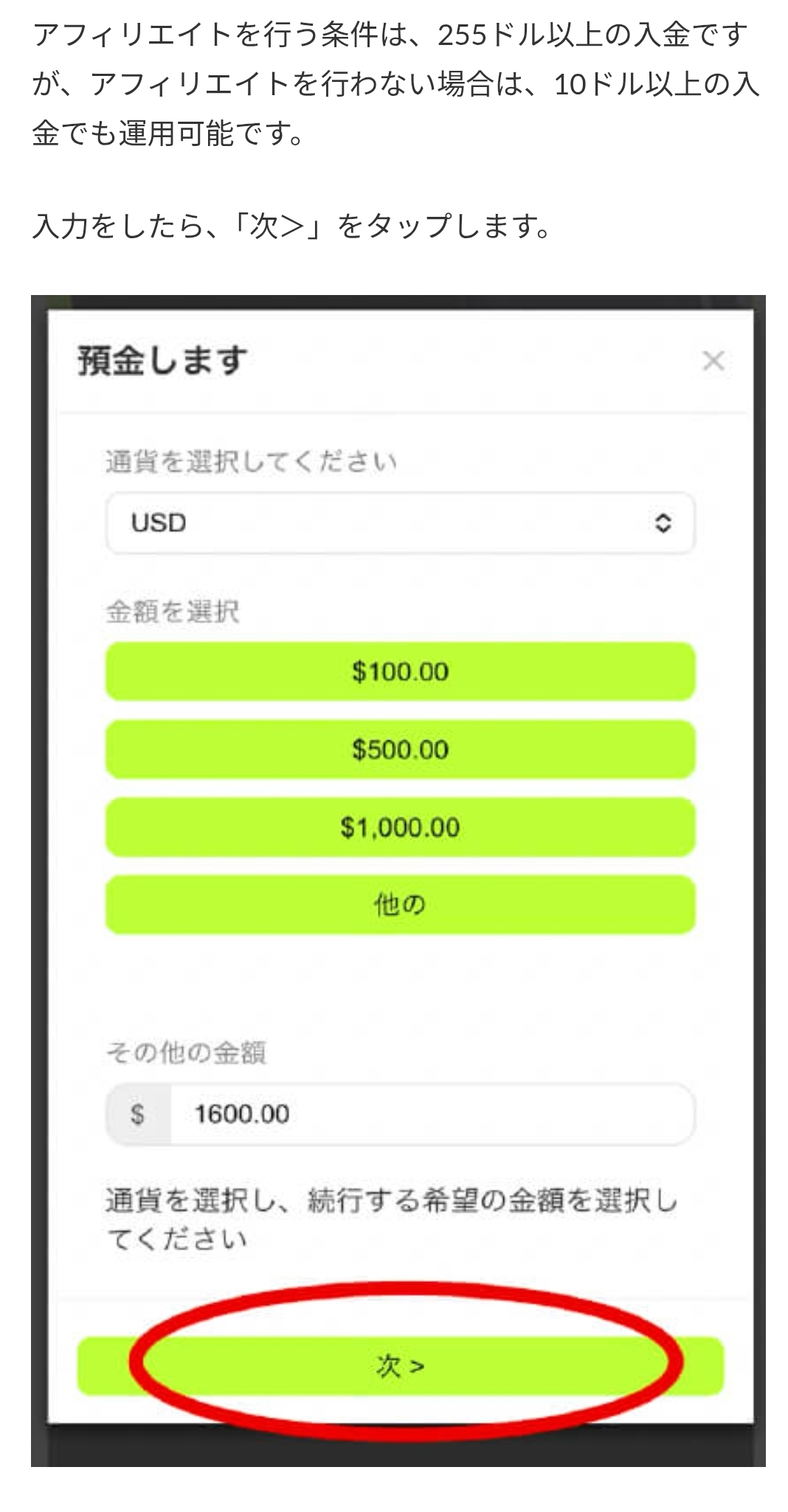
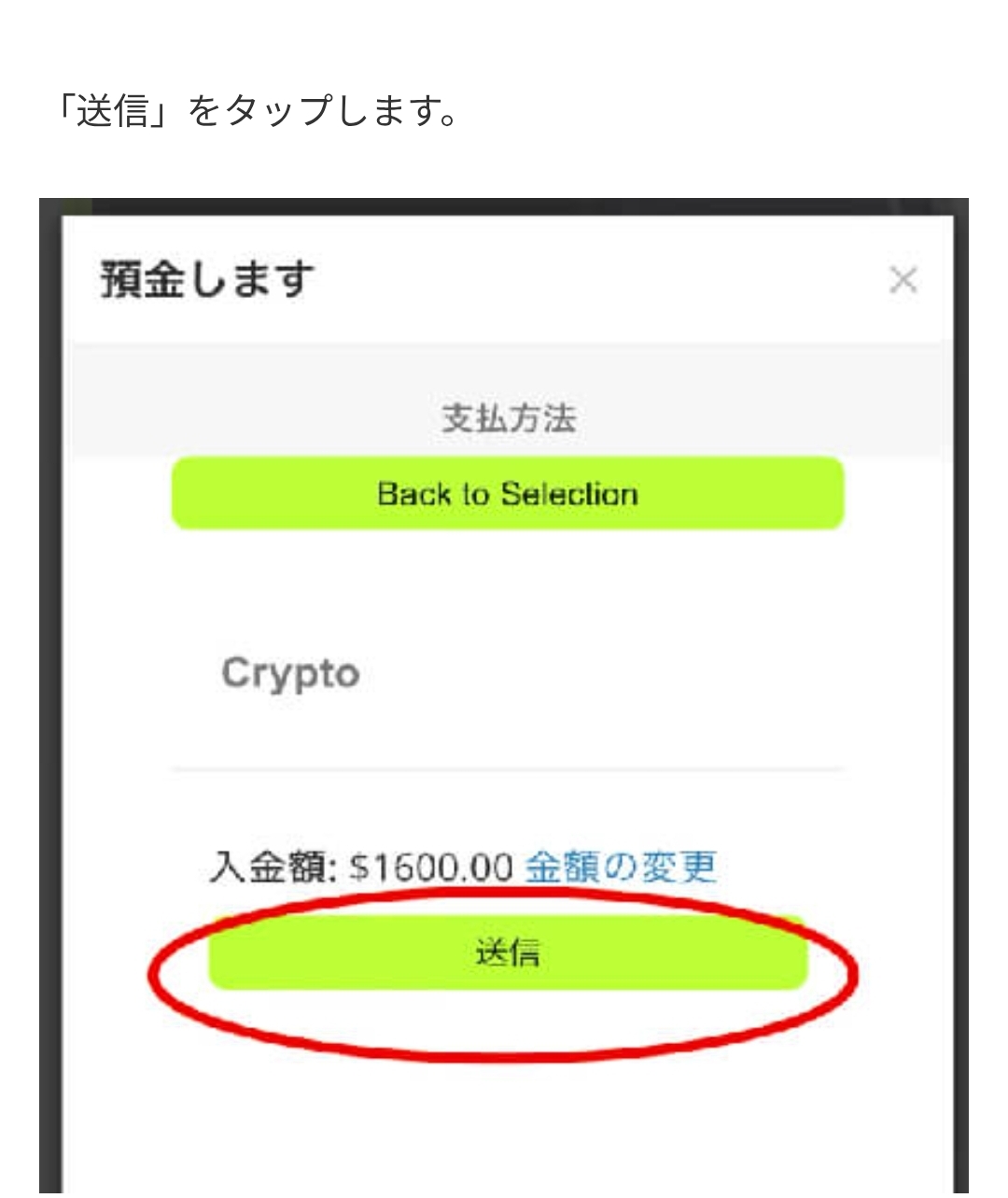
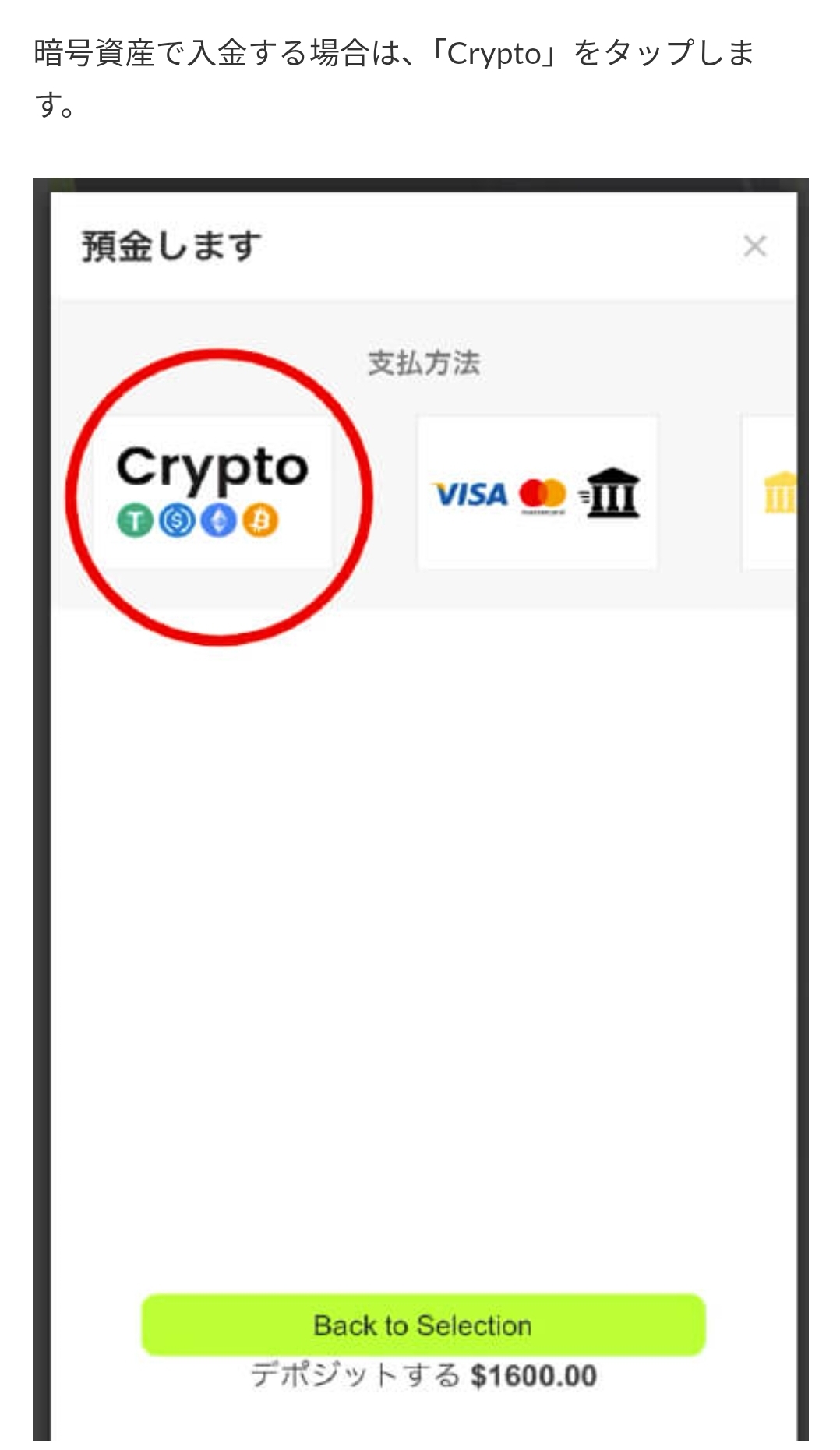
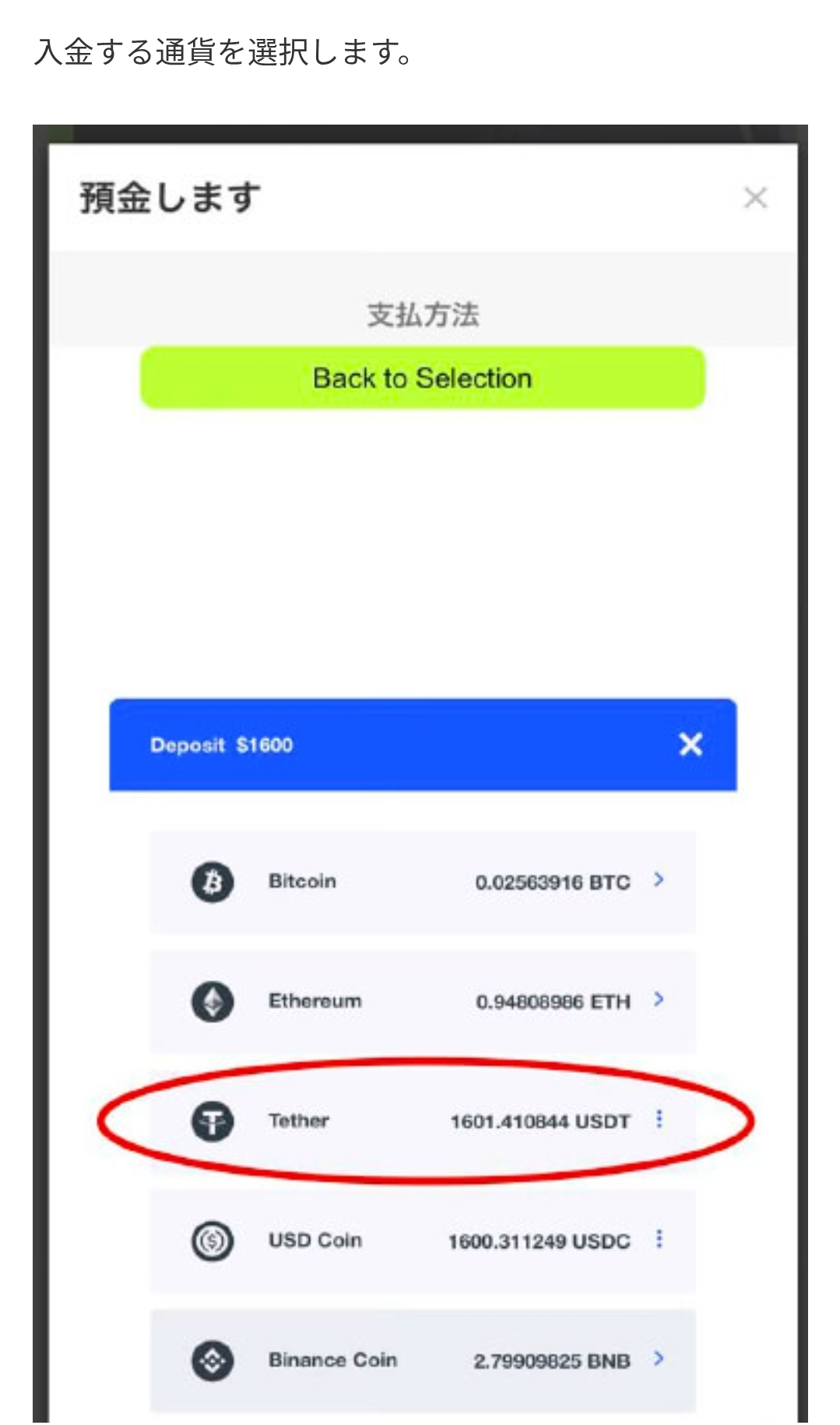
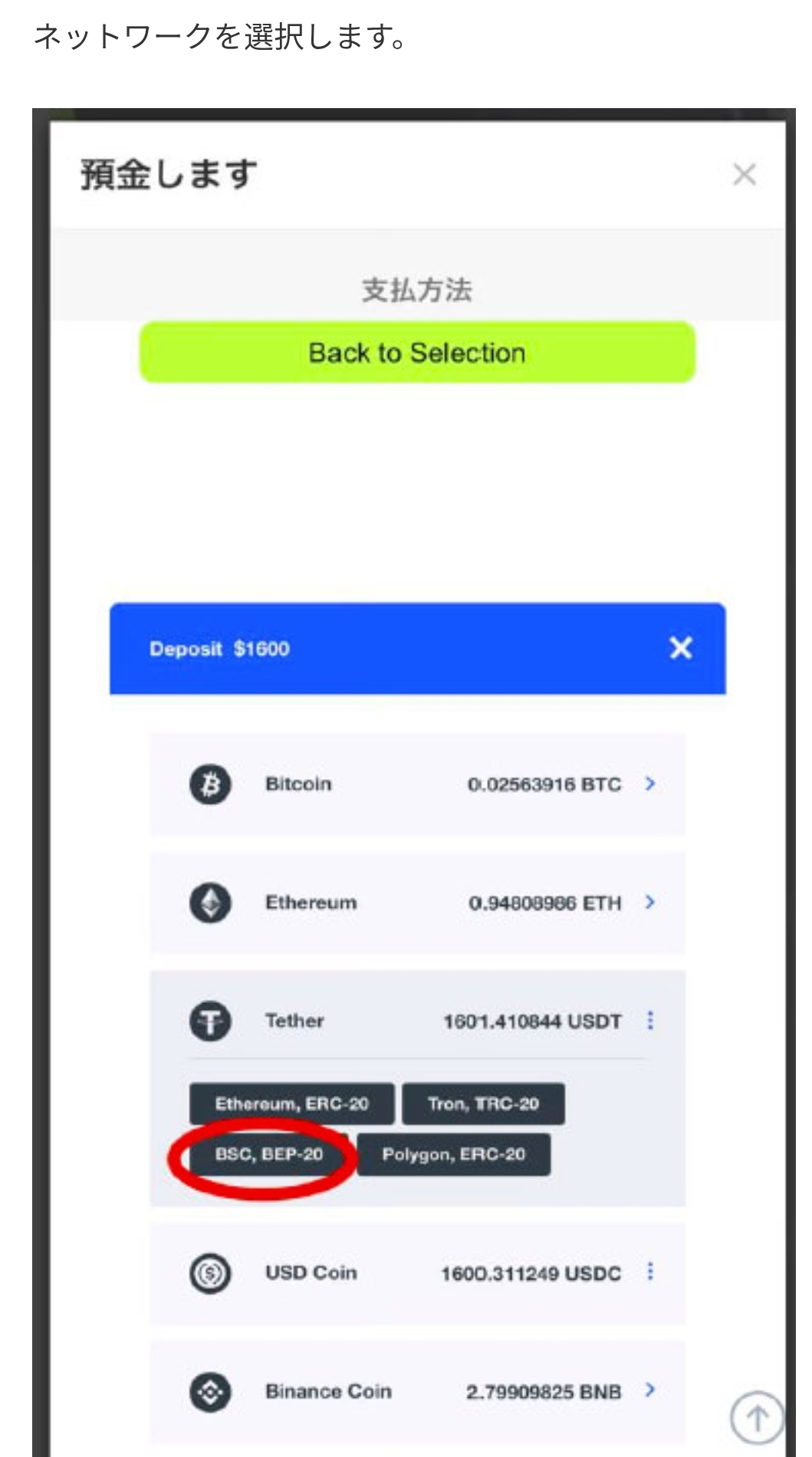
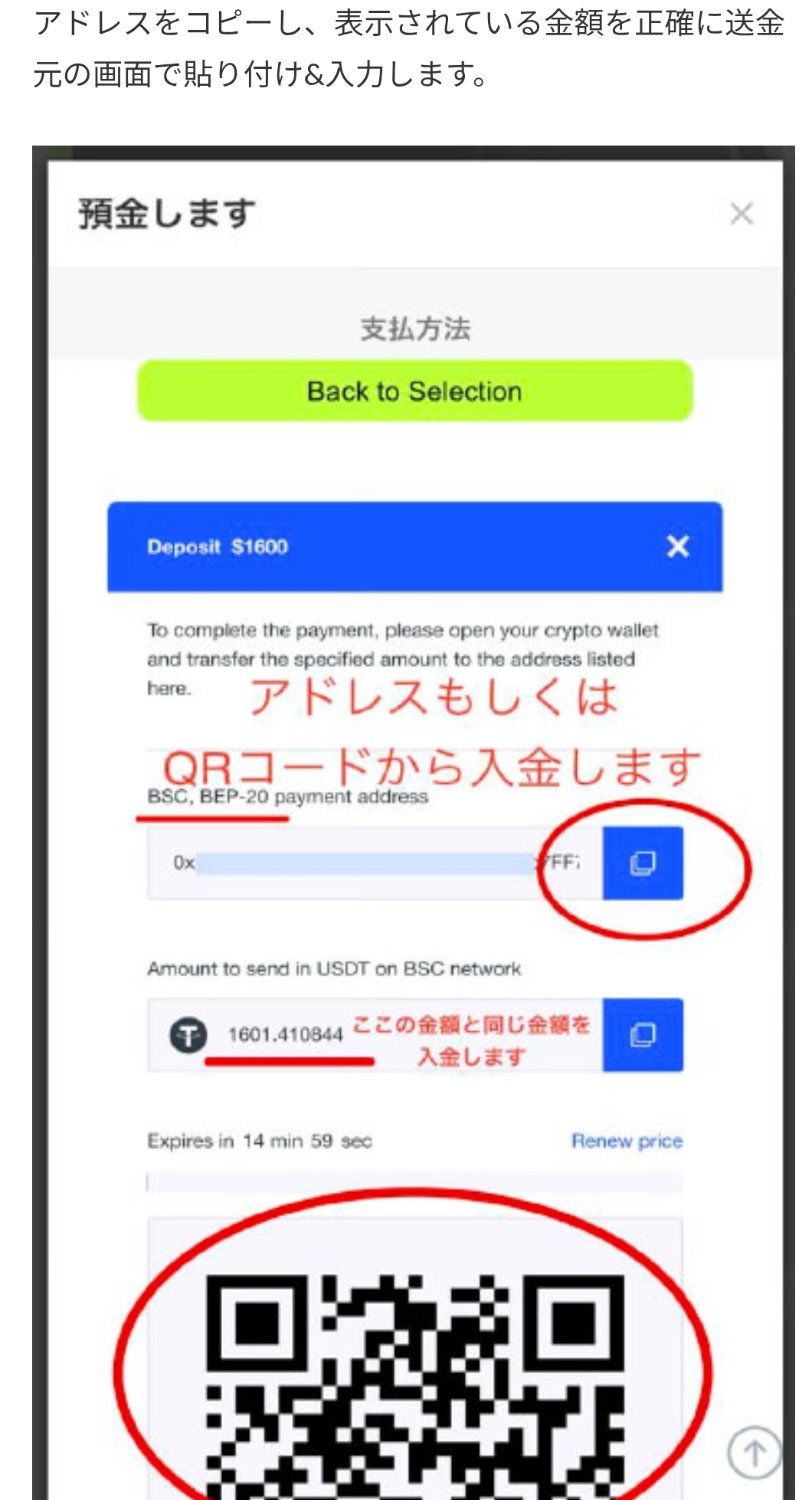
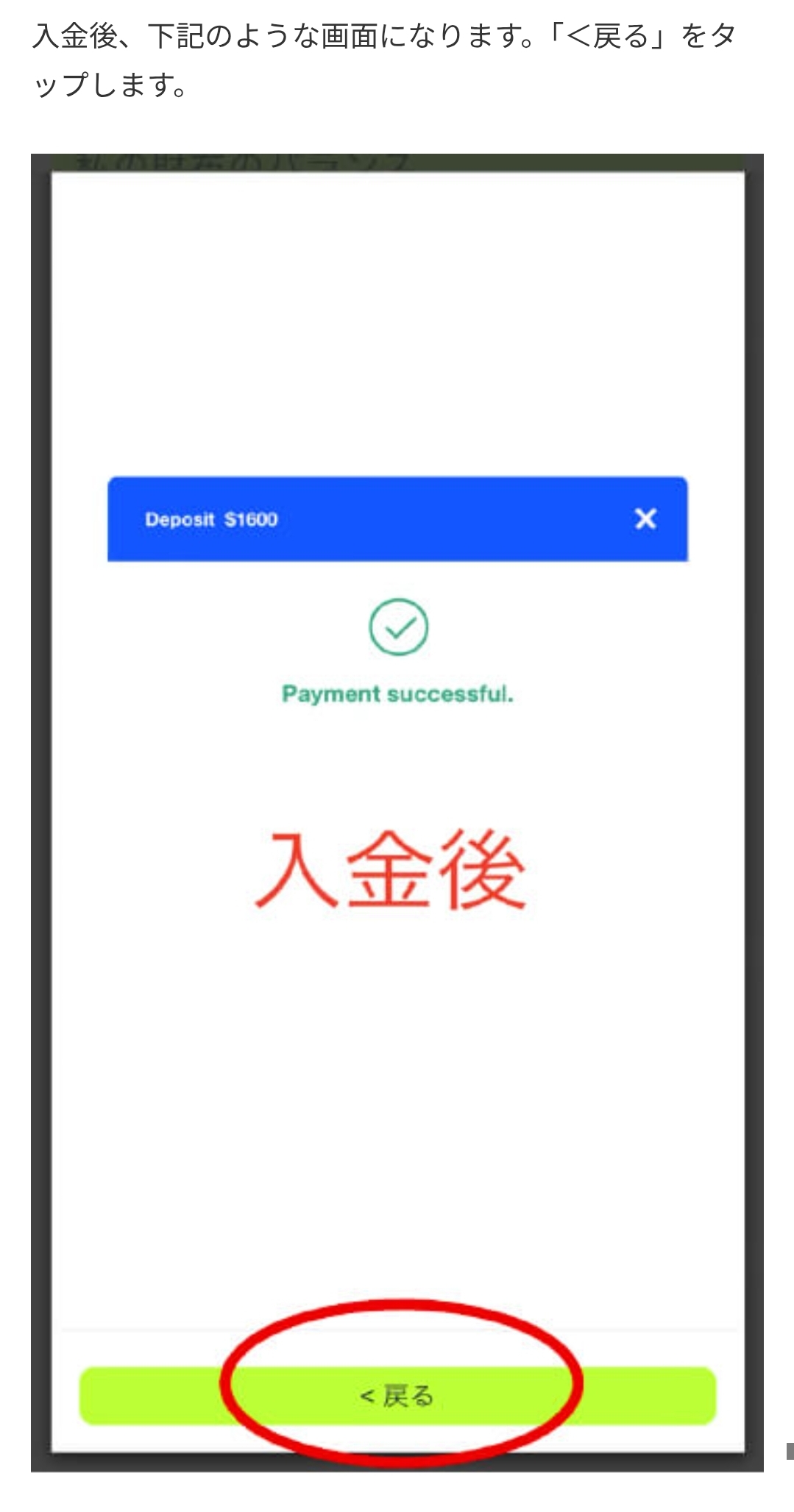
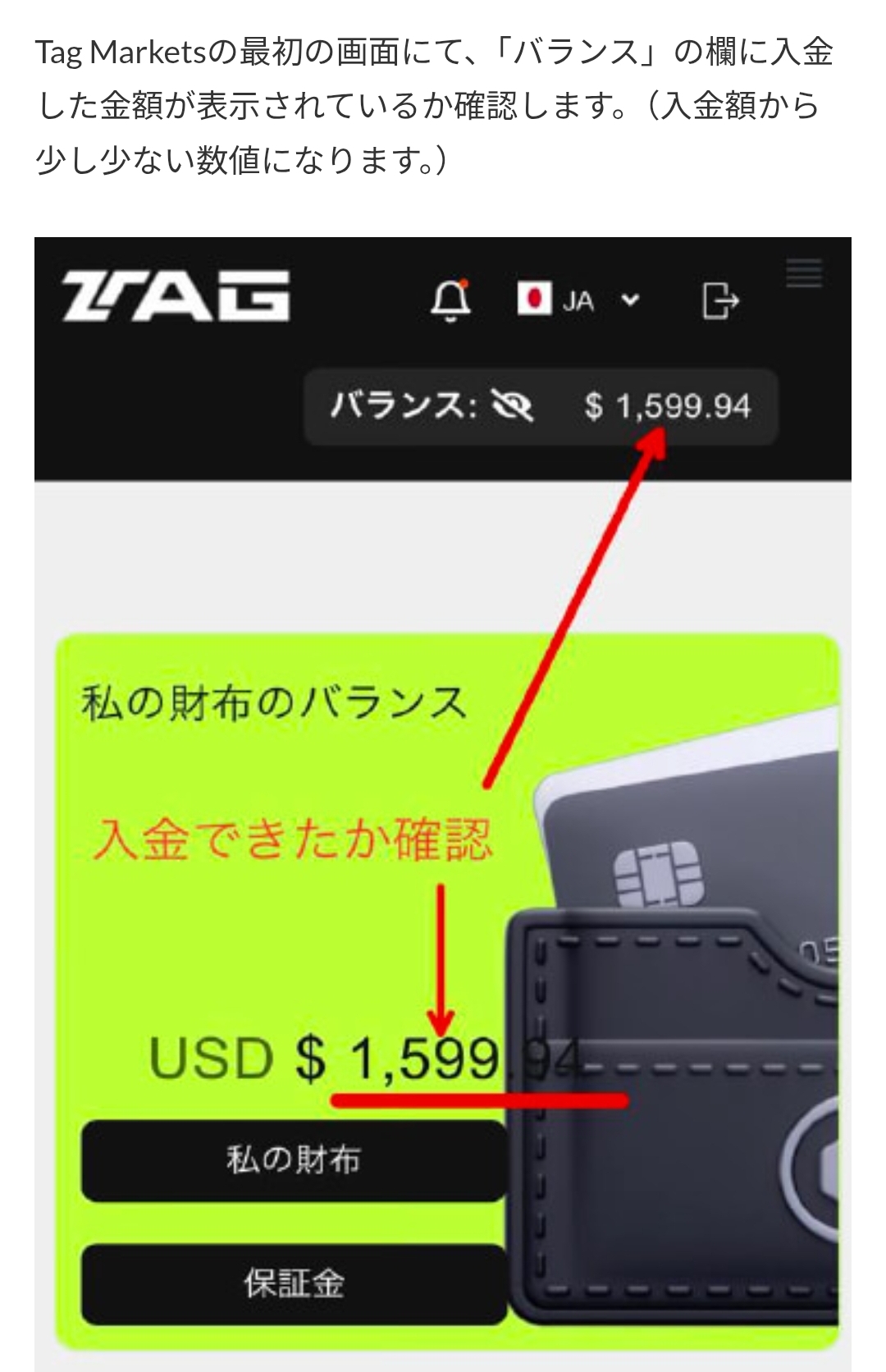
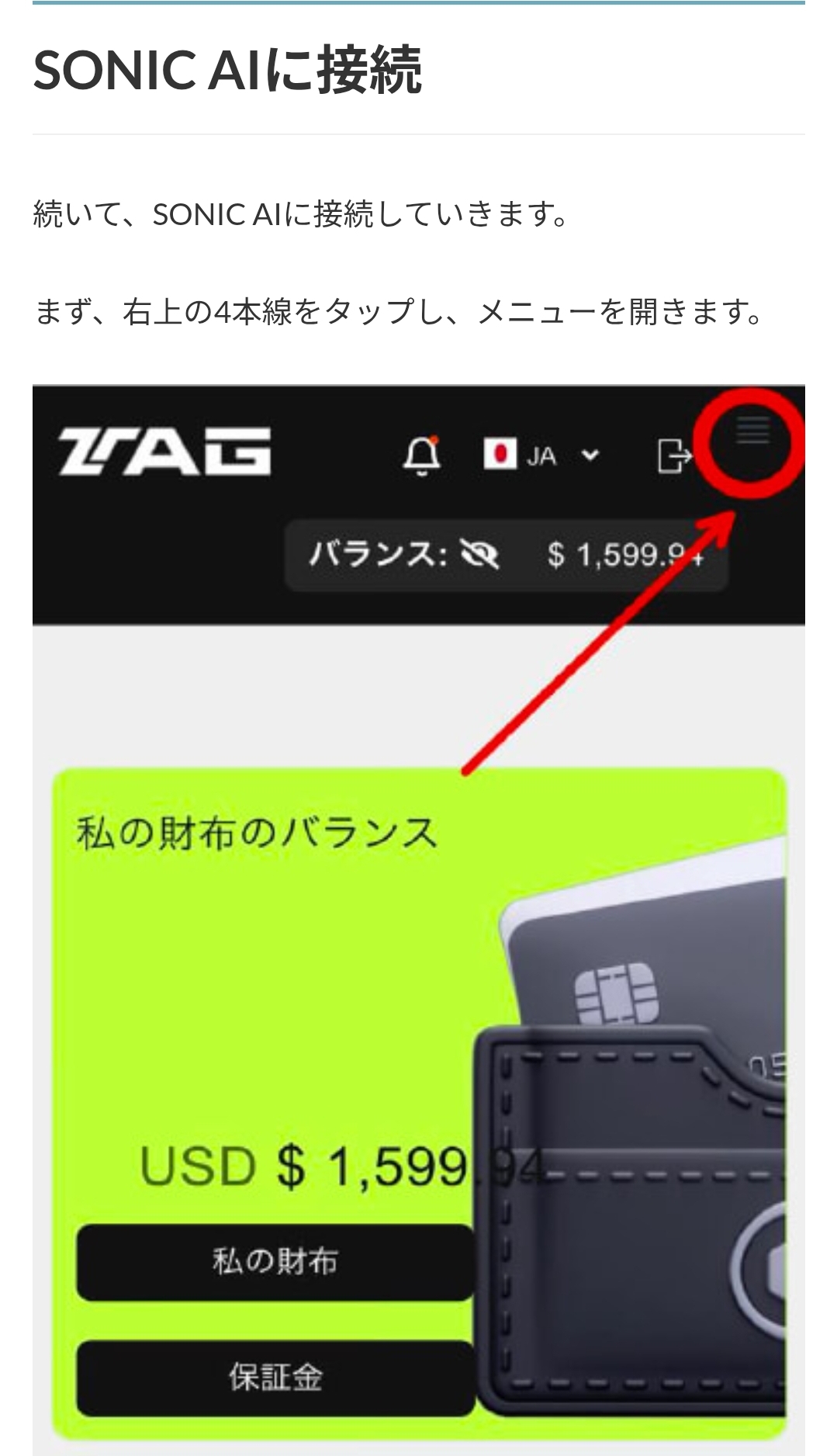
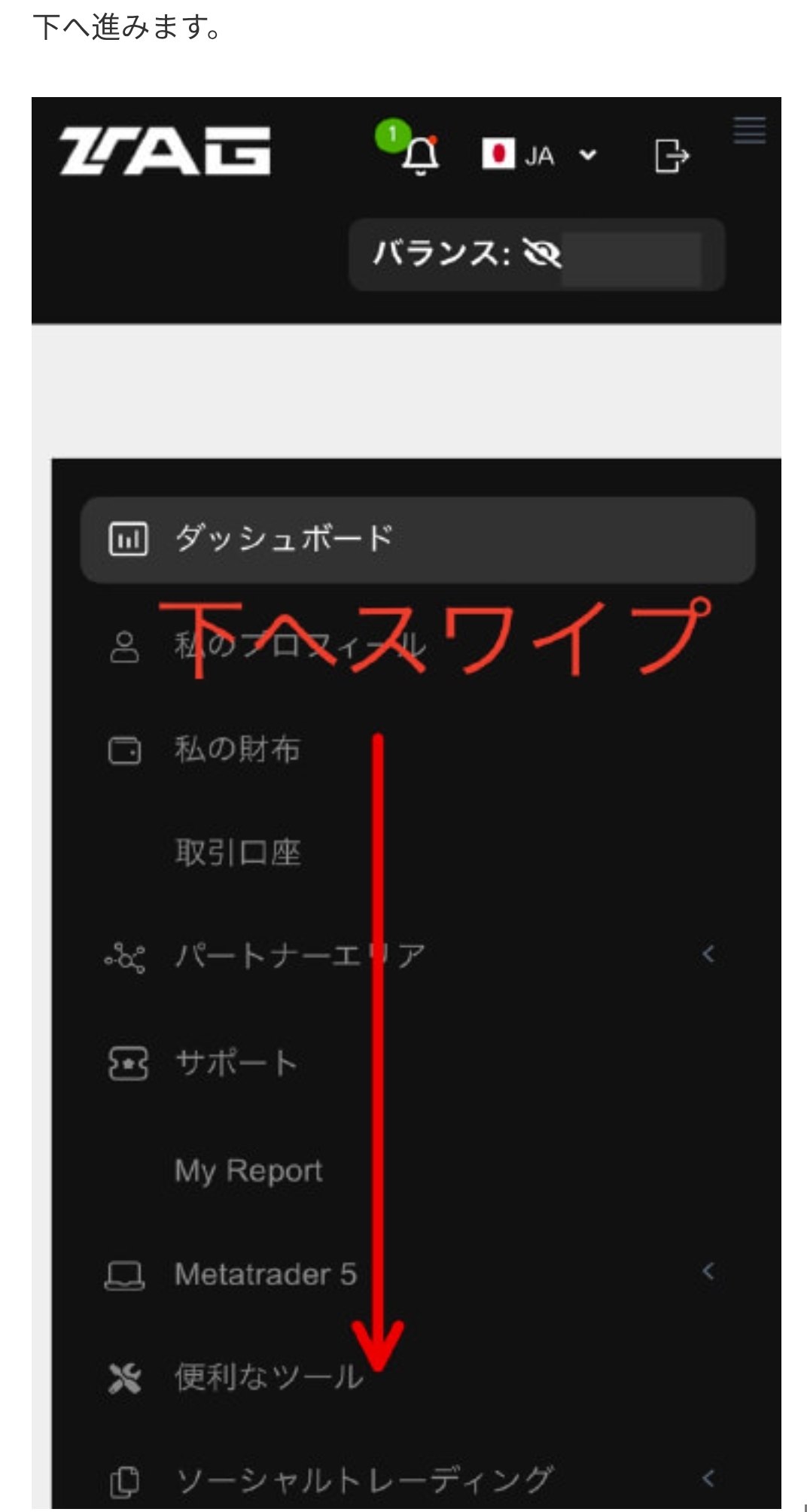
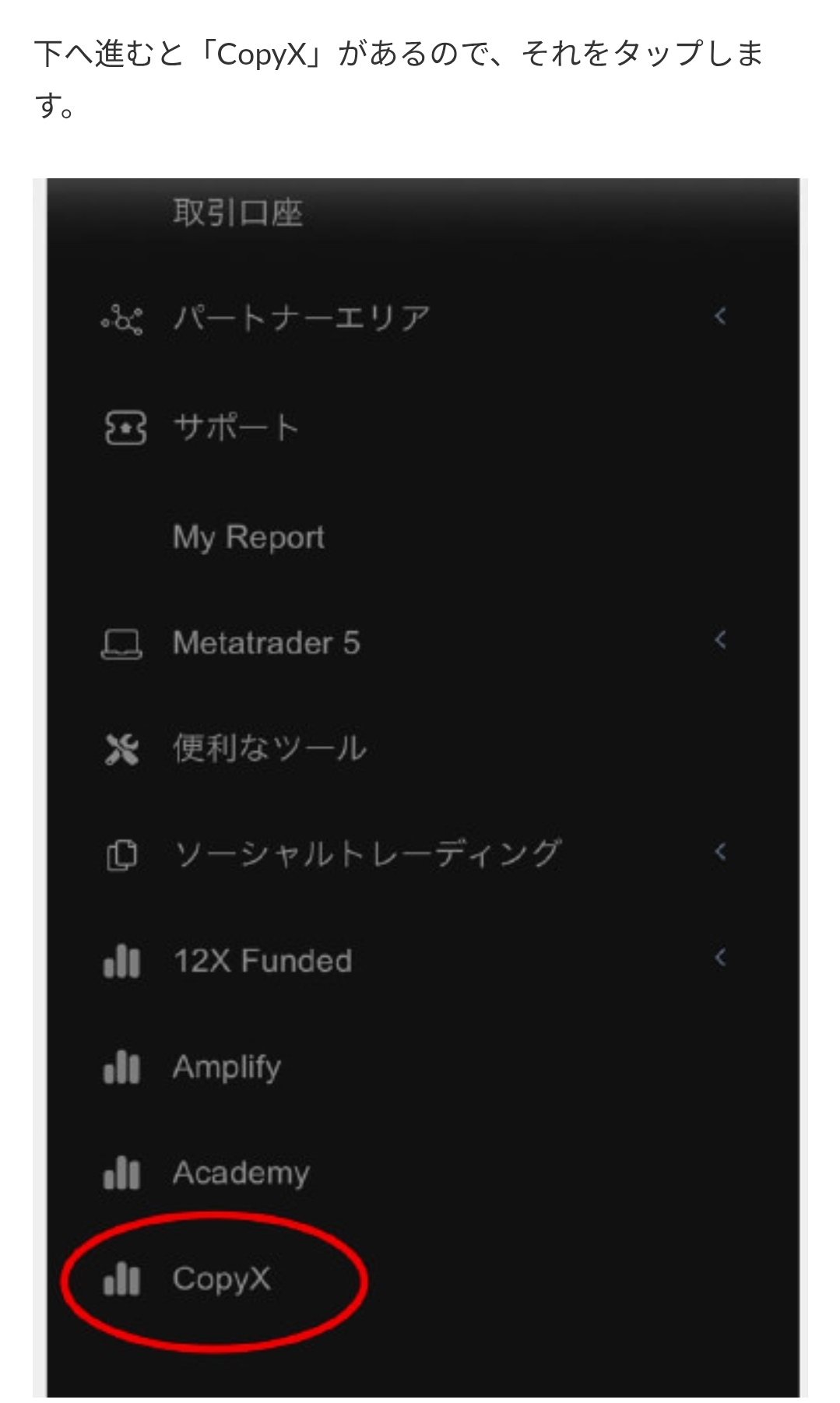
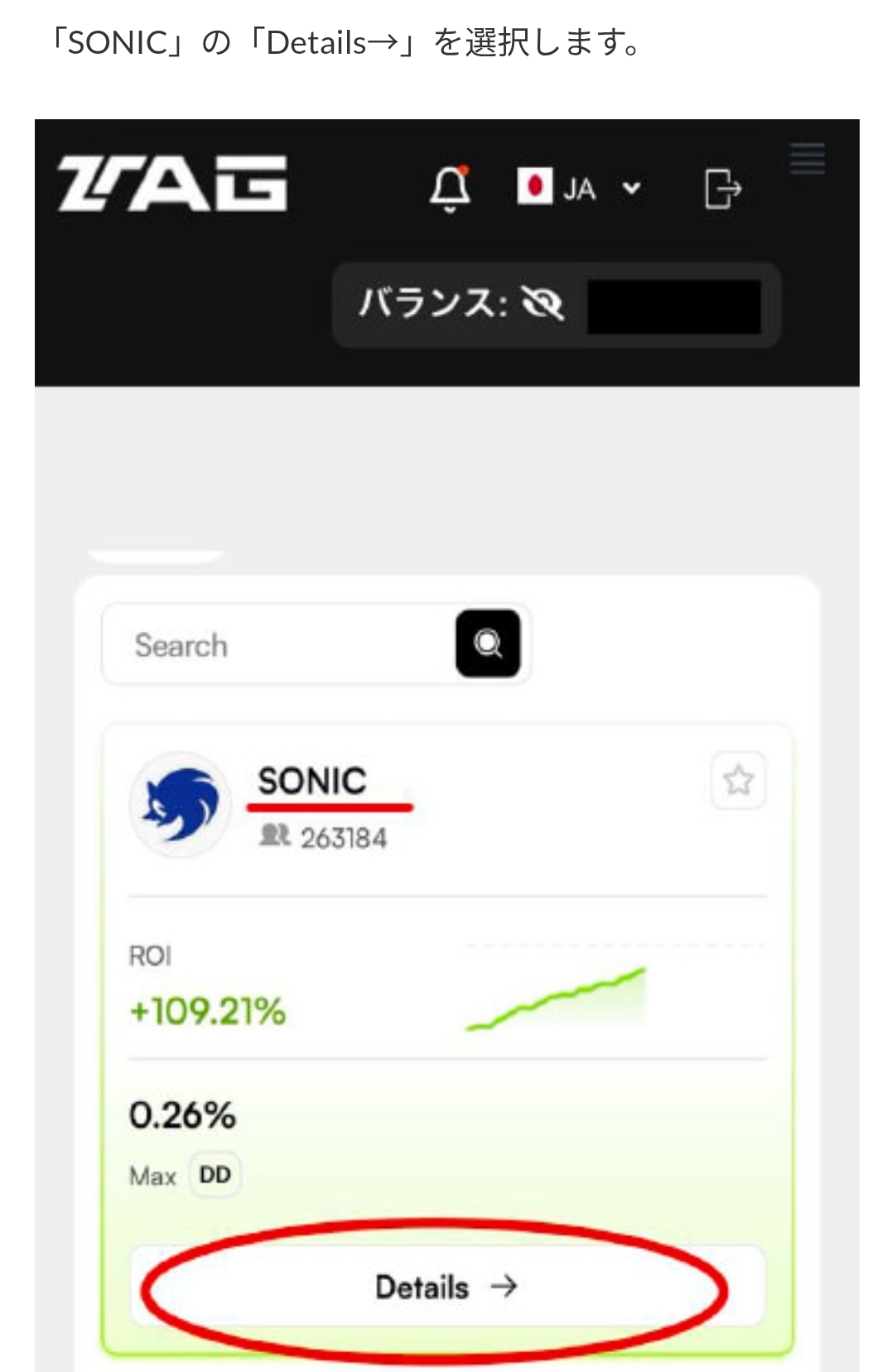
Strategies画面でSONICを選び、Connectの前に、表示される手数料、最低額、期間、アカウント種別、清算・停止条件を自分で確認します。
過去表示・フォロワー数・各種数値は、将来の取引結果や利用可否を保証しません。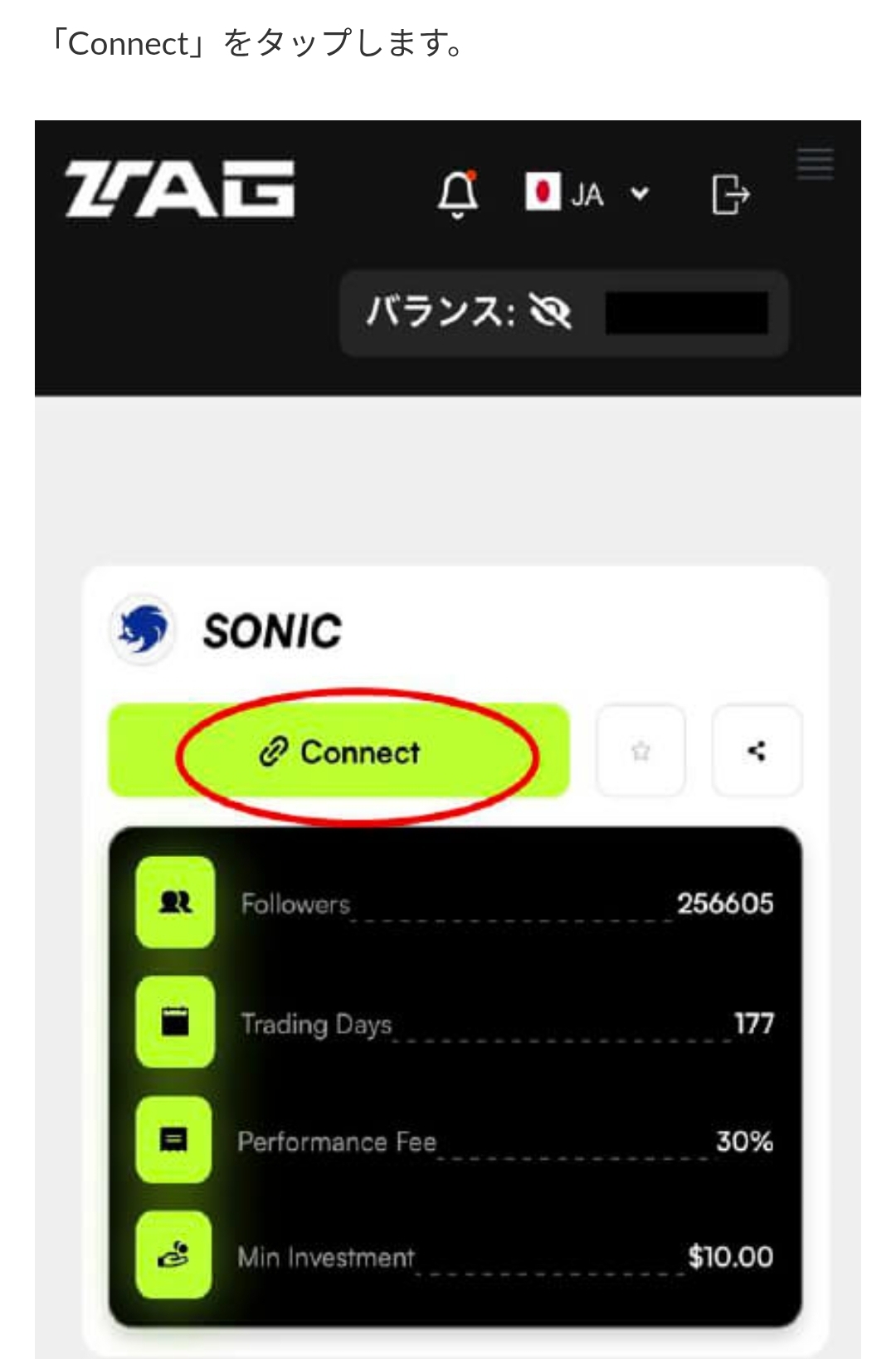
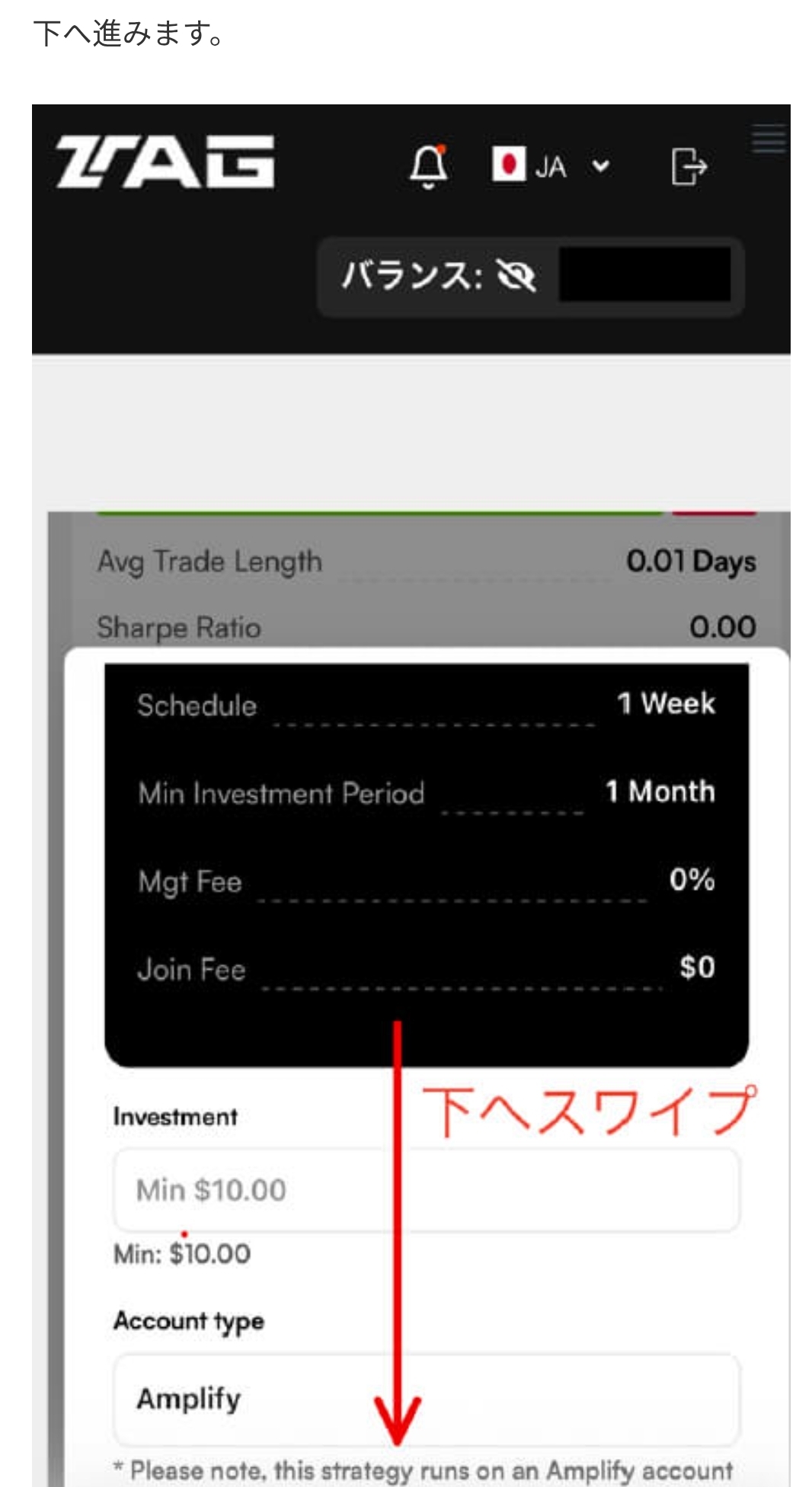
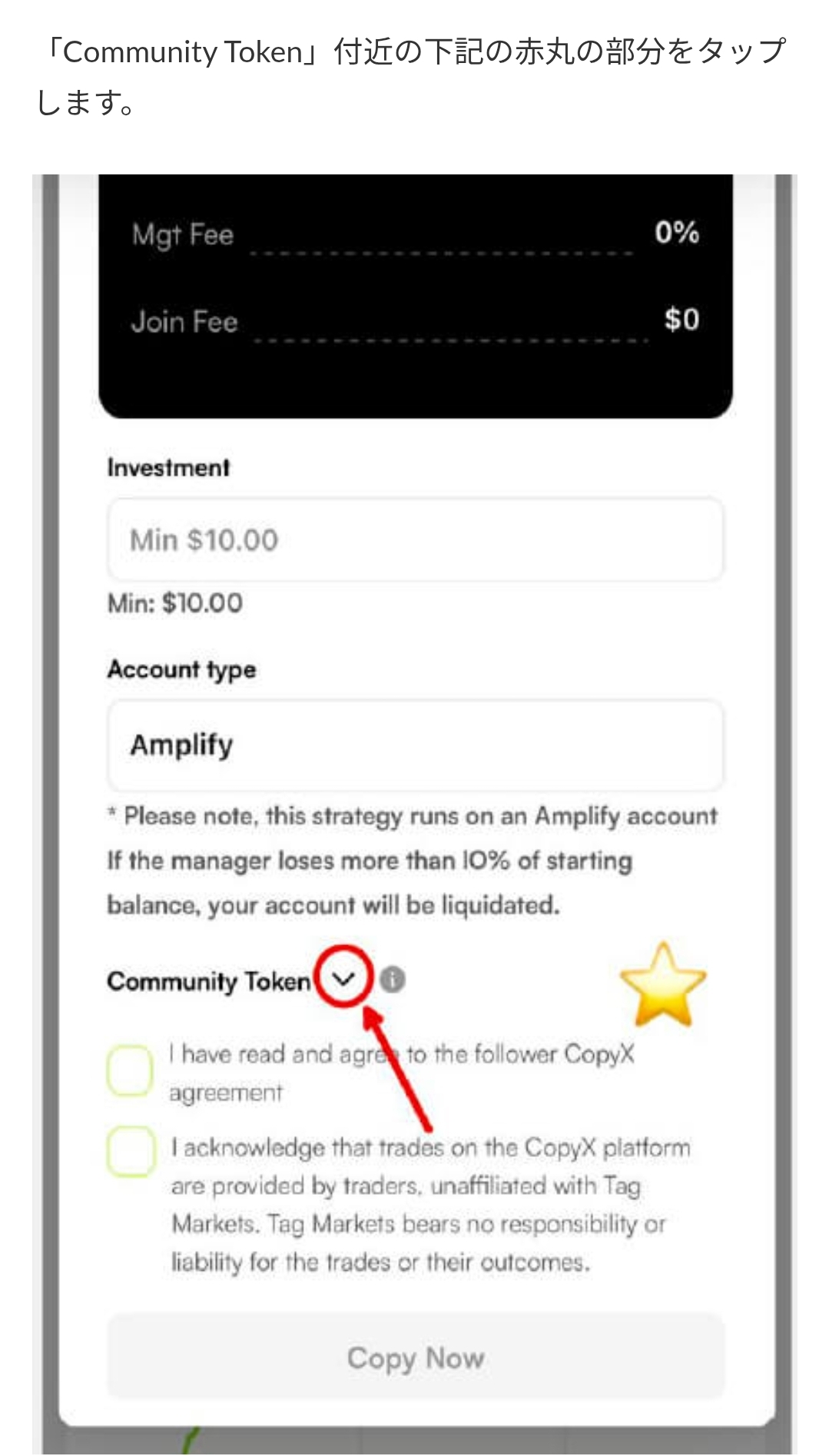
Community Token関連の項目が表示される場合、ユーザー提供の案内ではCodeに「#aitech」、HASH/GU-IDに「000000」の入力例が示されています。確認・送信前に、外部サービスの公式表示と契約条件を読みます。
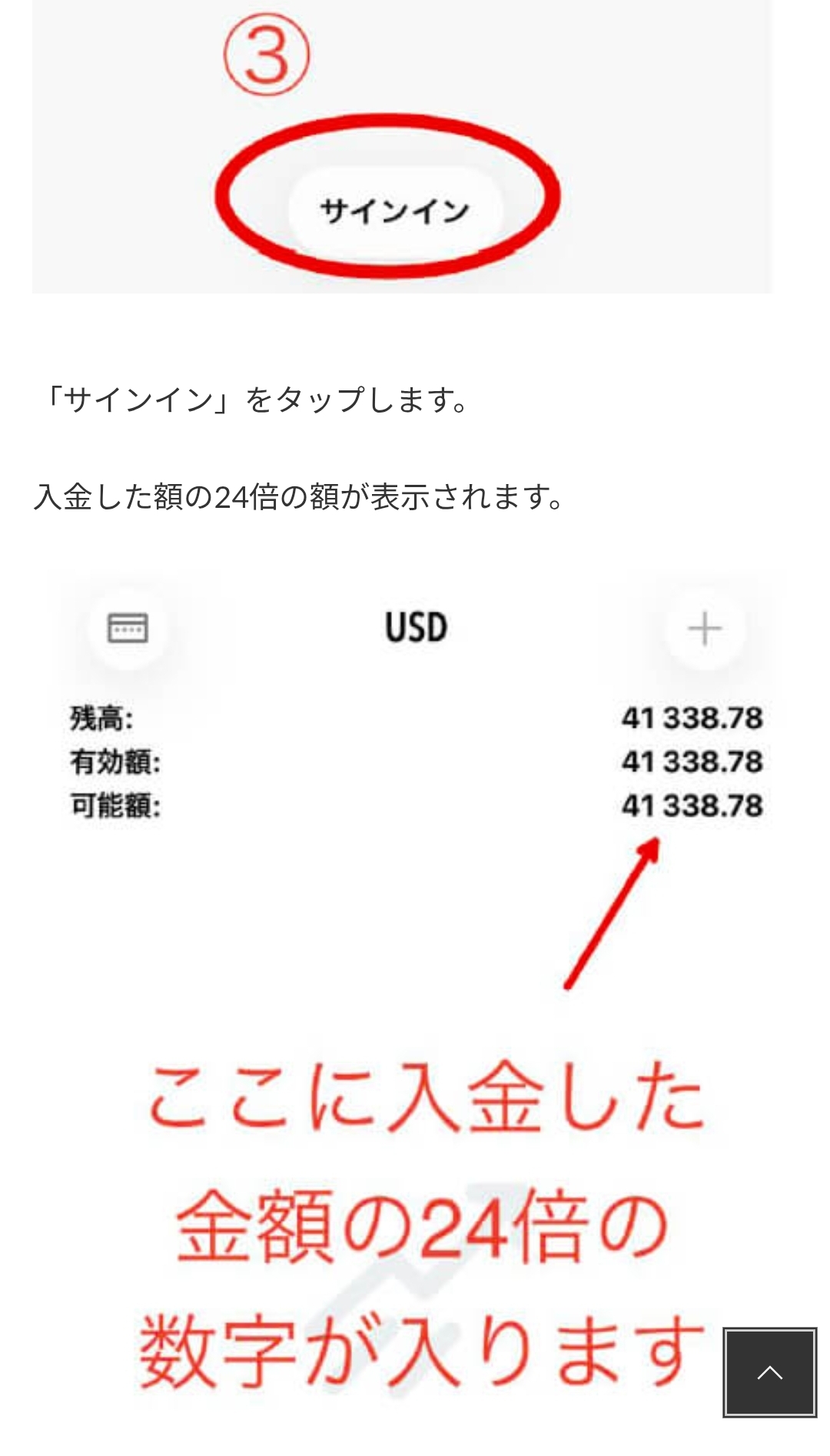
24倍・増幅・レバレッジ等の表記は元本・利益・約定を保証しません。画面のドローダウン/清算条件を必ず確認してください。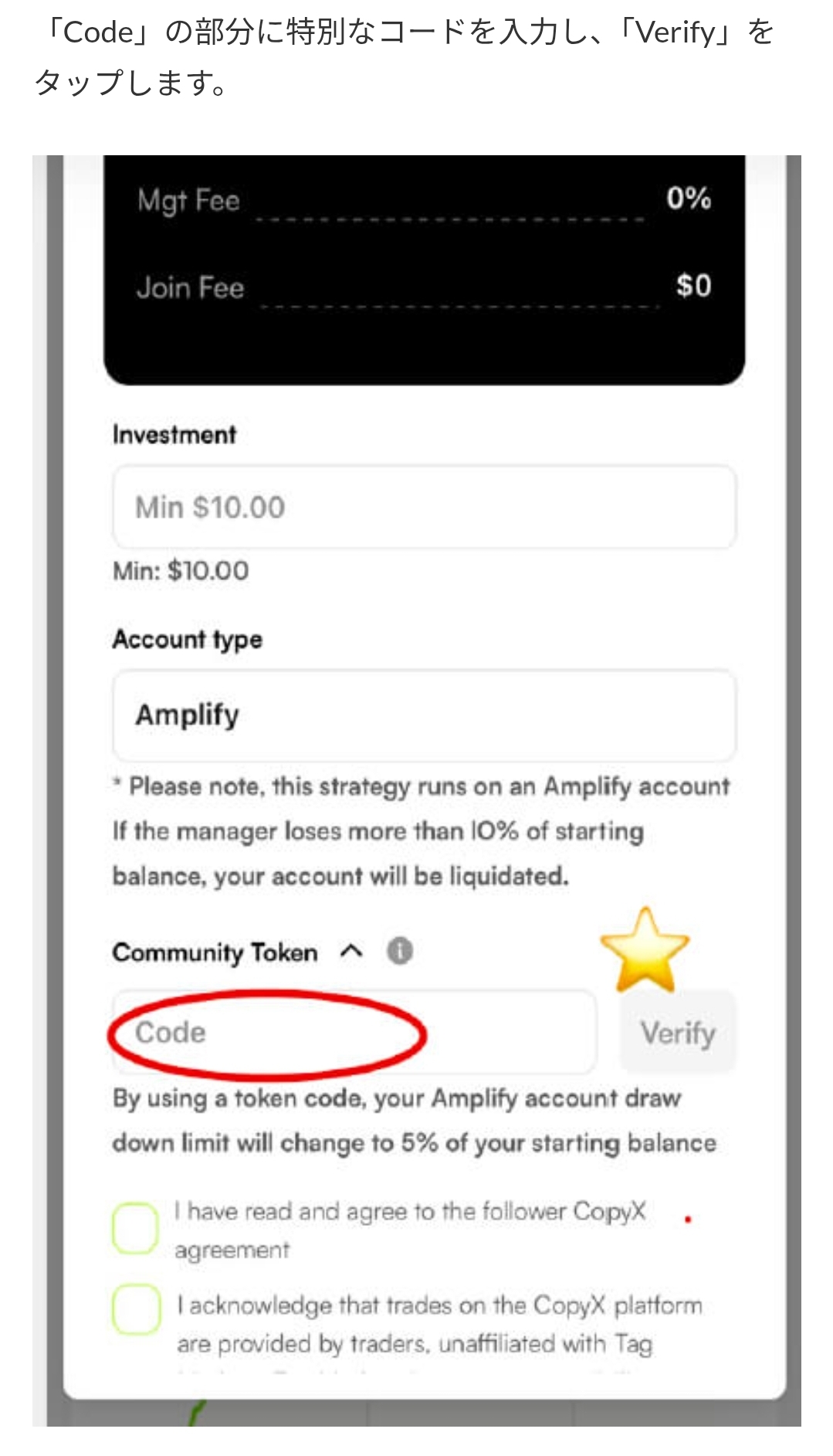
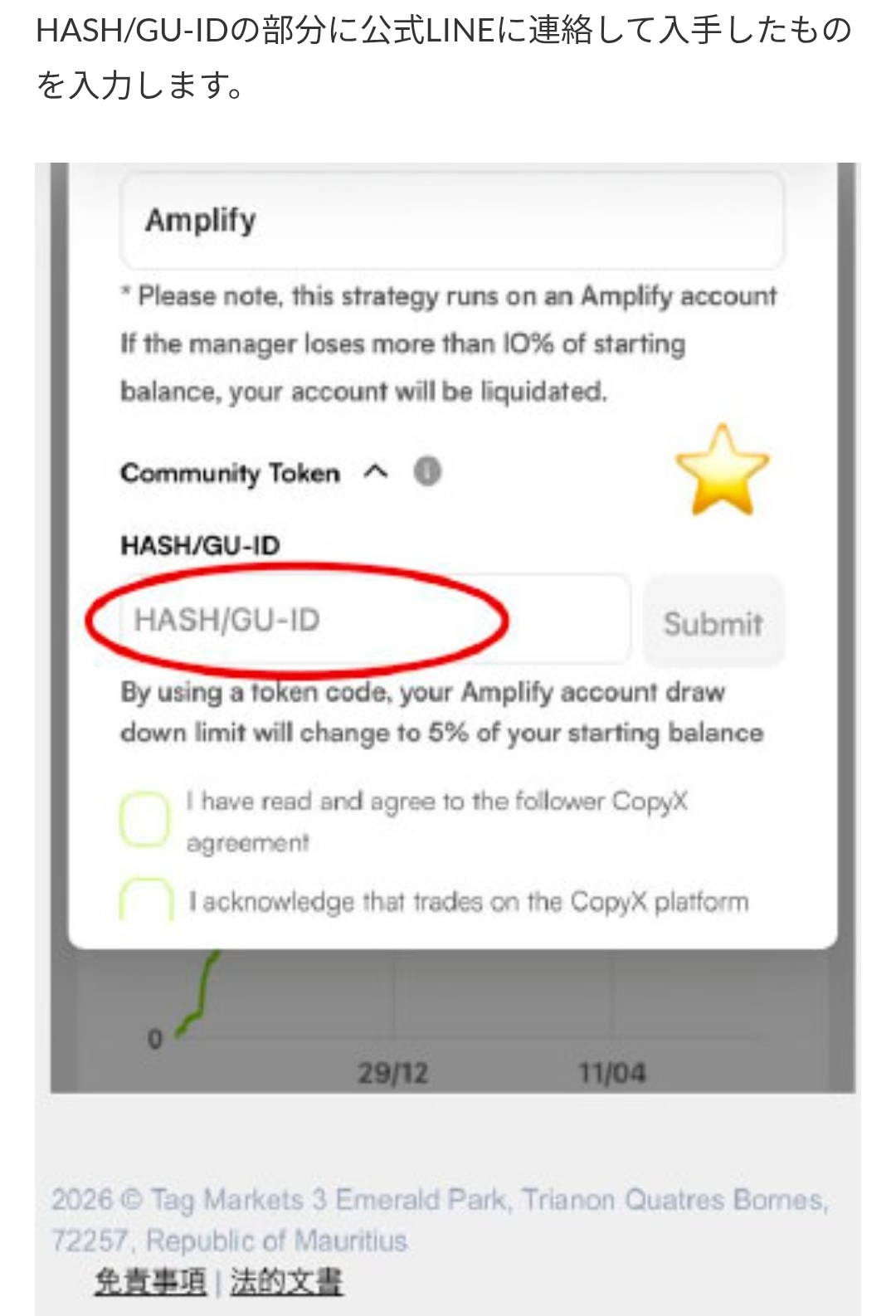
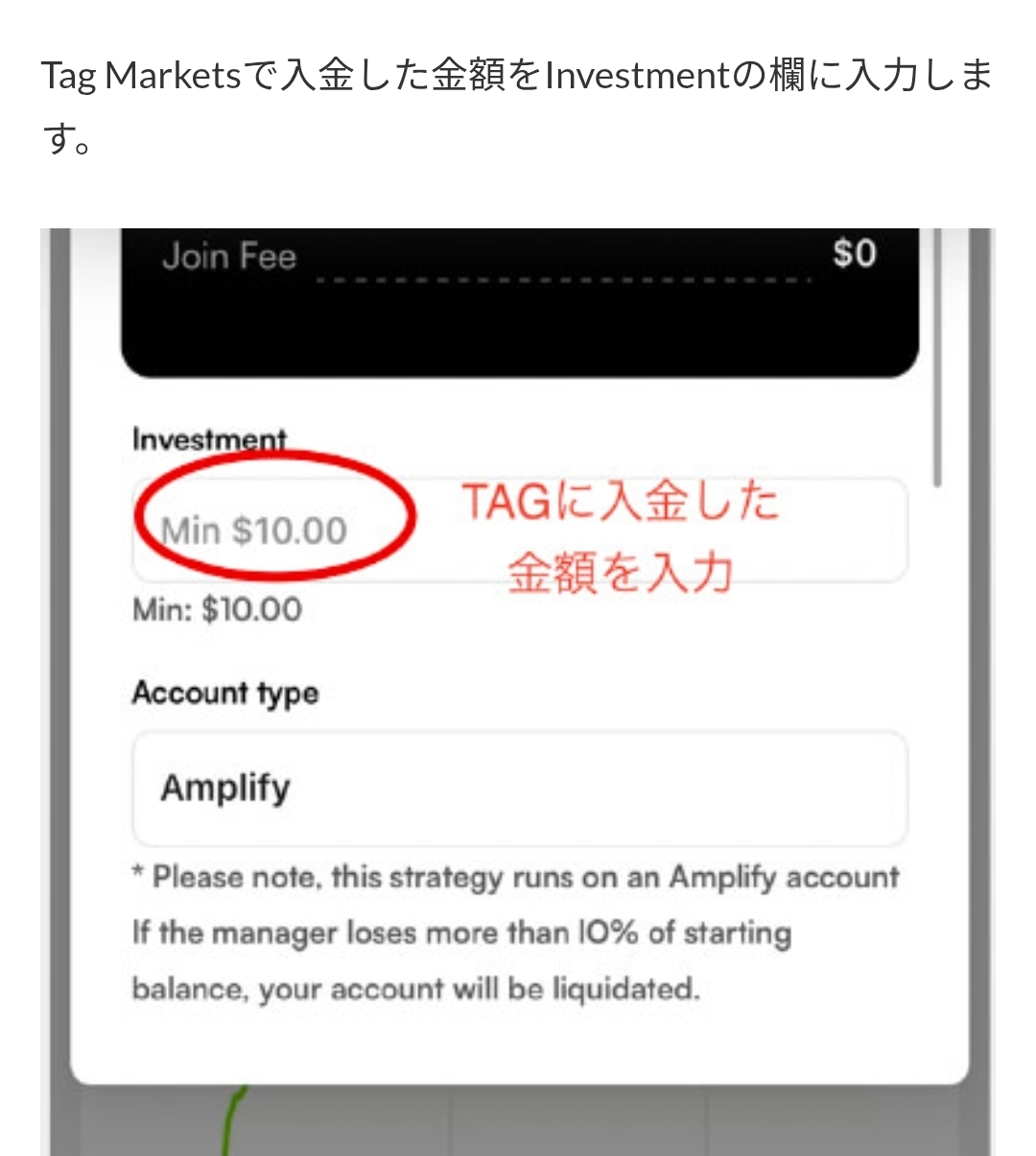
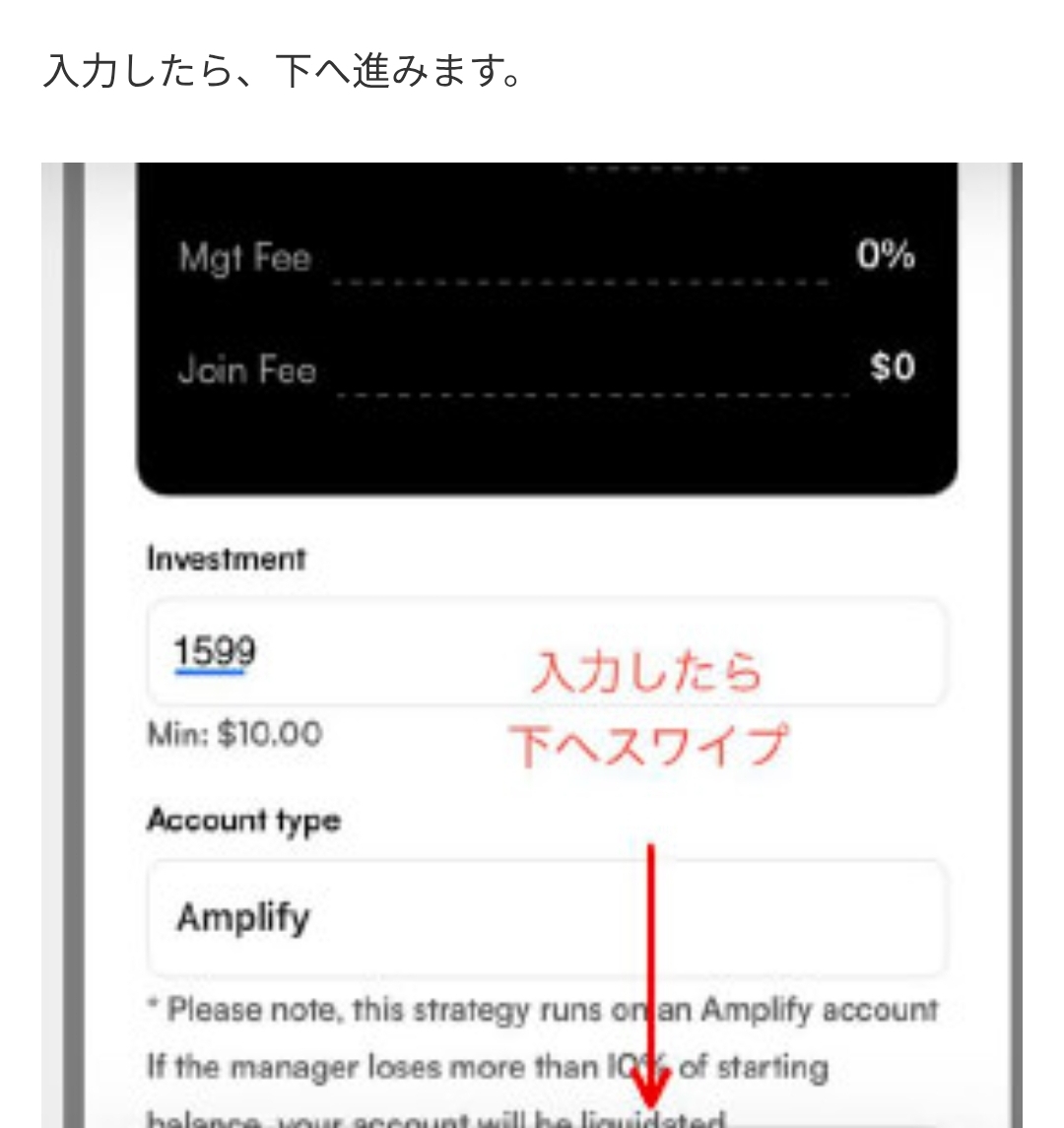
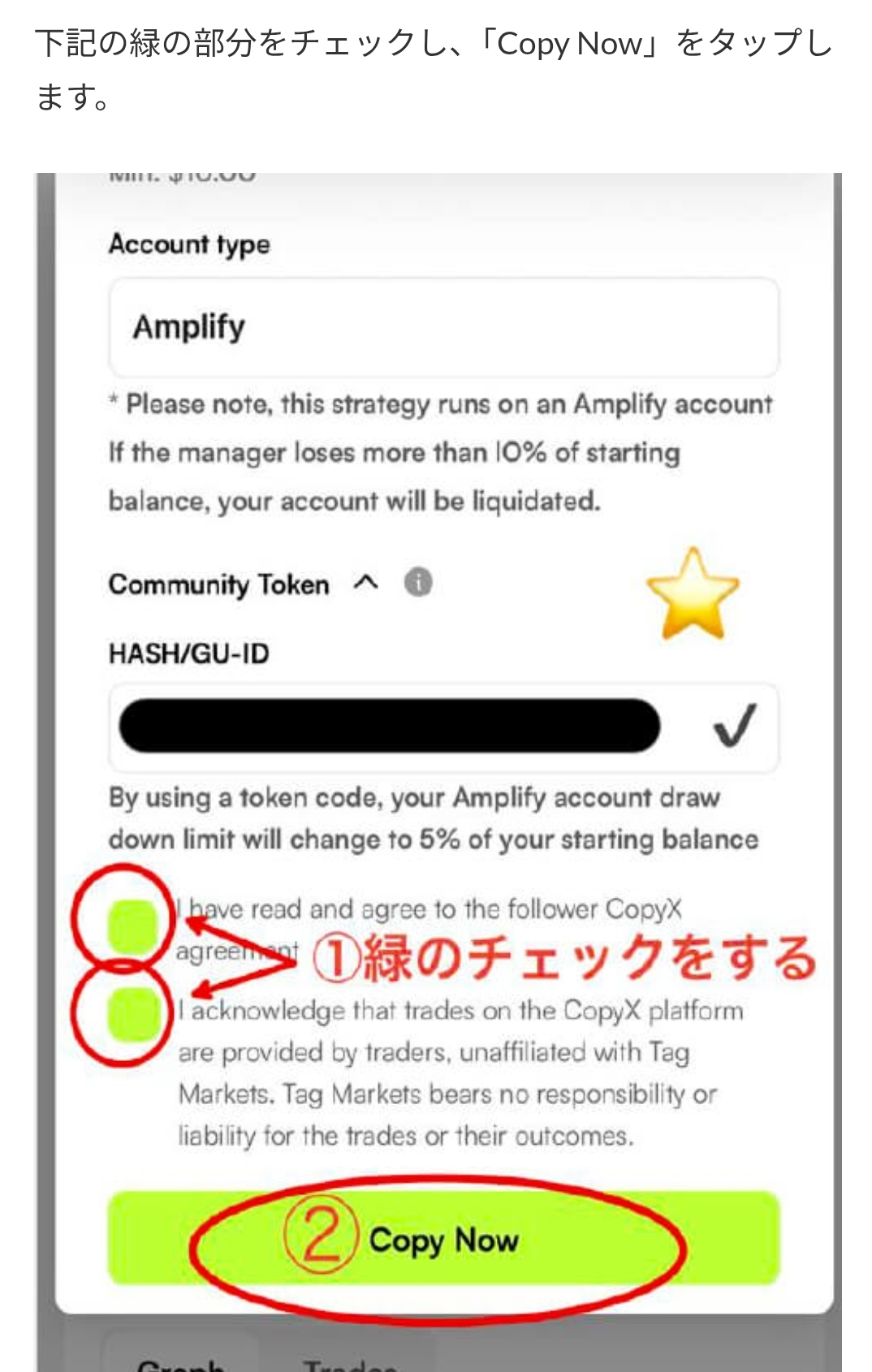
外部サービスの画面でアカウント作成完了が表示された場合も、口座状態、コピーの有効化、停止方法、出金条件を公式画面で確認します。
コピー設定後の自動実行、約定、稼働時間、収益は保証されません。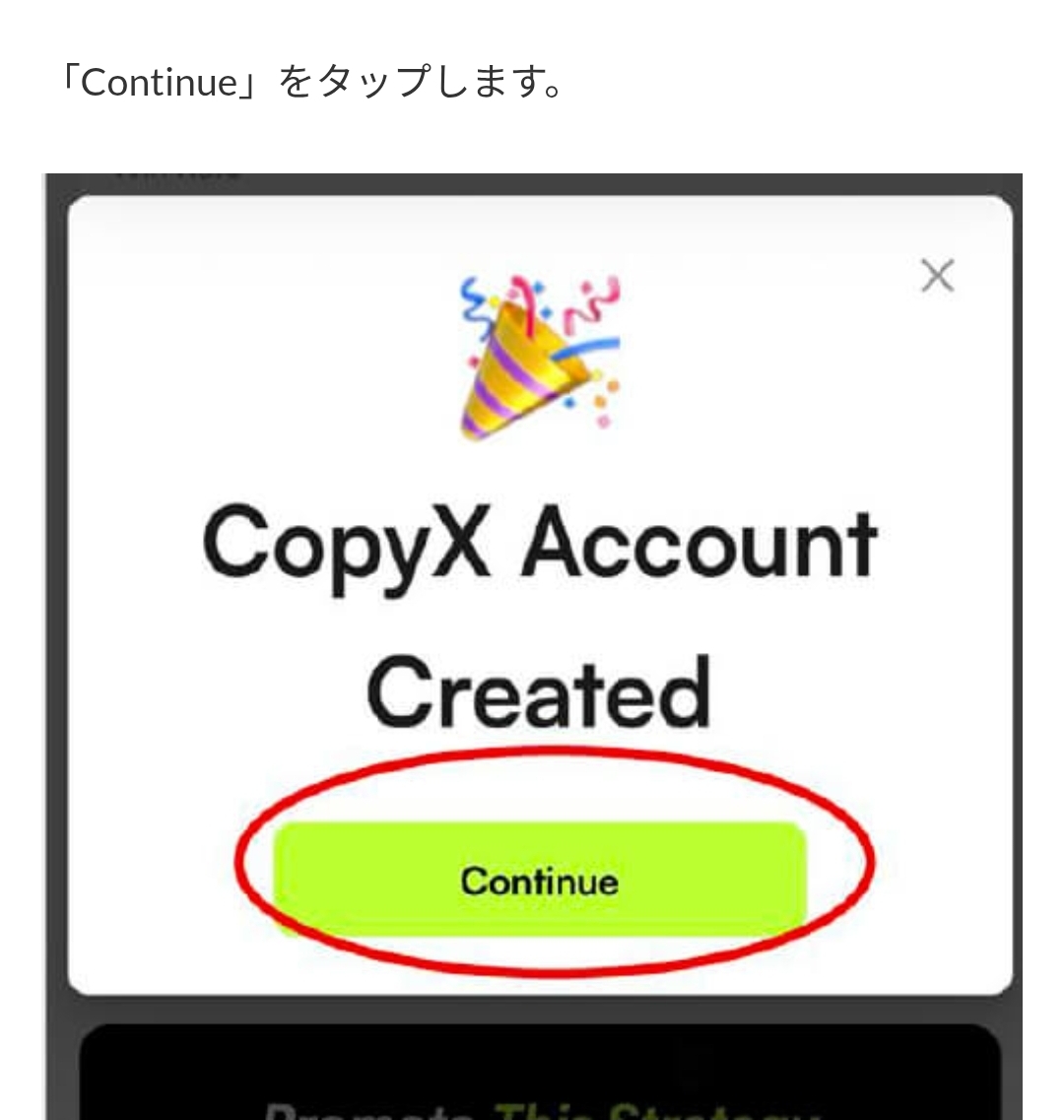
MT5は公式ストアから入手し、画面に表示される検索結果・サーバー名を、ご自身の外部サービス口座情報と照合します。
類似アプリ・類似サーバーに認証情報を入力しないでください。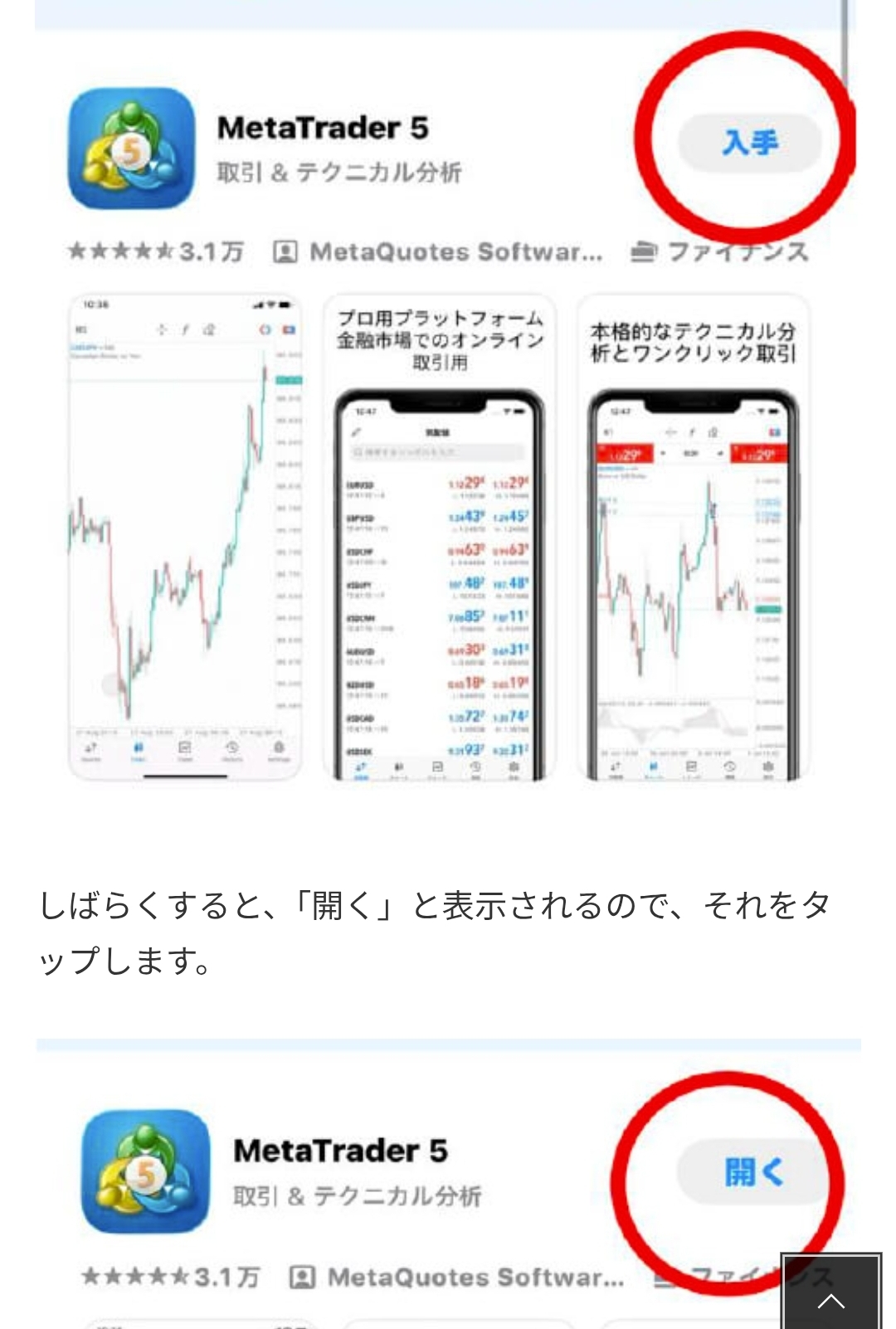
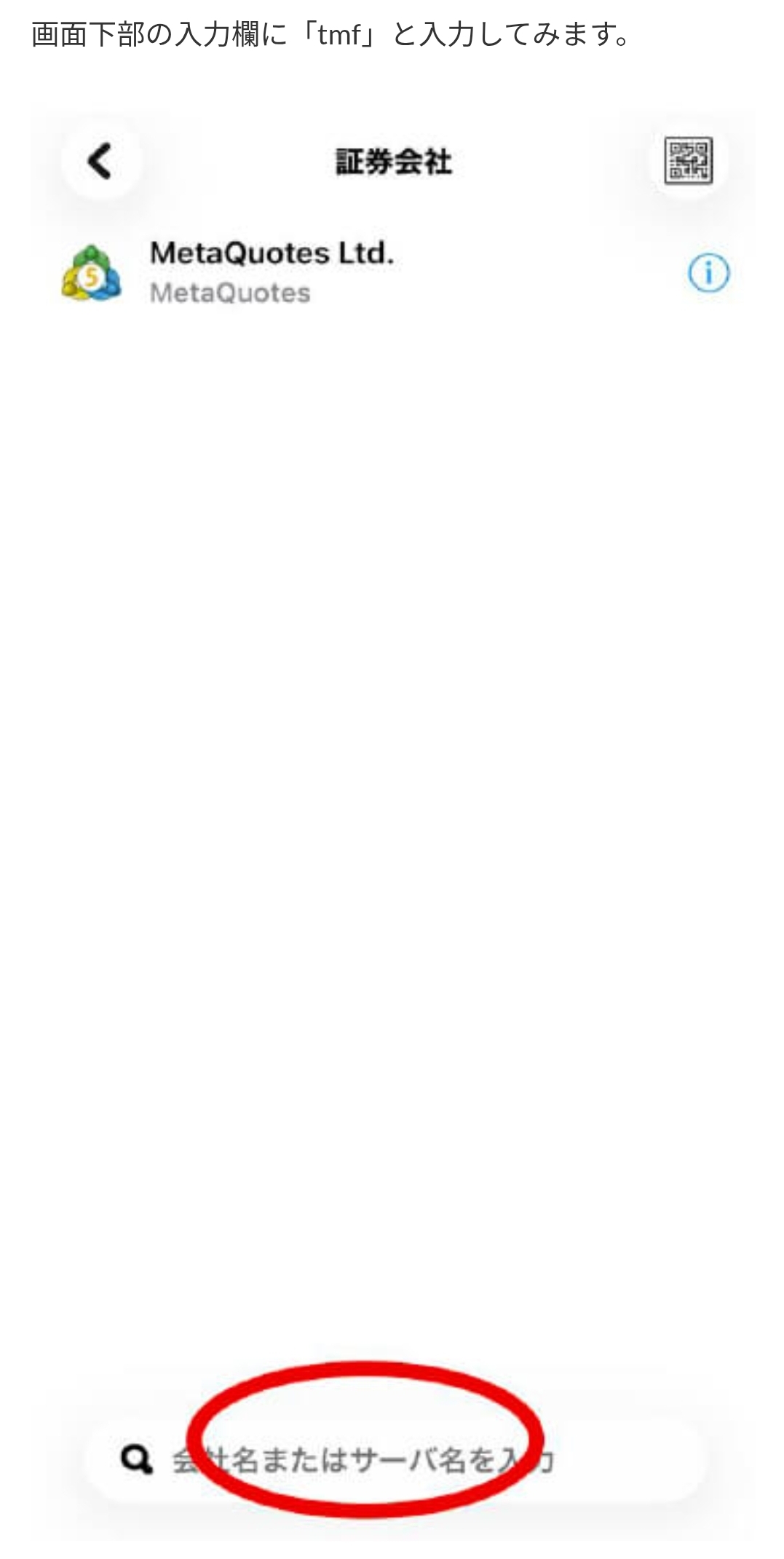
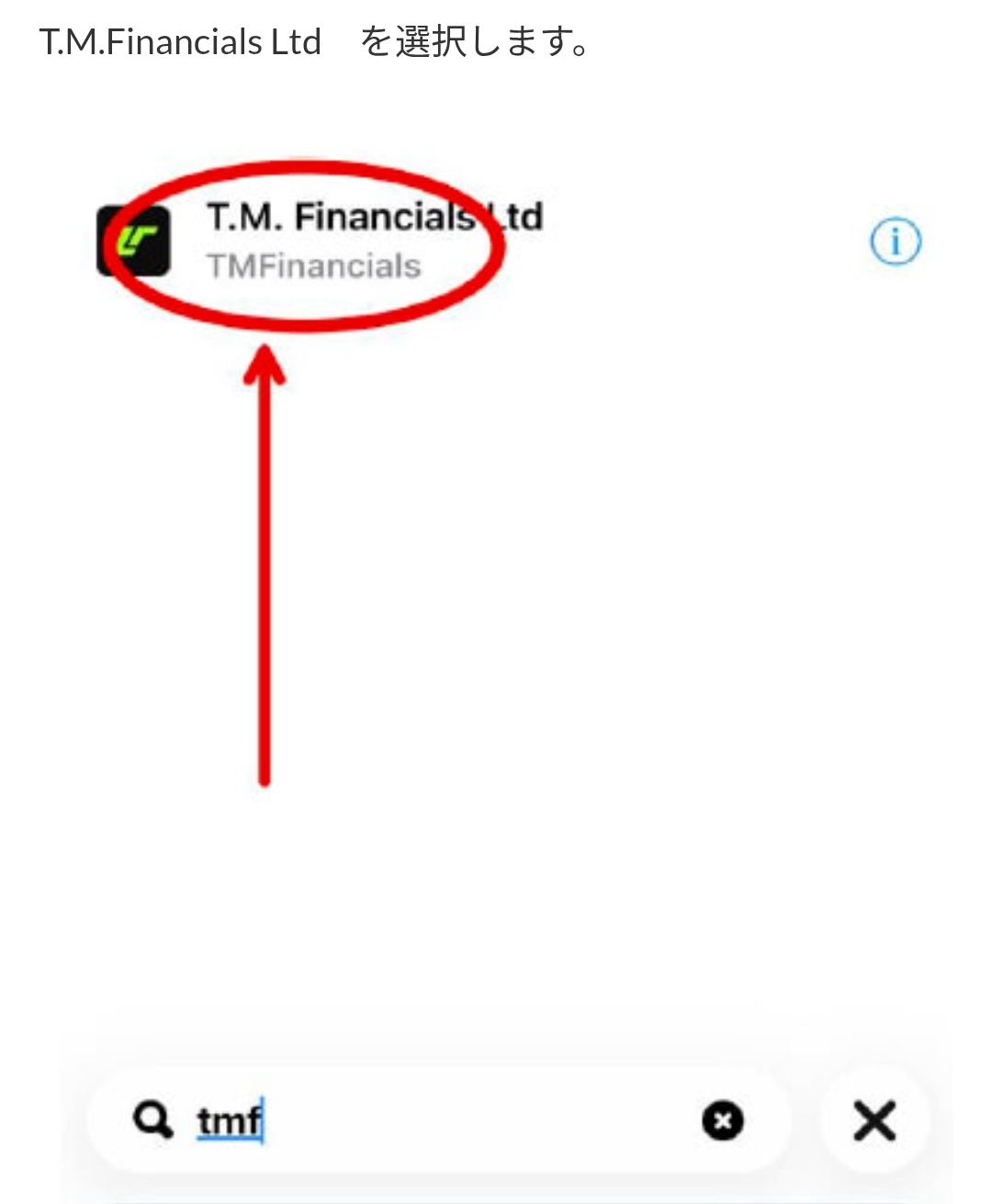
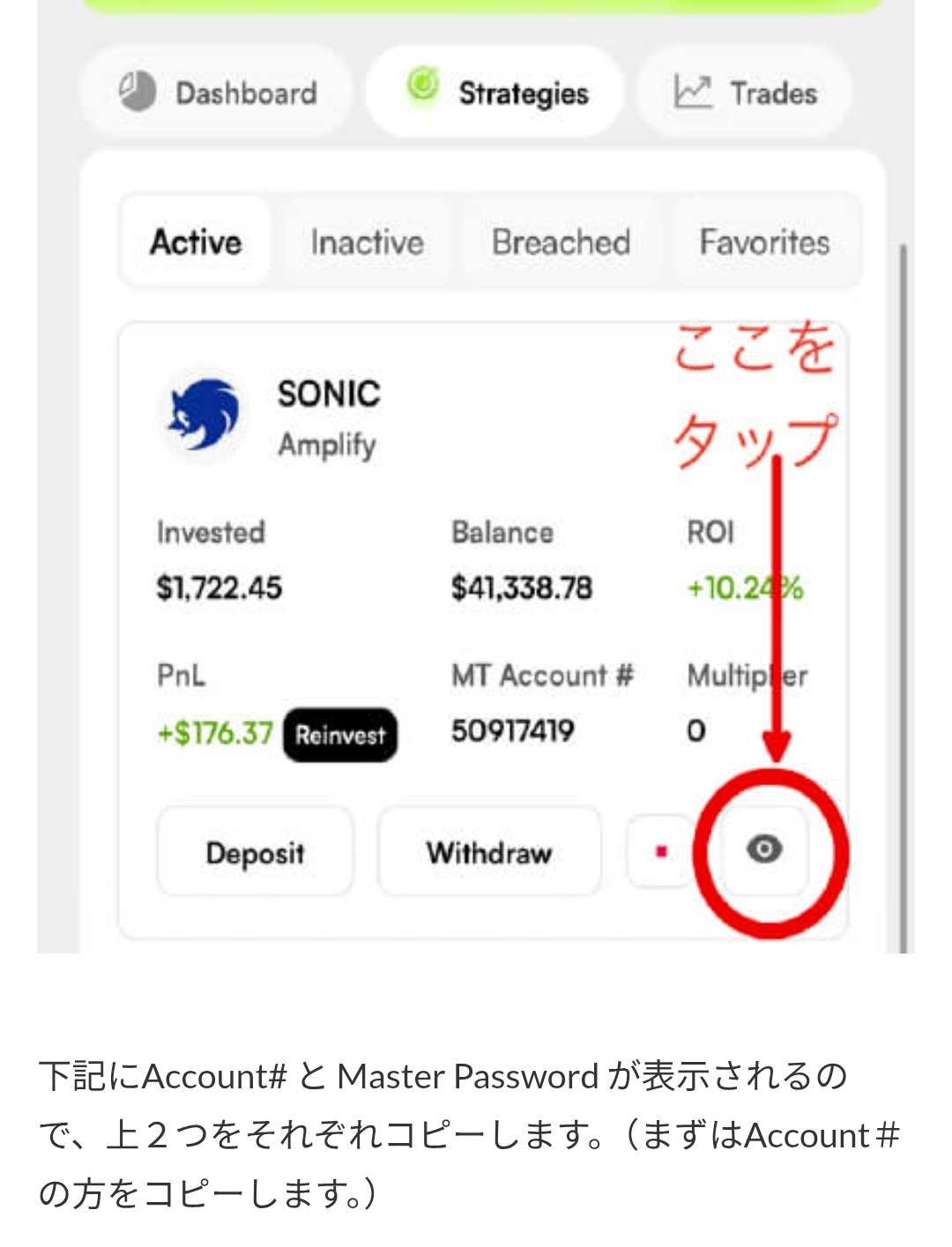
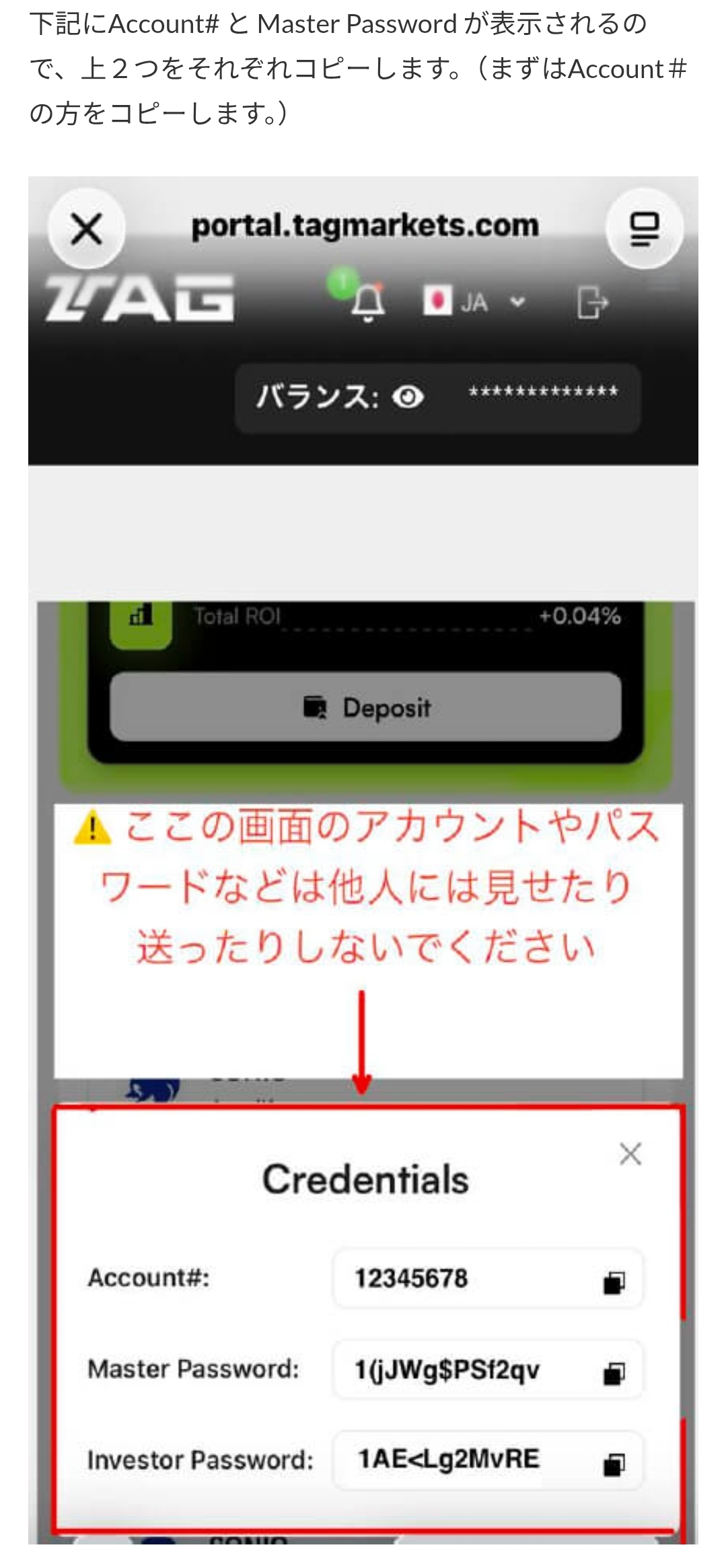
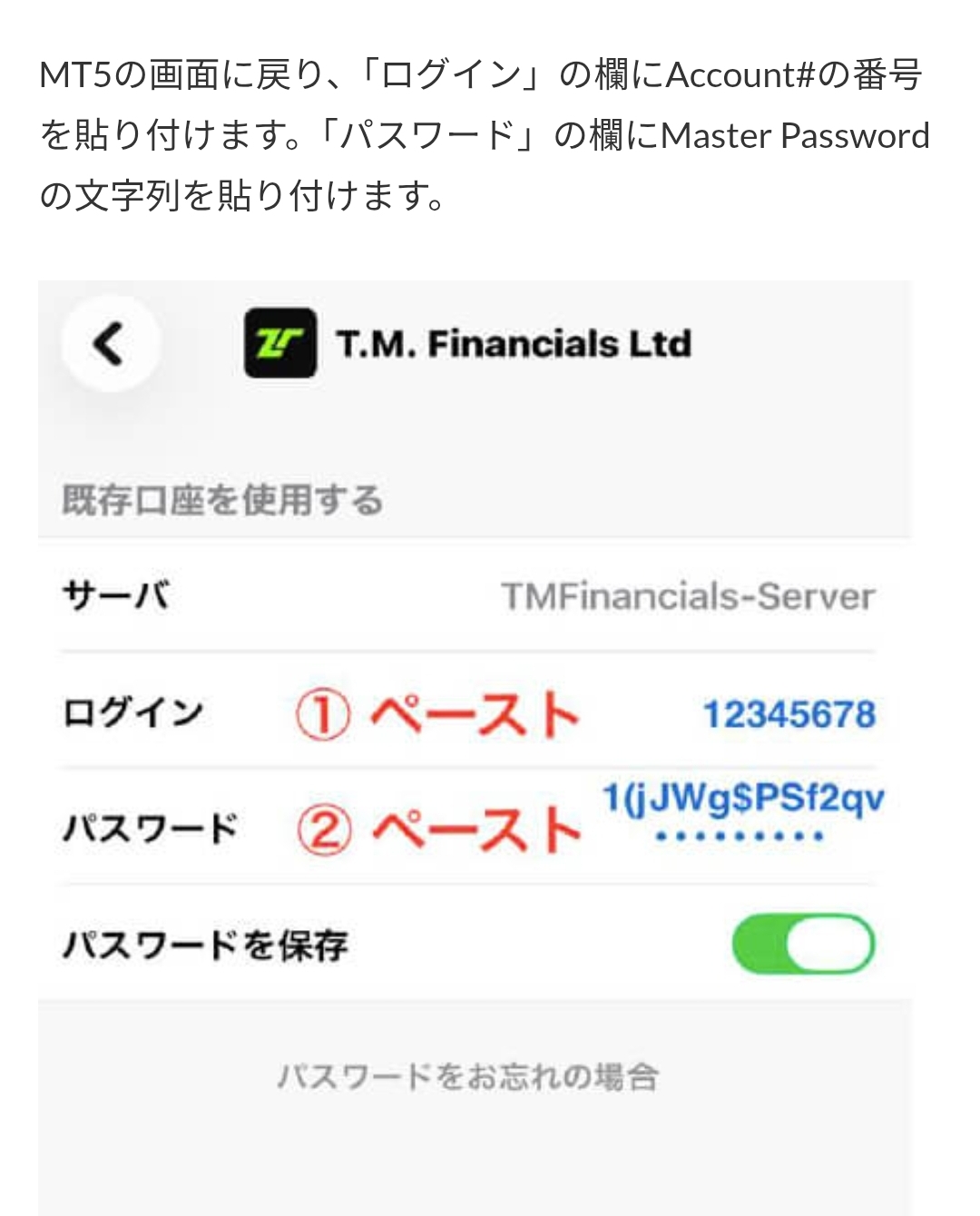
口座番号とMaster Passwordなどは、公式ポータルに表示されるご自身の情報のみを使ってMT5へ入力します。ログイン後は表示される口座状態・取引履歴を確認します。
口座番号、パスワード、投資家パスワード、認証コードはLINE・SNS・メールで共有しないでください。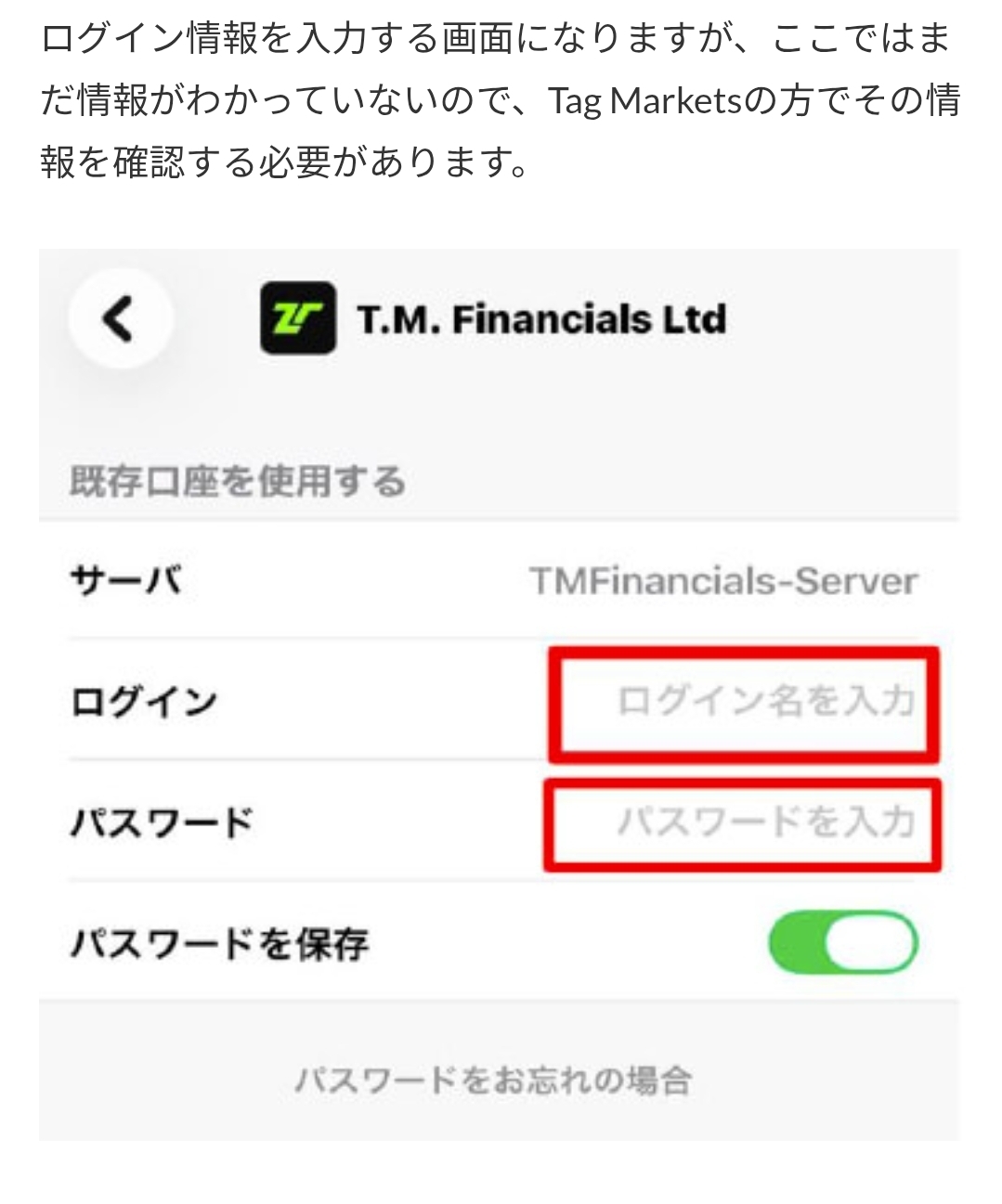
FINAL CHECK
このガイドはCopyX登録、Tag Marketsログイン、KYC、入金、SONIC接続、MT5設定の確認手順をまとめたものです。各画面で手続きが完了したか、コピー設定が有効か、取引・残高の表示範囲、停止・出金条件を確認してください。コピー取引が自動で動作する設定であっても、100%の稼働、約定、利益、残高表示の即時更新を保証するものではありません。
提供された案内では、Codeに「#aitech」、HASH/GU-IDに「000000」が記載されています。利用資格・口座区分・ドローダウン・倍率の意味は、必ず外部サービスの公式画面と最新規約で確認してください。24倍表示は、元本や利益が24倍になる保証ではありません。
CopyXのマイページと公式MT5アプリをホーム画面に置くと、口座情報を確認しやすくなります。表示される取引履歴、残高、更新時刻、閲覧範囲は外部サービスの条件により異なります。
画面や公式リンクの確認はLINEで問い合わせできますが、本人確認書類・口座番号・パスワード・認証コード・送金先は送らないでください。

SAFETY CHECK
口座開設、本人確認、入金、コピー開始、出金は外部サービス上の操作です。本ページやLINEは、利用資格、処理時間、手数料、収益、損失、口座の利用可否を保証しません。判断できない場合は、入金や個人情報の提出を進めず公式サポートへ確認してください。
OFFICIAL LINKS
登録・ログイン・アプリ入手は、リンク先の公式表示、URL、規約、対応地域を確認したうえで行ってください。
ZERO / LANGUAGE SUPPORT
画面の見方や公式リンクの確認についてはLINEでお問い合わせください。本人確認書類、パスワード、認証コード、送金先アドレスは送らないでください。
FAQ
CopyXの登録ページへ移動できます。口座開設や利用の可否、審査、適用条件はCopyX・Tag Marketsなど外部サービス側の判断と最新規約によります。
送らないでください。本人確認書類、顔写真、ログインID、パスワード、二段階認証コード、送金先情報は、ご本人が公式サービスの画面上でのみ入力・管理してください。
いいえ。倍率、レバレッジ、運用枠などの表示の意味と条件は公式規約で確認が必要で、利益・損失上限・再現性・利用可否を保証するものではありません。
口座の状態や取引履歴など、外部サービスで提供される表示を確認できます。表示範囲・更新時刻・閲覧権限は口座や提供条件により異なります。
登録を始める前に、条件とリスクを確認してください。