코드와 ‘24배’ 표시에 관하여
제공된 안내에는 Code ‘#aitech’, HASH/GU-ID ‘000000’이 표시됩니다. 이용 자격, 계정 유형, 드로다운 및 배수의 의미는 외부 서비스의 공식 화면과 최신 약관으로 반드시 확인해야 합니다. ‘24배’ 표시는 원금 또는 수익이 24배가 된다는 보장이 아닙니다.
 TAG MARKETSREGISTRATION GUIDE / KR
TAG MARKETS / COPYX / STARTER GUIDE
CopyX 등록부터 Tag Markets 포털 확인, 본인인증, 입금, MT5 확인까지의 흐름을 공개 화면과 공식 링크를 바탕으로 정리한 독립 가이드입니다. 실제 화면, 이용 조건과 지원 지역은 바뀔 수 있으니 각 공식 페이지를 확인하세요.
가입 화면을 열고 표시 언어를 확인한 뒤 이름, 이메일, 비밀번호 등을 정확히 입력합니다. 제출 전에는 입력 내용과 약관을 다시 확인하세요.
이메일, 비밀번호, 인증 코드를 제3자에게 공유하지 마세요.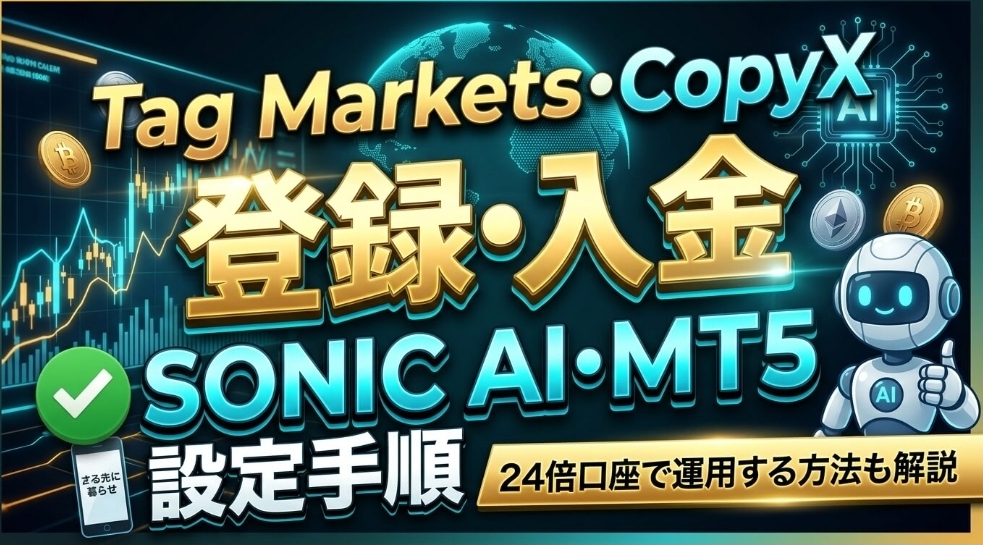
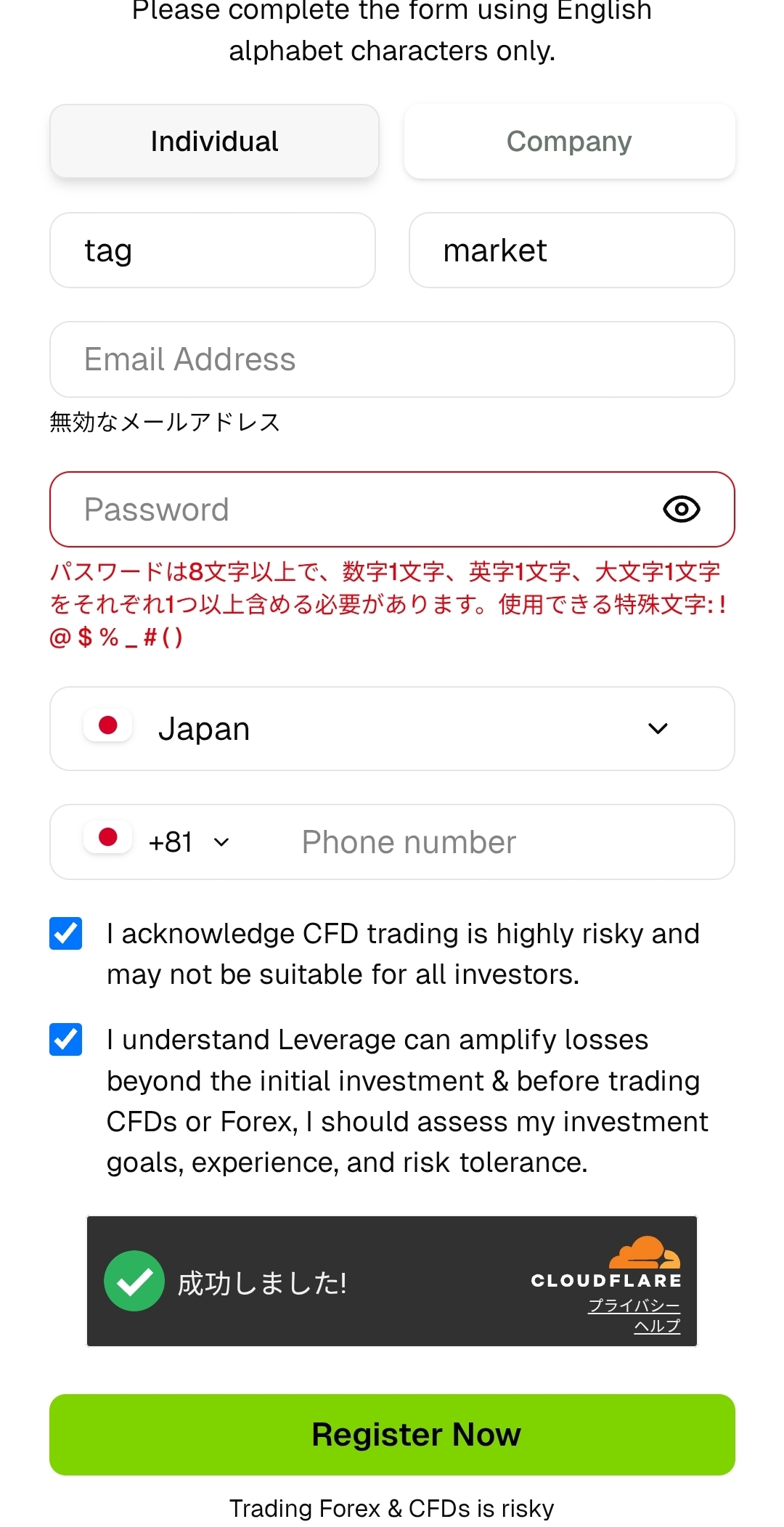
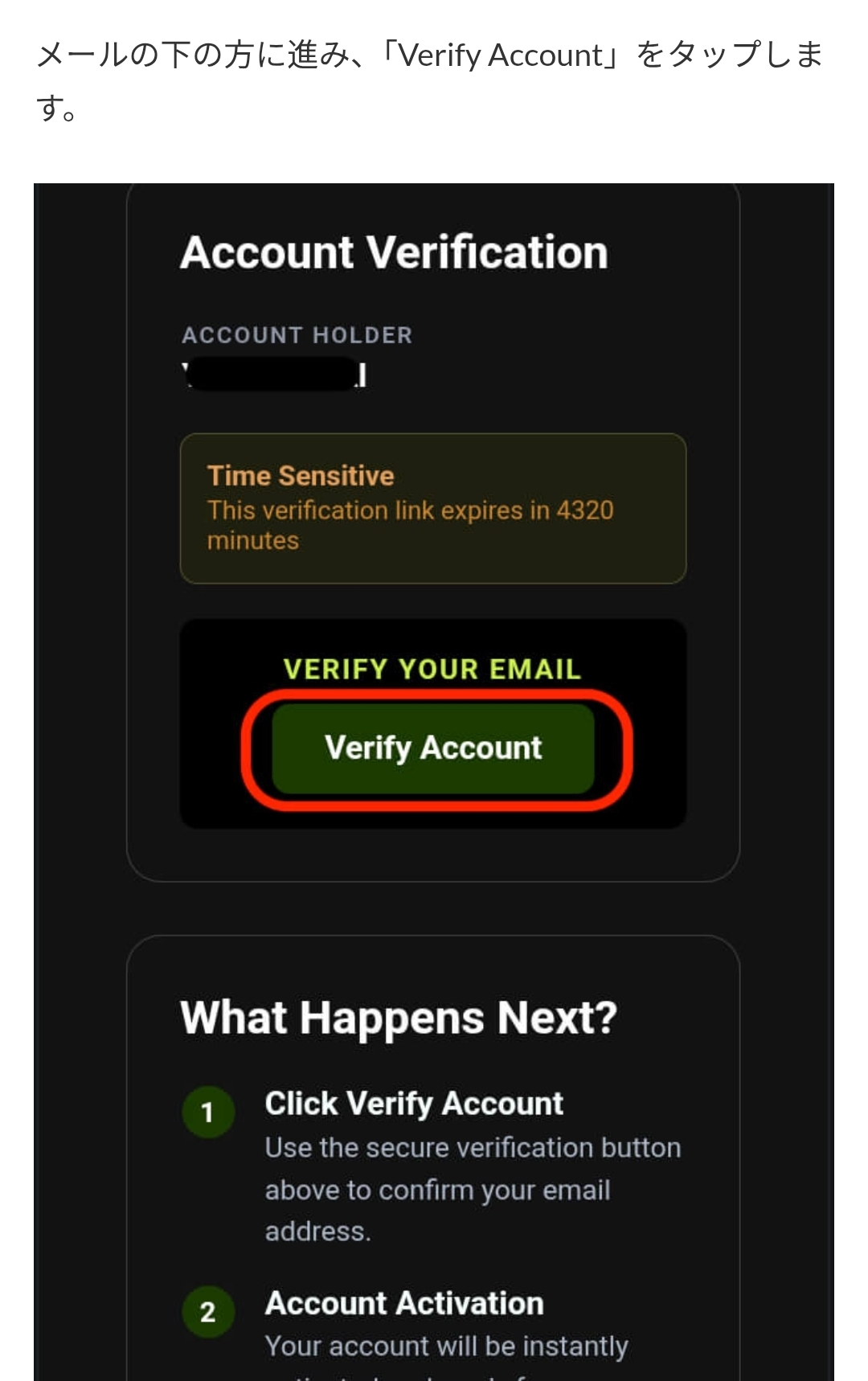
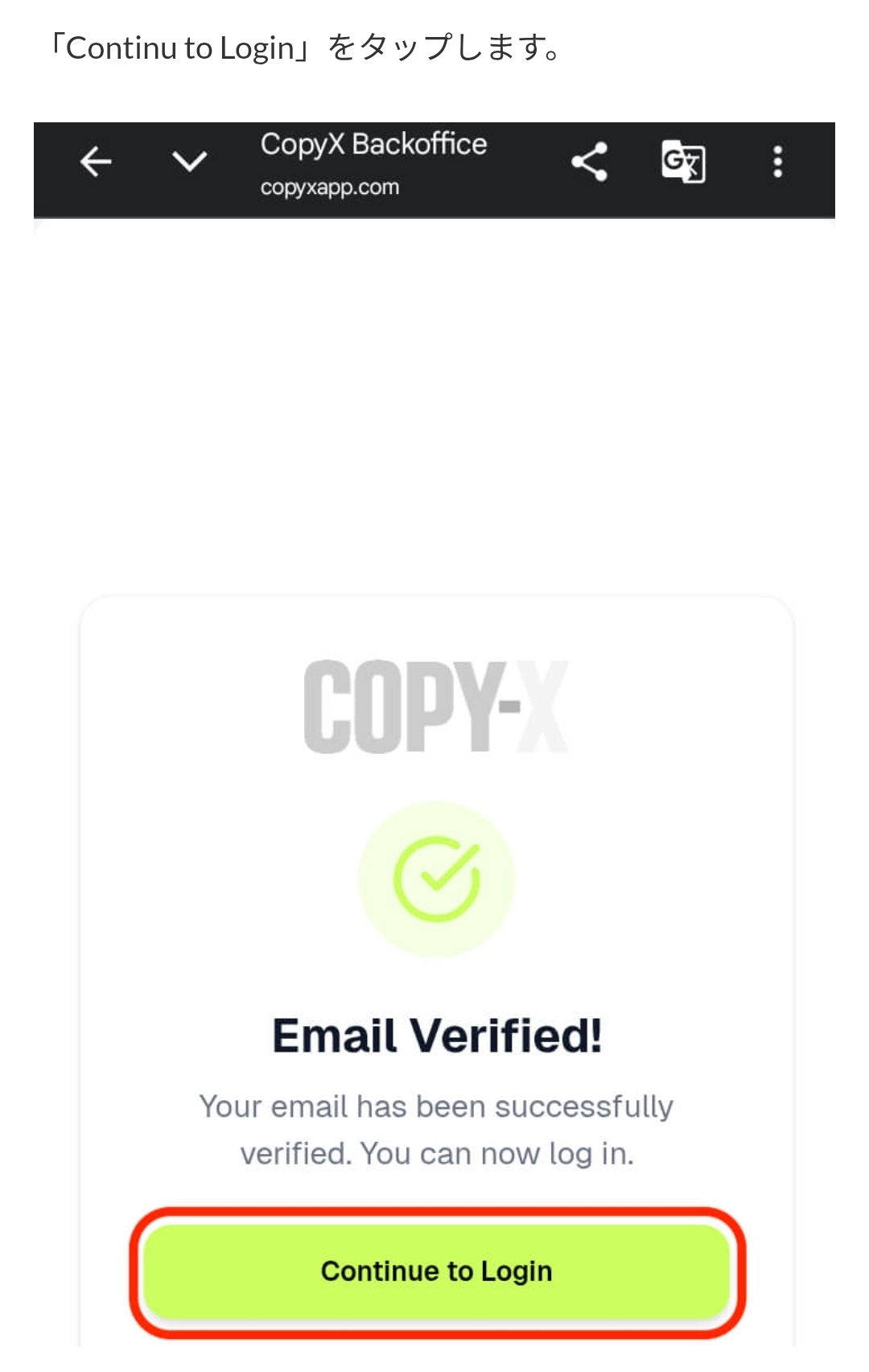
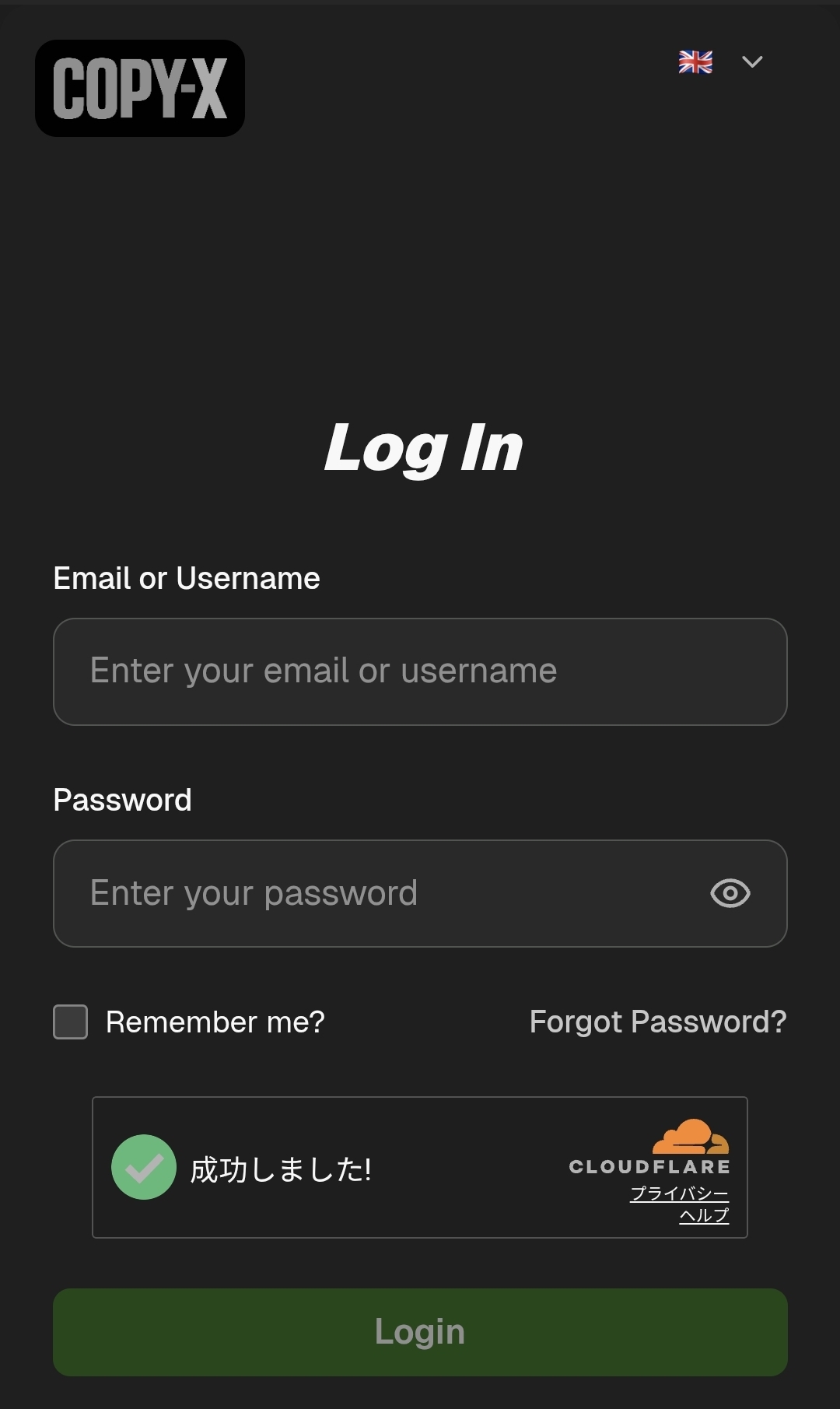
등록 이메일의 인증 안내를 확인하고 외부 서비스의 절차에 따라 인증을 마친 뒤 로그인합니다.
인증 메일의 링크 URL을 확인하고 의심스러운 링크는 열지 마세요.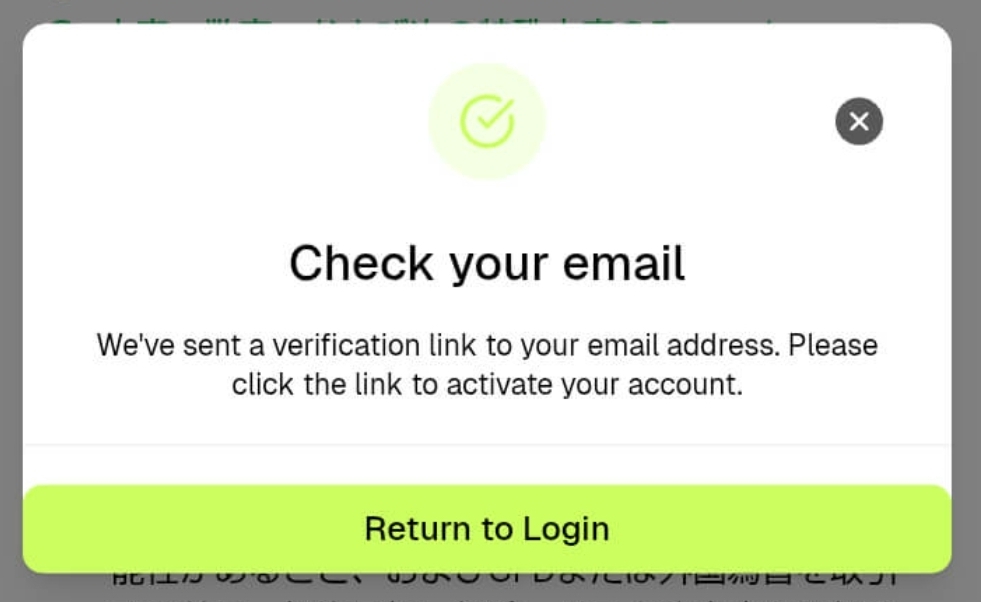
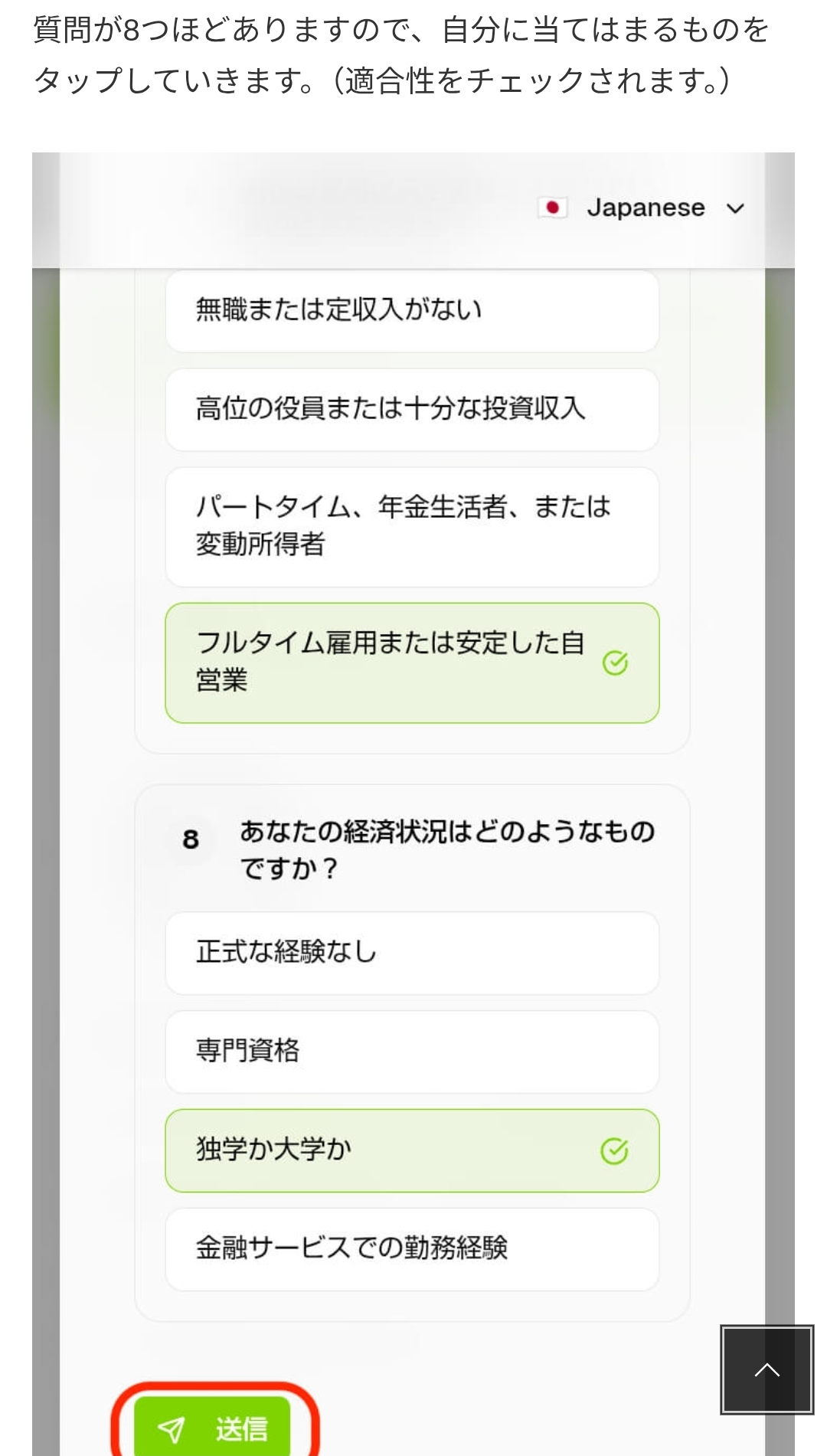
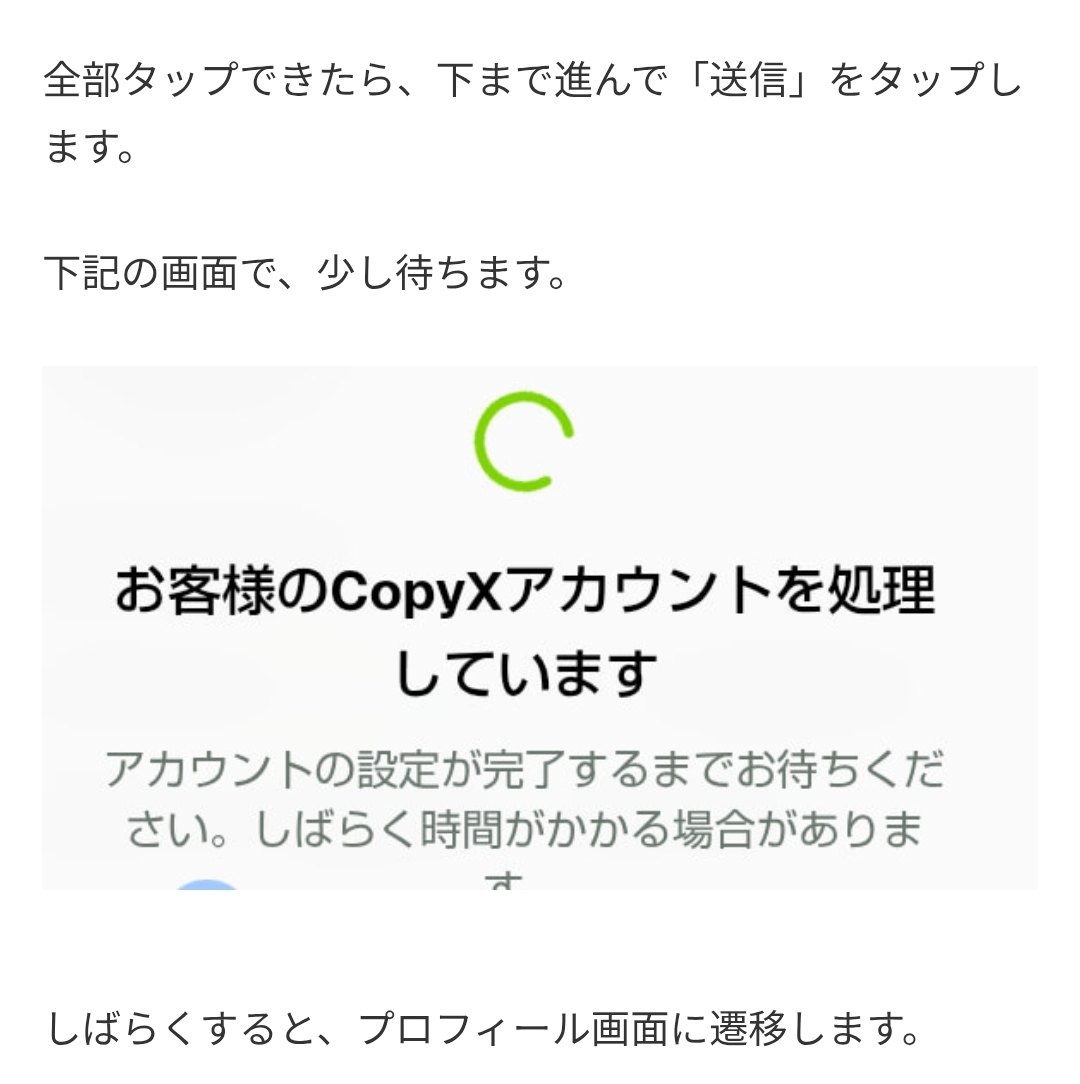
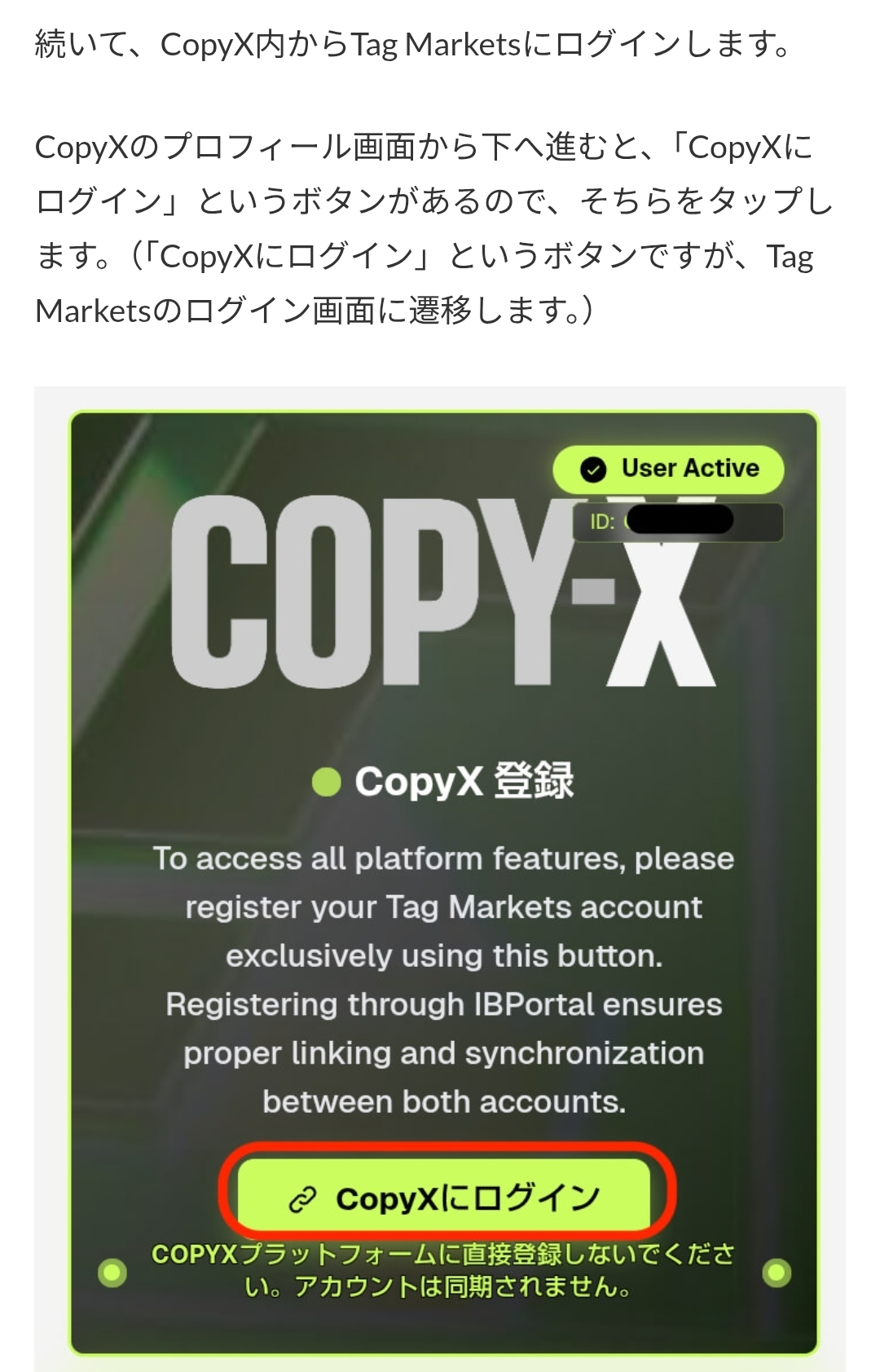
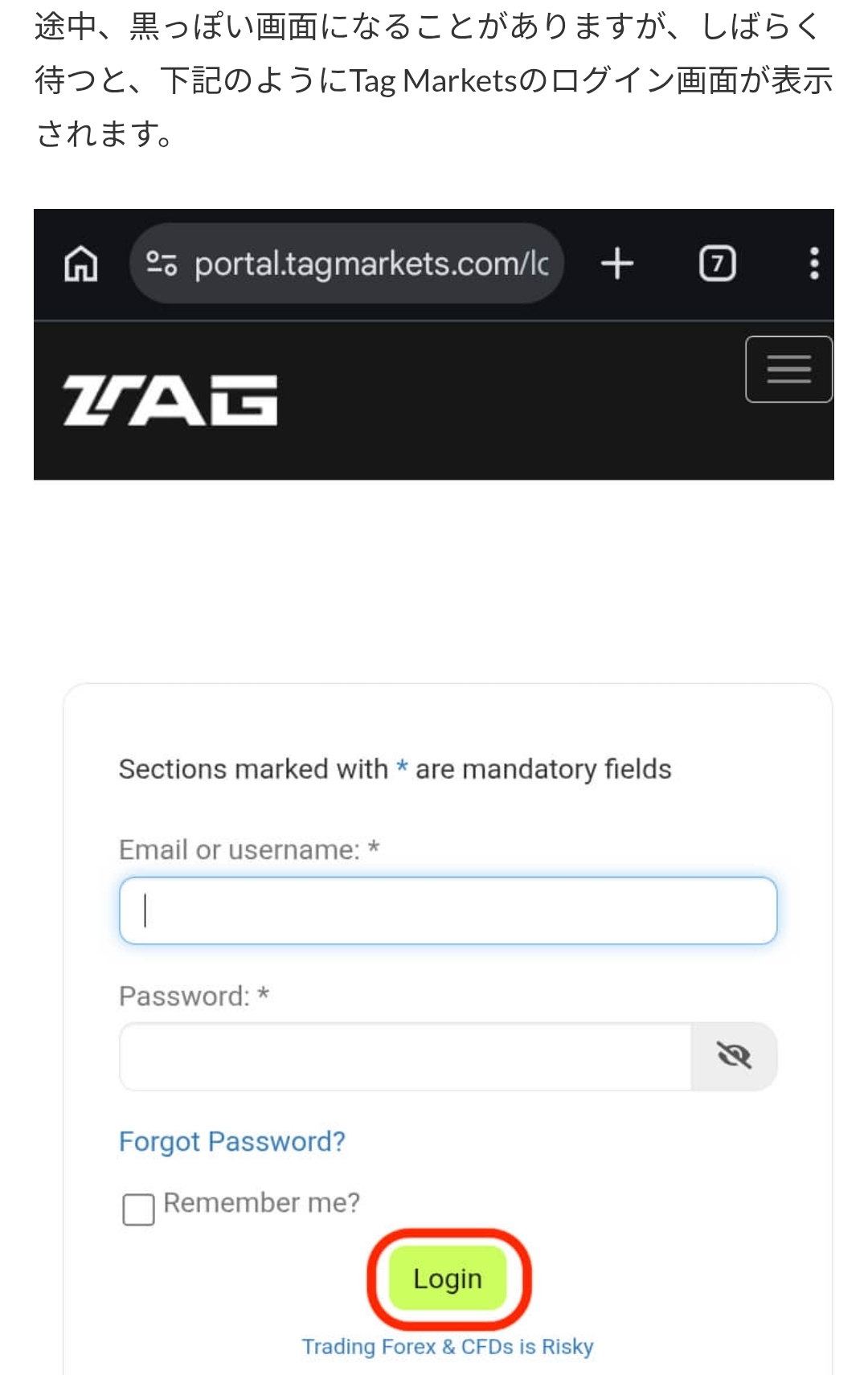
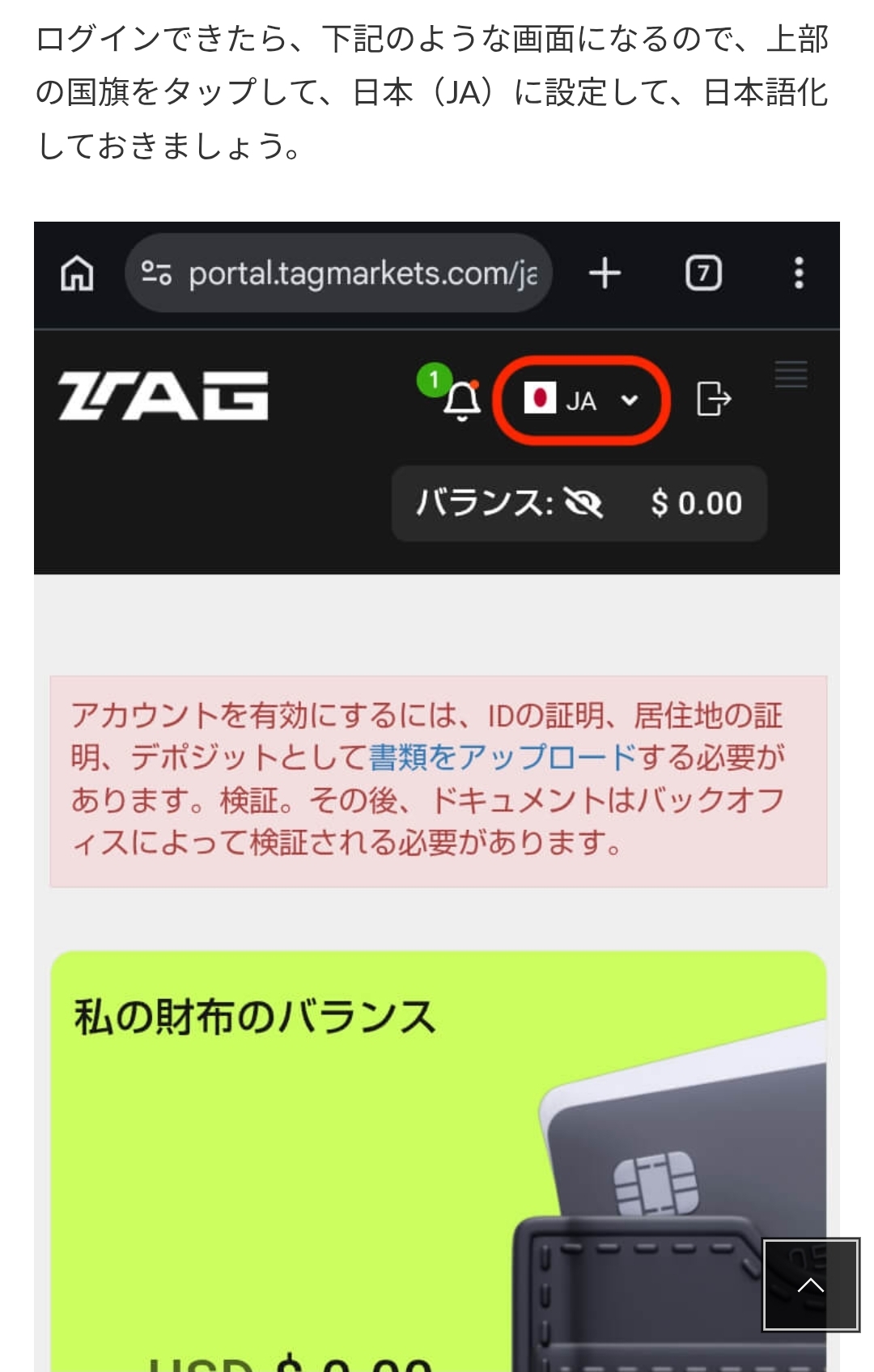
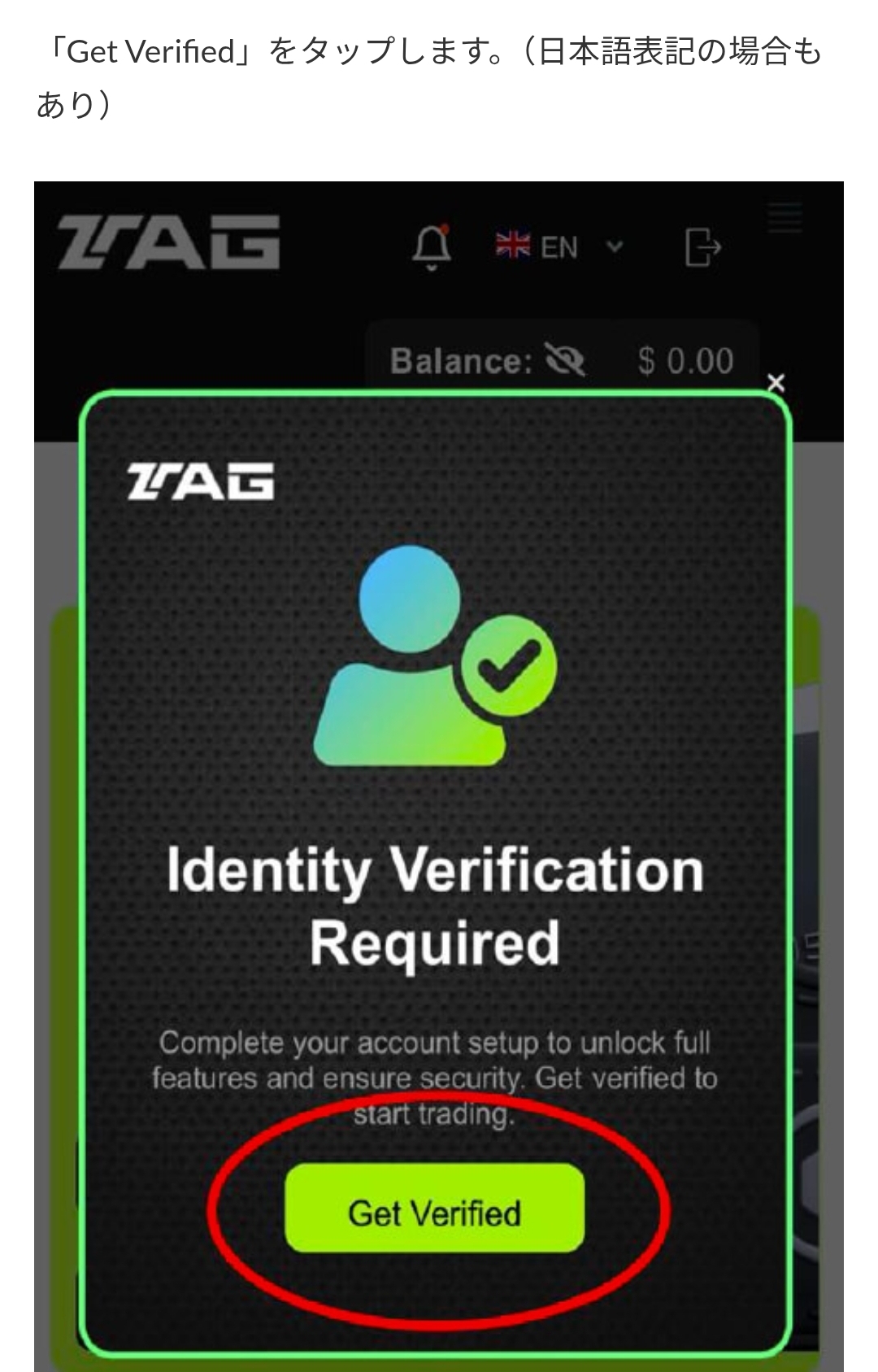
적합성 또는 프로필 관련 질문은 본인의 실제 상황에 맞게 답변합니다. 이후 Tag Markets 포털로 이동한 뒤 URL과 표시 언어를 확인합니다.
질문 응답과 계정 이용 가능 여부는 외부 서비스의 판단 및 약관이 우선합니다.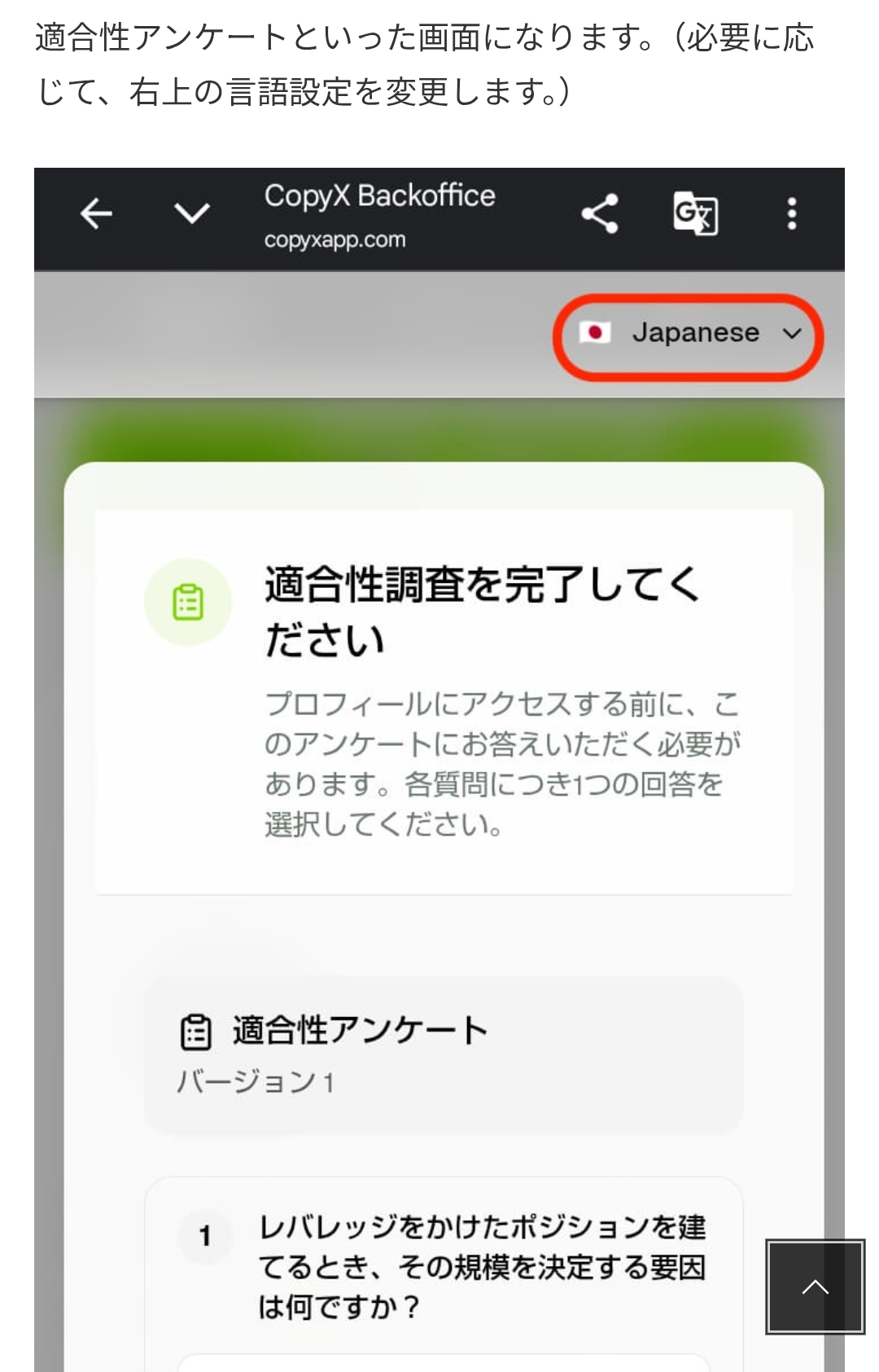
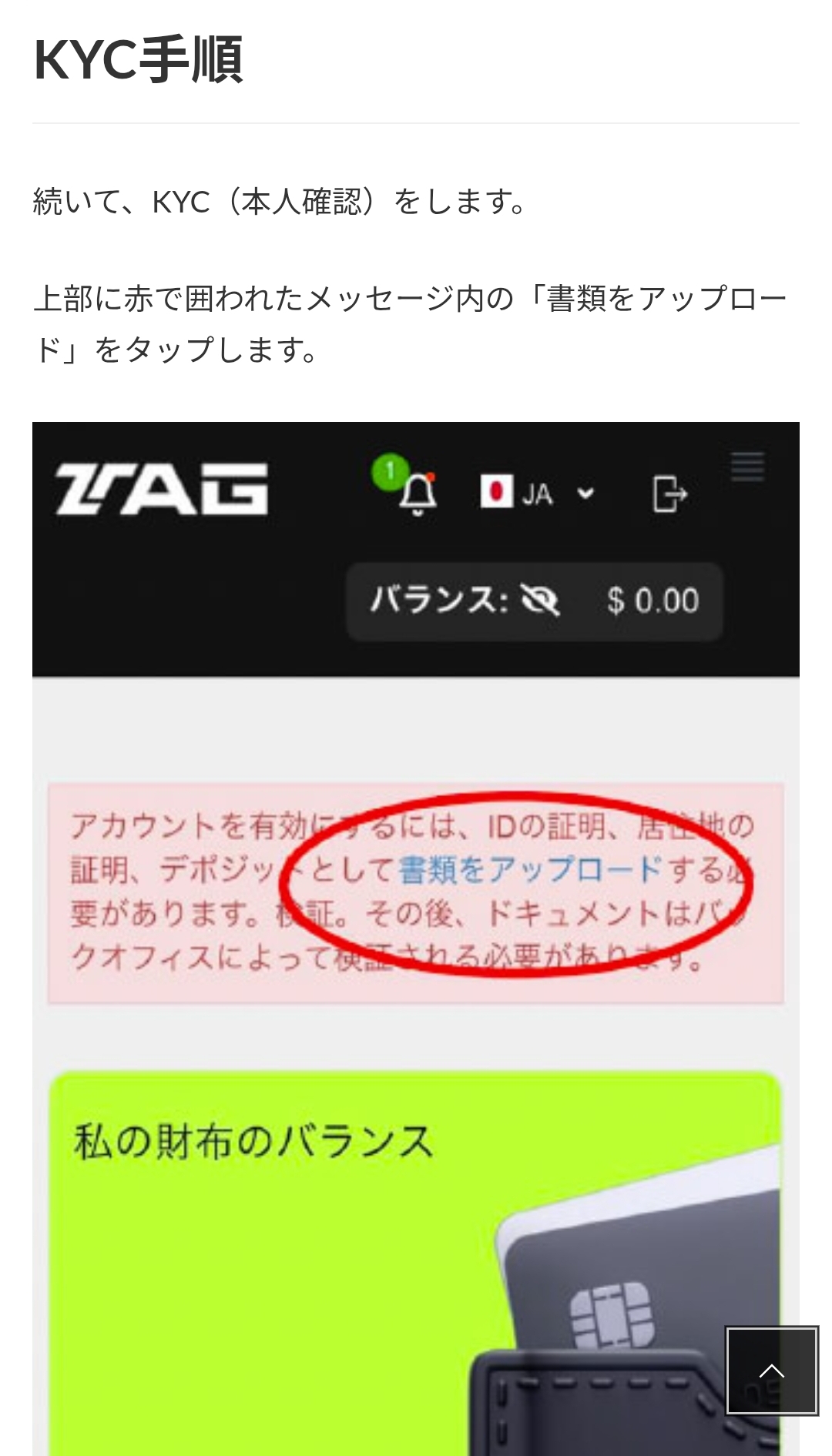
공식 화면에서 서류 유형을 선택하고 요구되는 앞면·뒷면 등의 이미지를 본인이 업로드합니다. 저장 전 사진이 선명하고 정보가 정확한지 확인하세요.
신분증, 얼굴 사진, 주소 정보를 LINE·SNS·이메일로 보내지 마세요.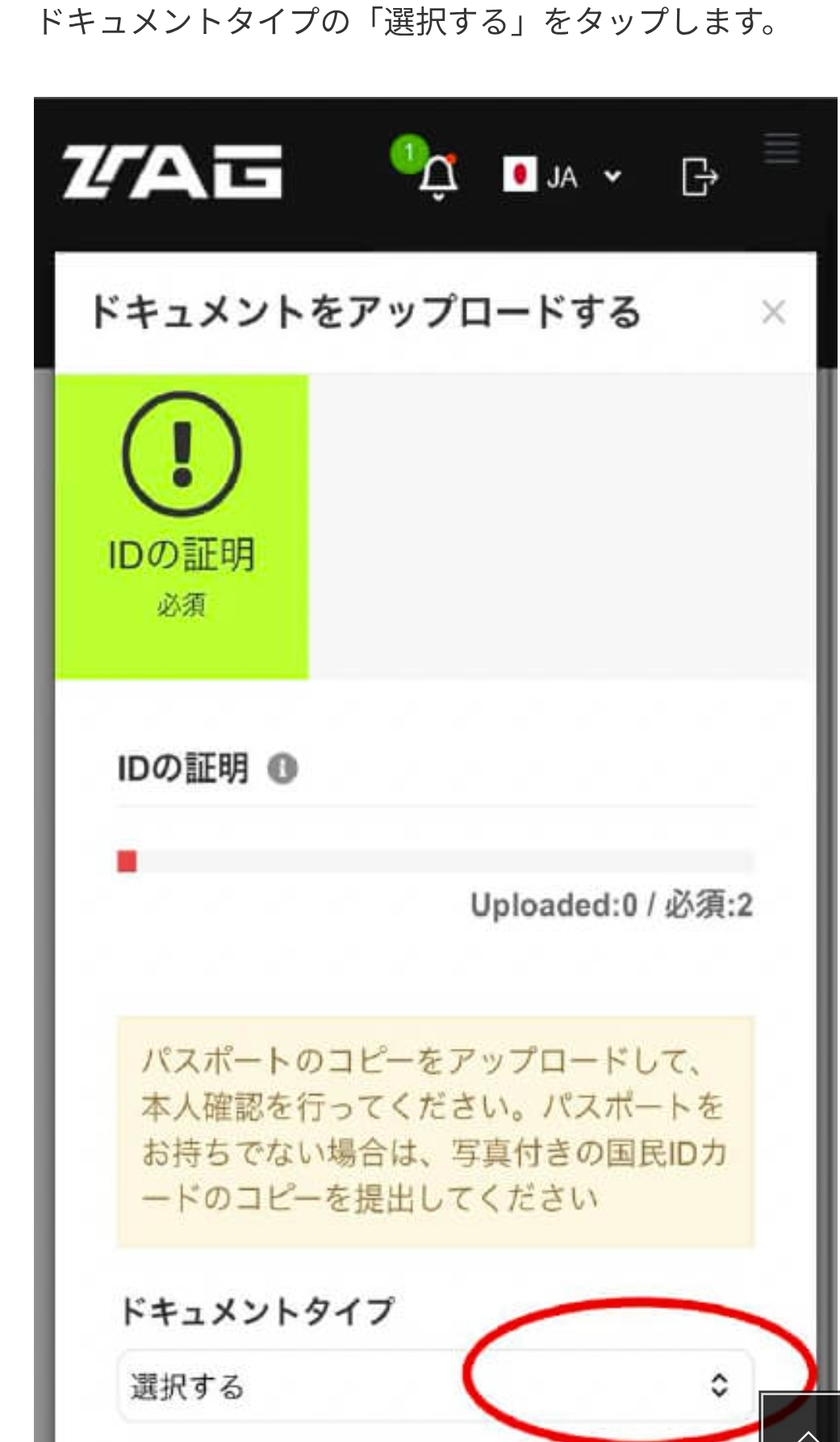
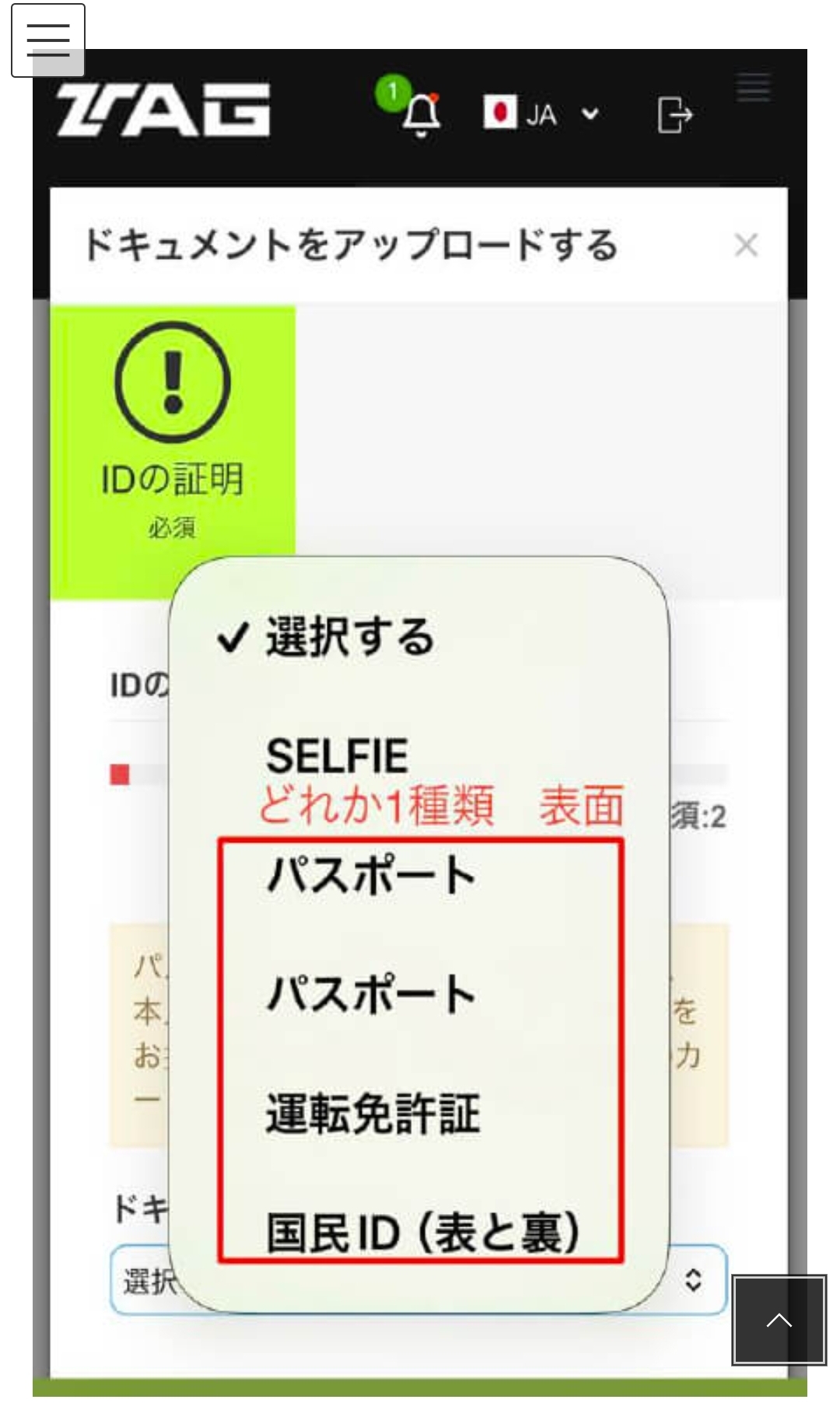
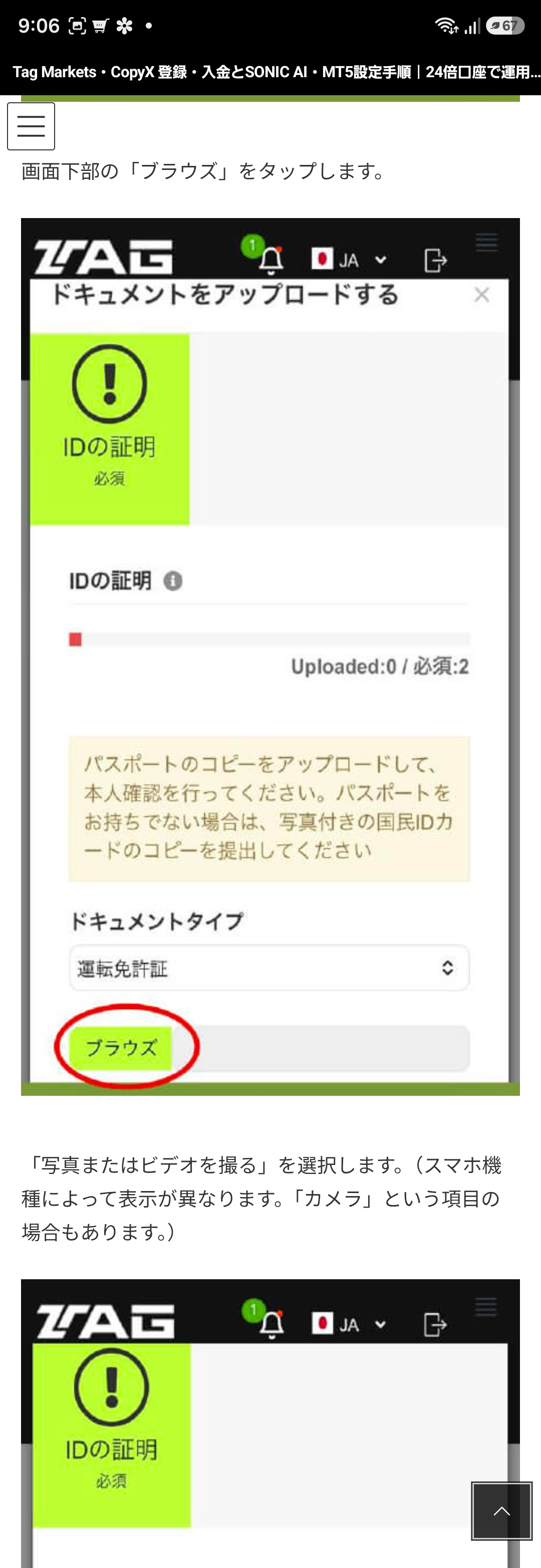
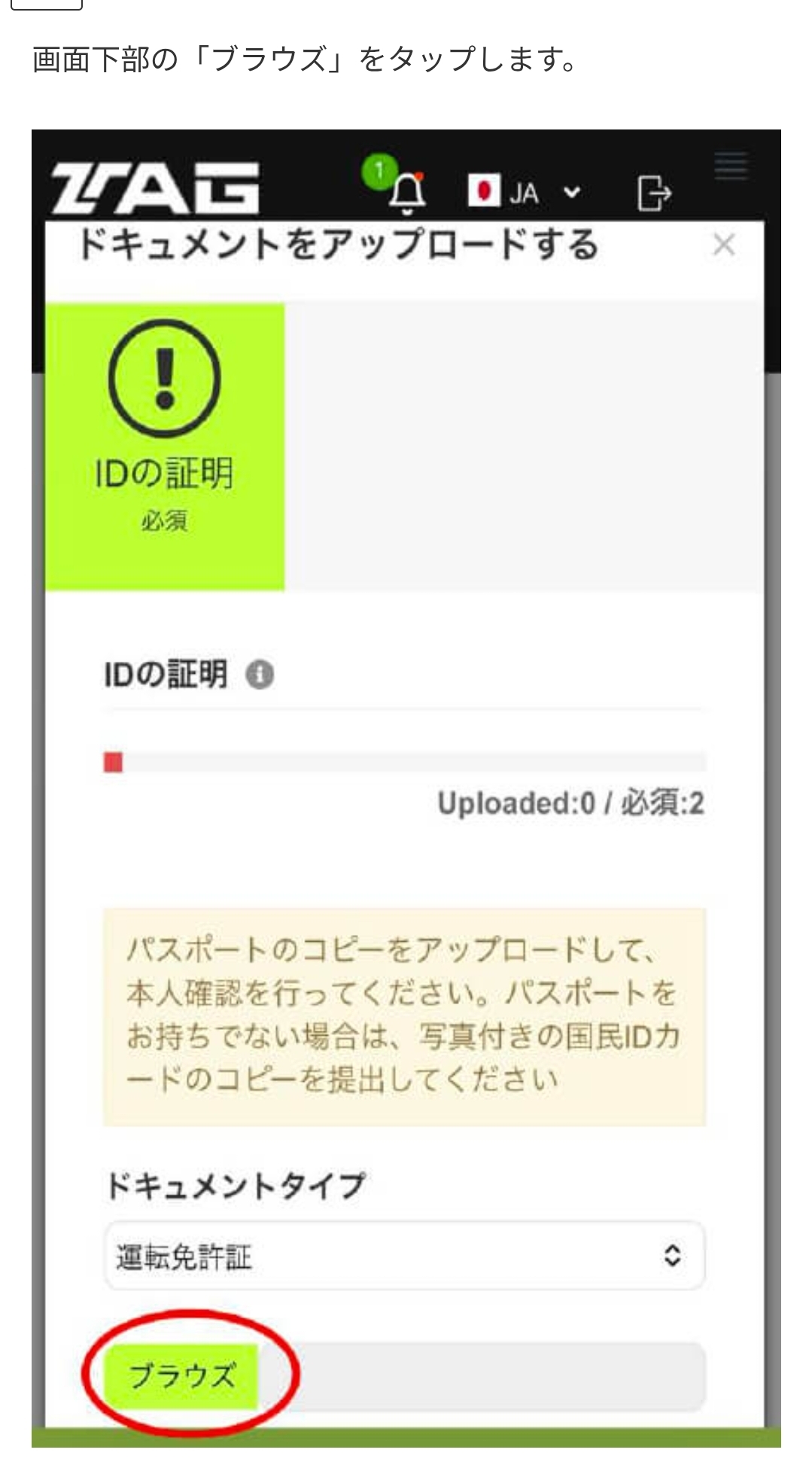
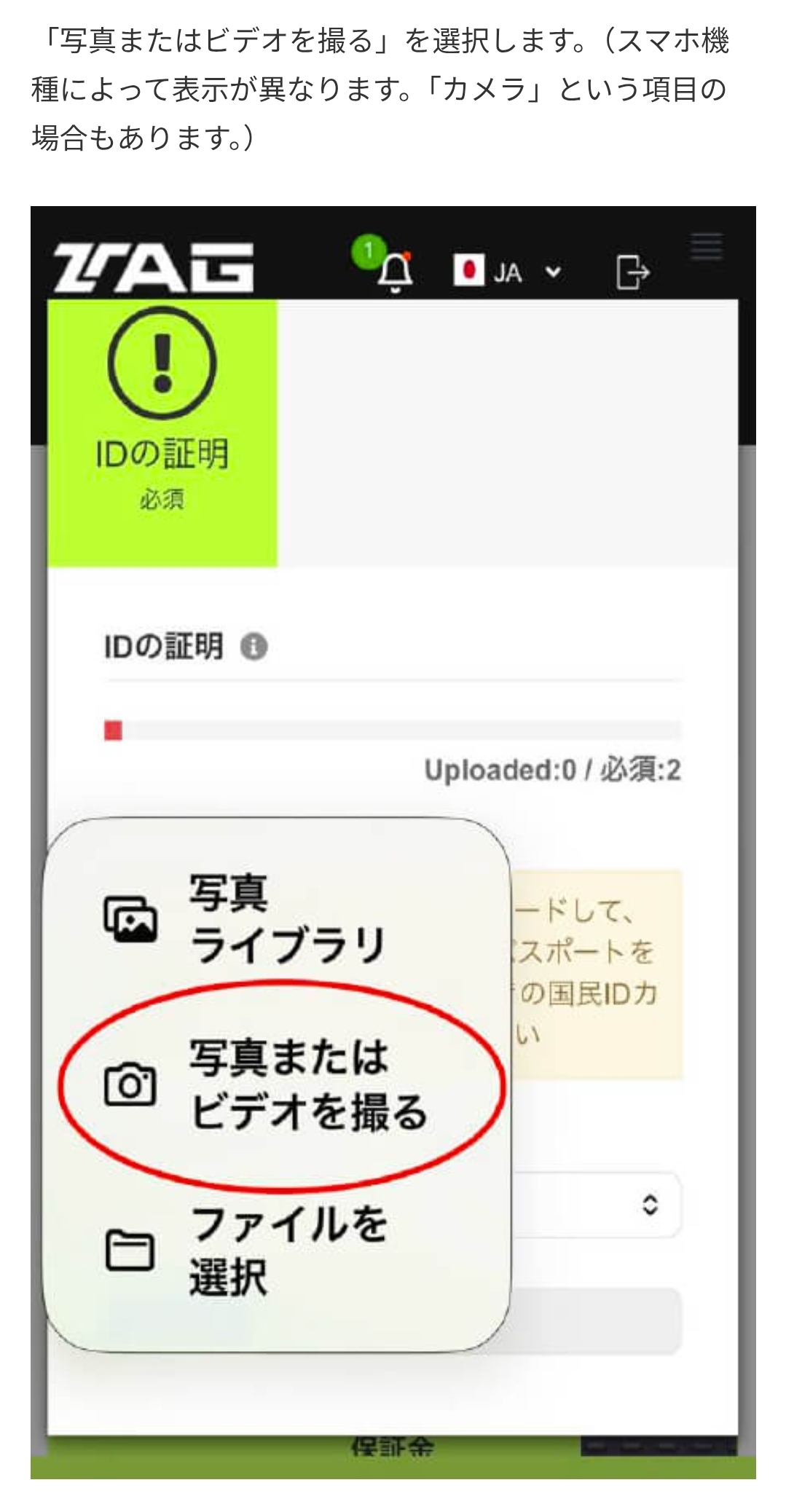
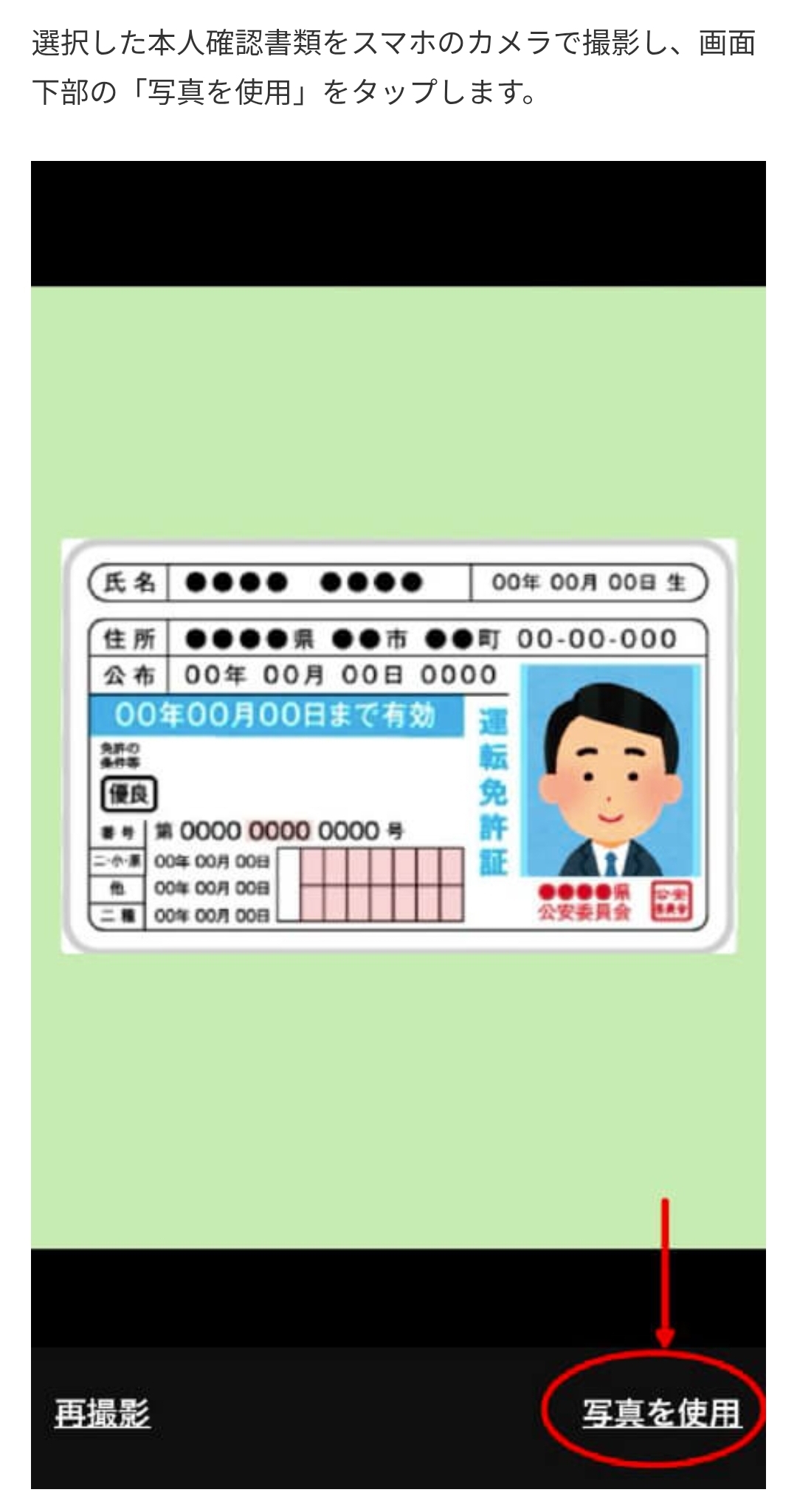
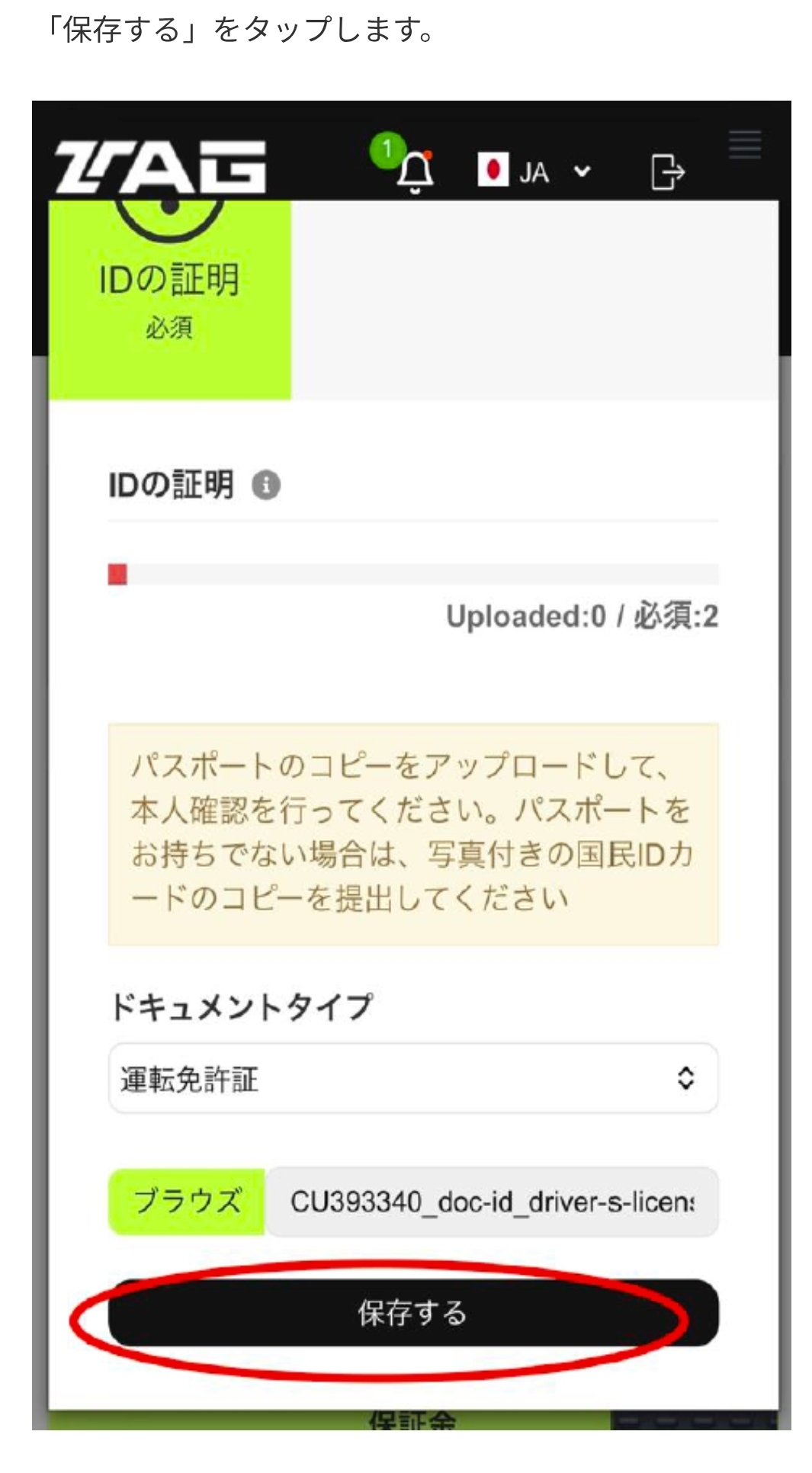
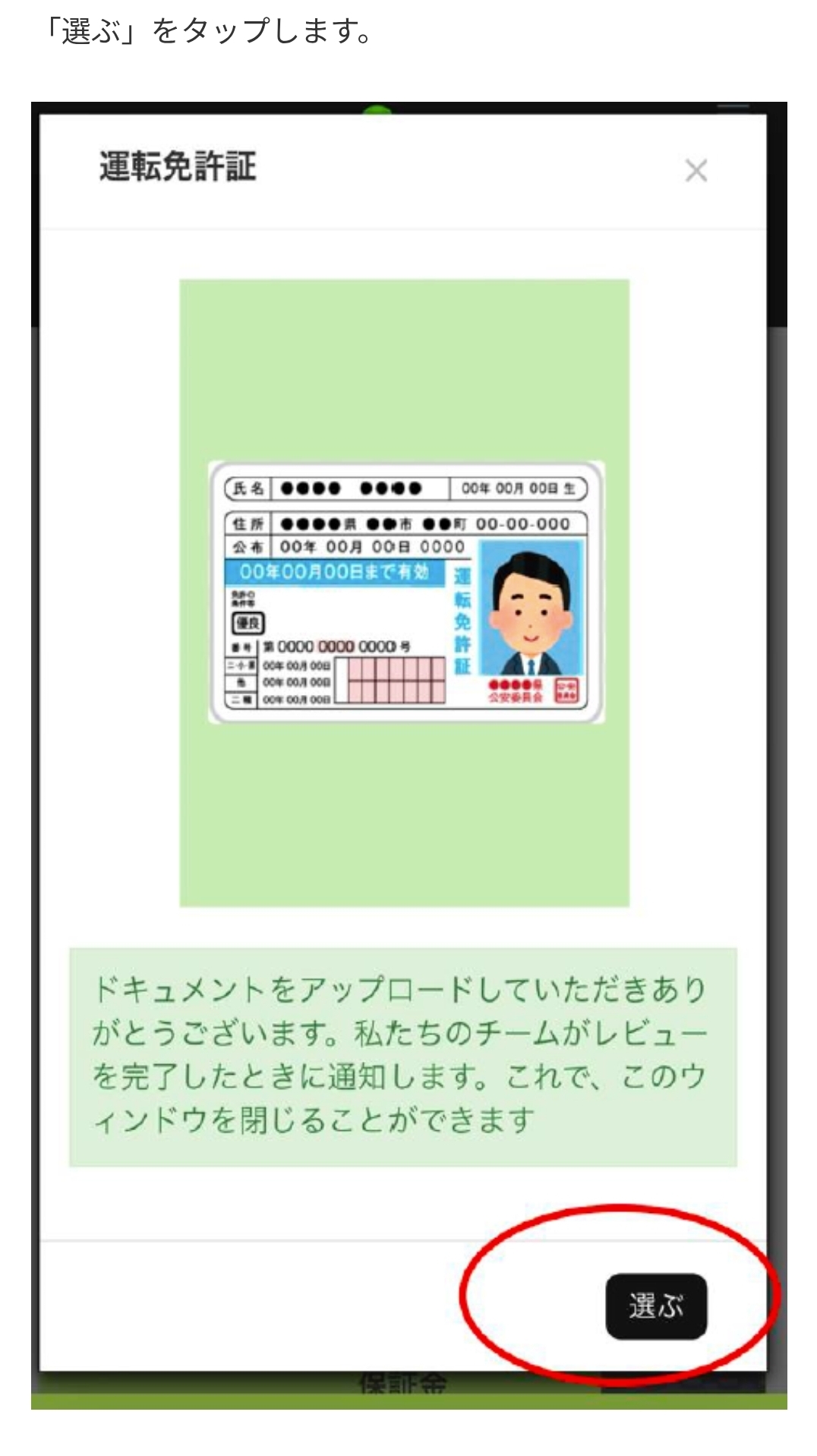
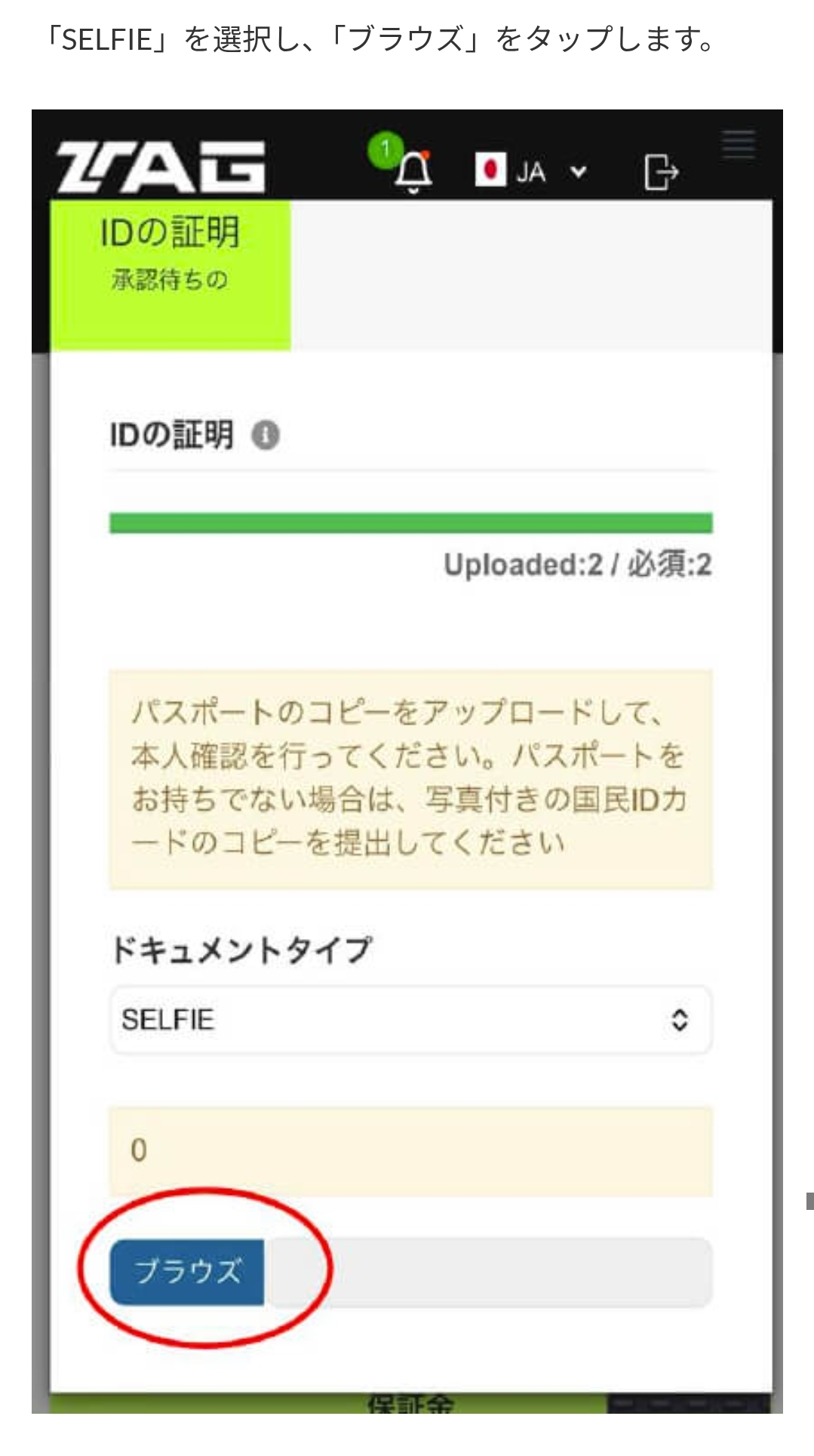
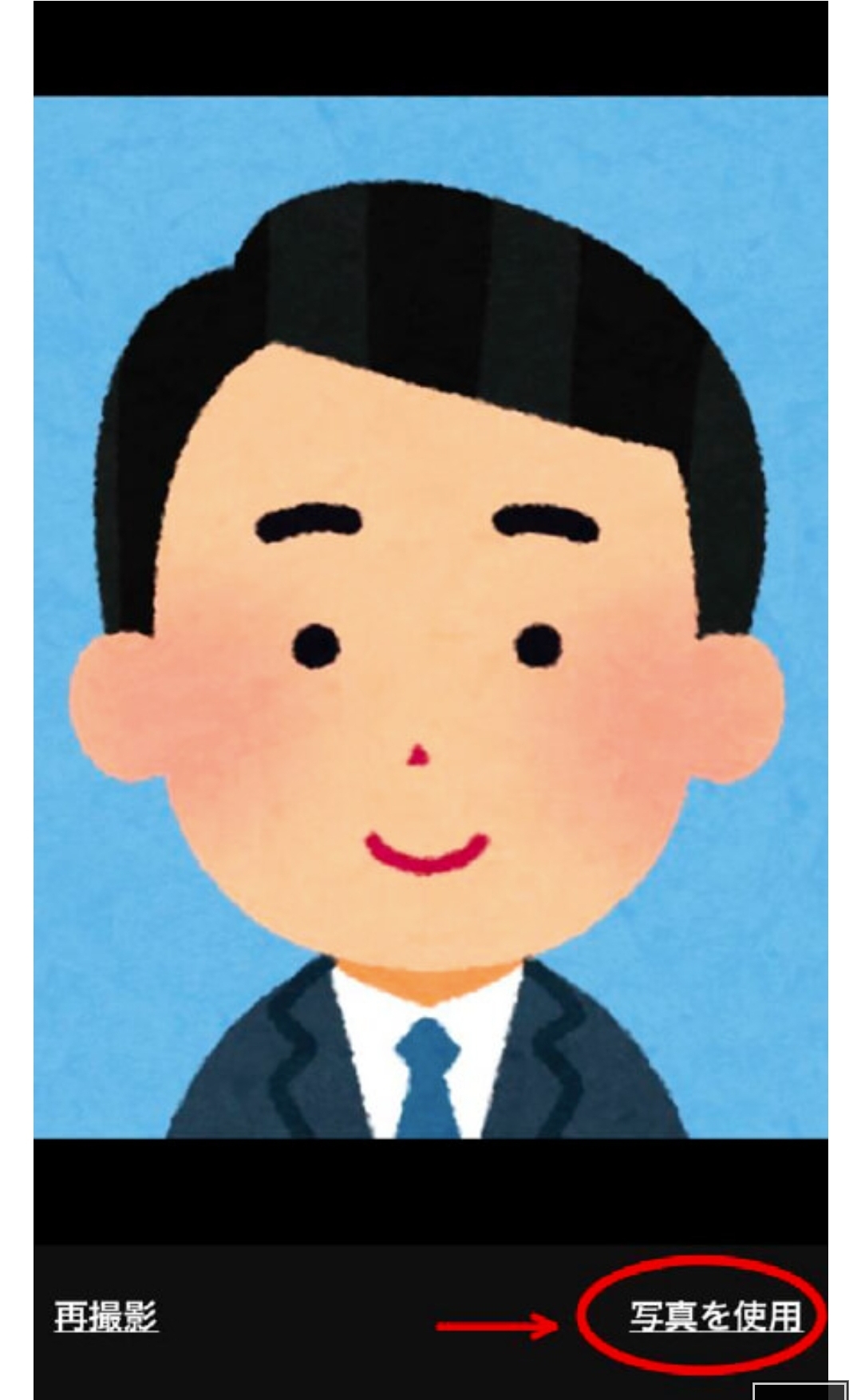
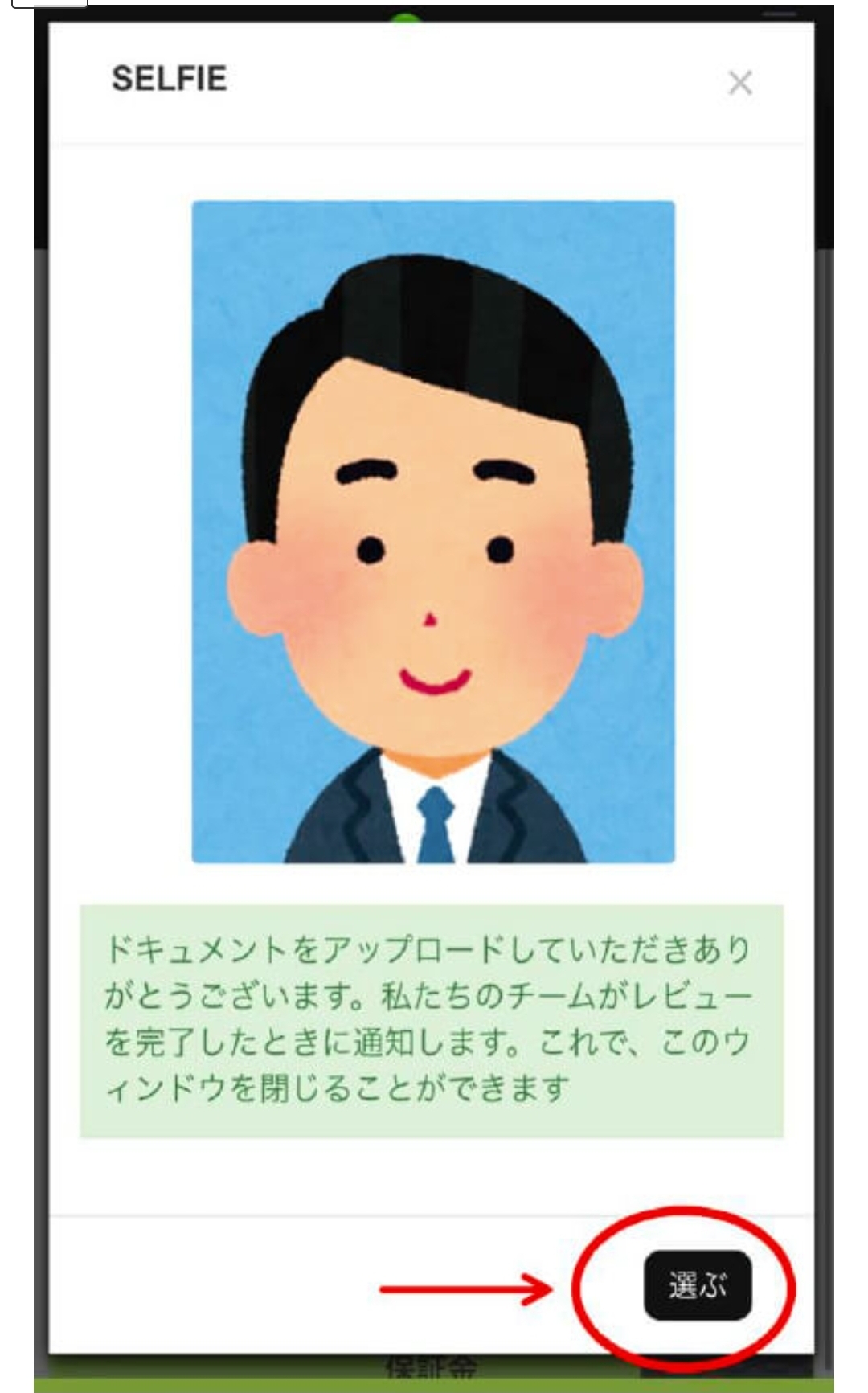
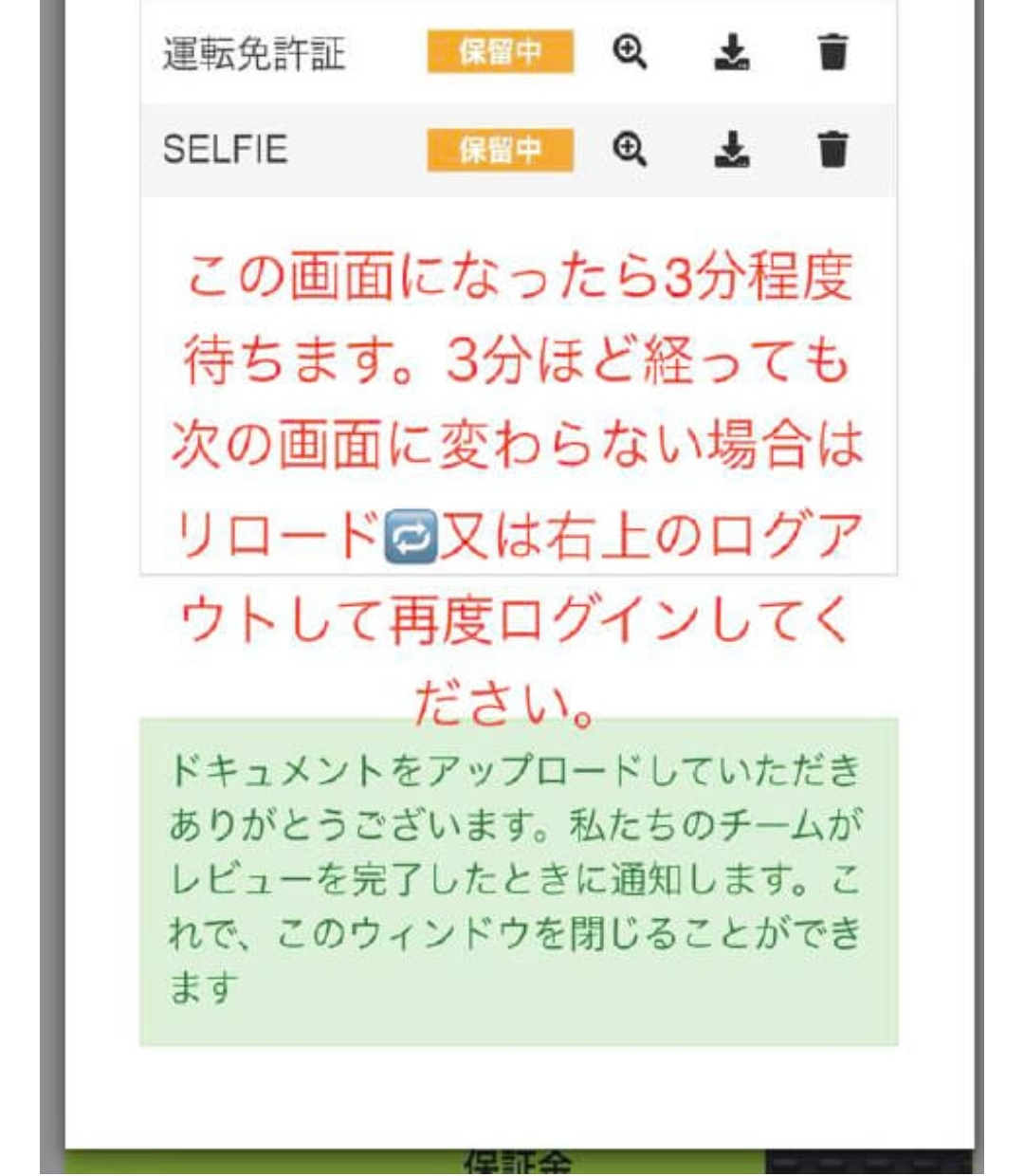
필요한 경우 공식 화면에서 SELFIE를 선택하고 안내에 따라 제출합니다. 제출 뒤에는 공식 화면에 표시되는 심사 상태와 추가 안내를 확인하세요.
대기 시간이나 새로고침 필요 여부는 당일 공식 화면 또는 공식 지원 안내를 우선하세요.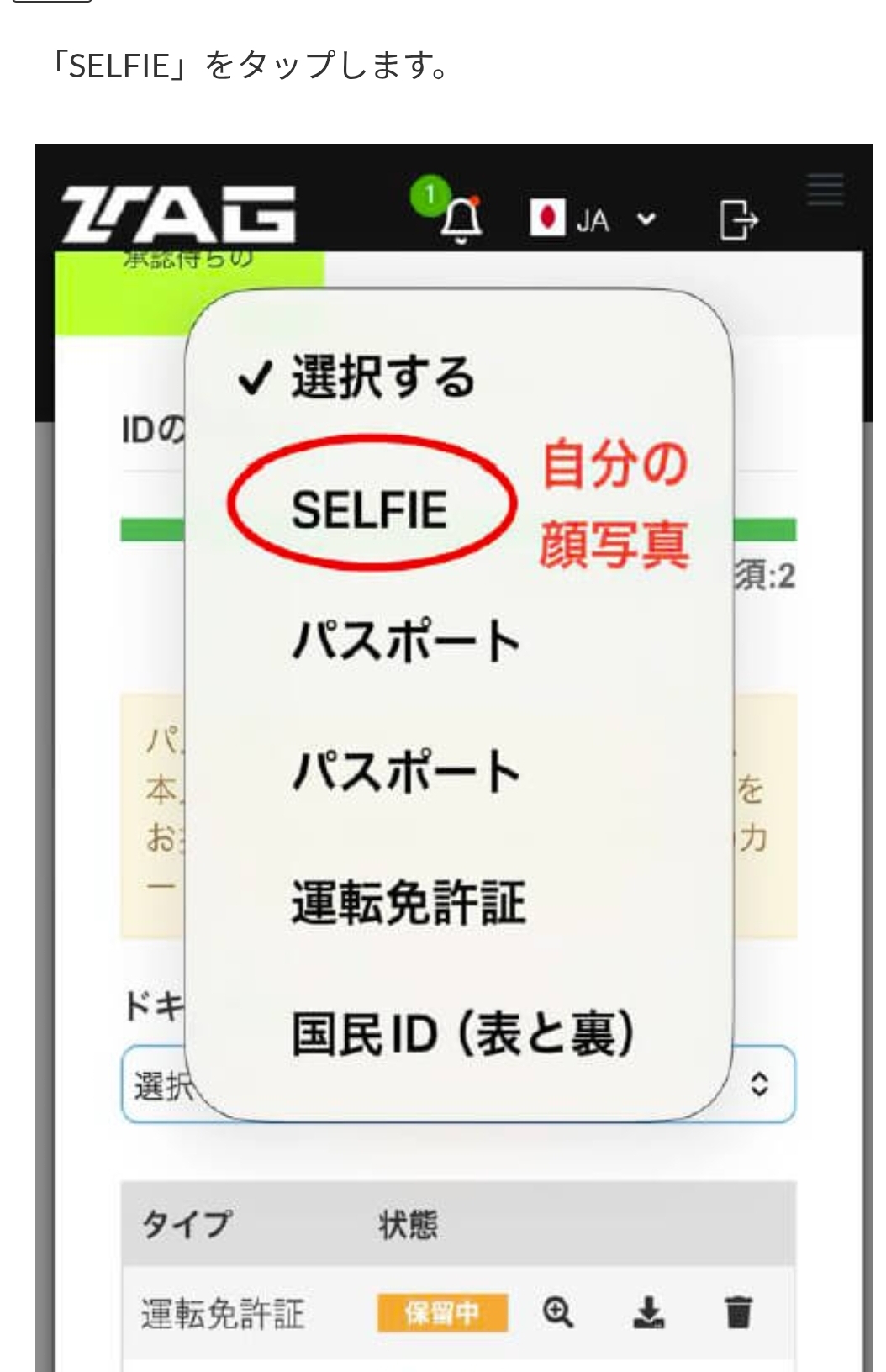
BEFORE YOU START
REGISTRATION FLOW
등록 정보, 본인인증 서류, 송금 주소와 로그인 정보는 본인이 안전하게 관리하고 웹사이트·SNS·채팅에 공유하지 마세요.
등록 버튼으로 CopyX 가입 화면을 열고 이름, 이메일, 비밀번호 등을 정확히 입력합니다.
입력 전 약관, 개인정보 안내 및 거주 지역 이용 가능 여부를 확인하세요.수신 메일의 안내에 따라 계정을 인증하고, 필요한 질문에는 사실에 맞게 답변합니다.
인증 메일이 오지 않으면 스팸 설정을 확인하세요.CopyX에서 이동하는 포털에서 로그인 URL과 표시 언어를 확인합니다. 반드시 확인된 공식 URL에서만 진행하세요.
유사 도메인이나 의심스러운 로그인 화면에는 정보를 입력하지 마세요.필요한 경우 공식 화면의 지시에 따라 본인인증 서류와 셀피를 제출합니다.
신분증과 얼굴 사진을 제3자나 채팅으로 보내지 마세요.입금 전에 통화, 네트워크, 최소 금액, 수수료, 주소, 처리 시간을 공식 화면에서 확인합니다.
이 가이드는 송금 주소나 개별 자금 지시를 제공하지 않습니다.선택 전 복사 대상, 수수료, 슬리피지, 중지 방법, 출금 조건과 손실 위험을 각각 확인합니다.
과거 성과나 배수 표기는 미래 거래 결과를 보장하지 않습니다.MT5는 공식 스토어 또는 MetaTrader 공식 웹사이트에서만 설치하고 본인 계정 화면에 표시된 정보만 사용합니다.
로그인 ID, 비밀번호, 2단계 인증 코드는 공유하지 마세요.FUNDING / SONIC / MT5 WALKTHROUGH
아래는 제공된 후속 화면을 받은 순서대로 표시한 안내입니다. 입금, 전략 선택, 카피 시작, MT5 설정은 외부 서비스에서 진행됩니다. 매번 공식 화면에서 URL, 통화, 네트워크, 수수료, 청산·중지·출금 조건을 확인하세요.
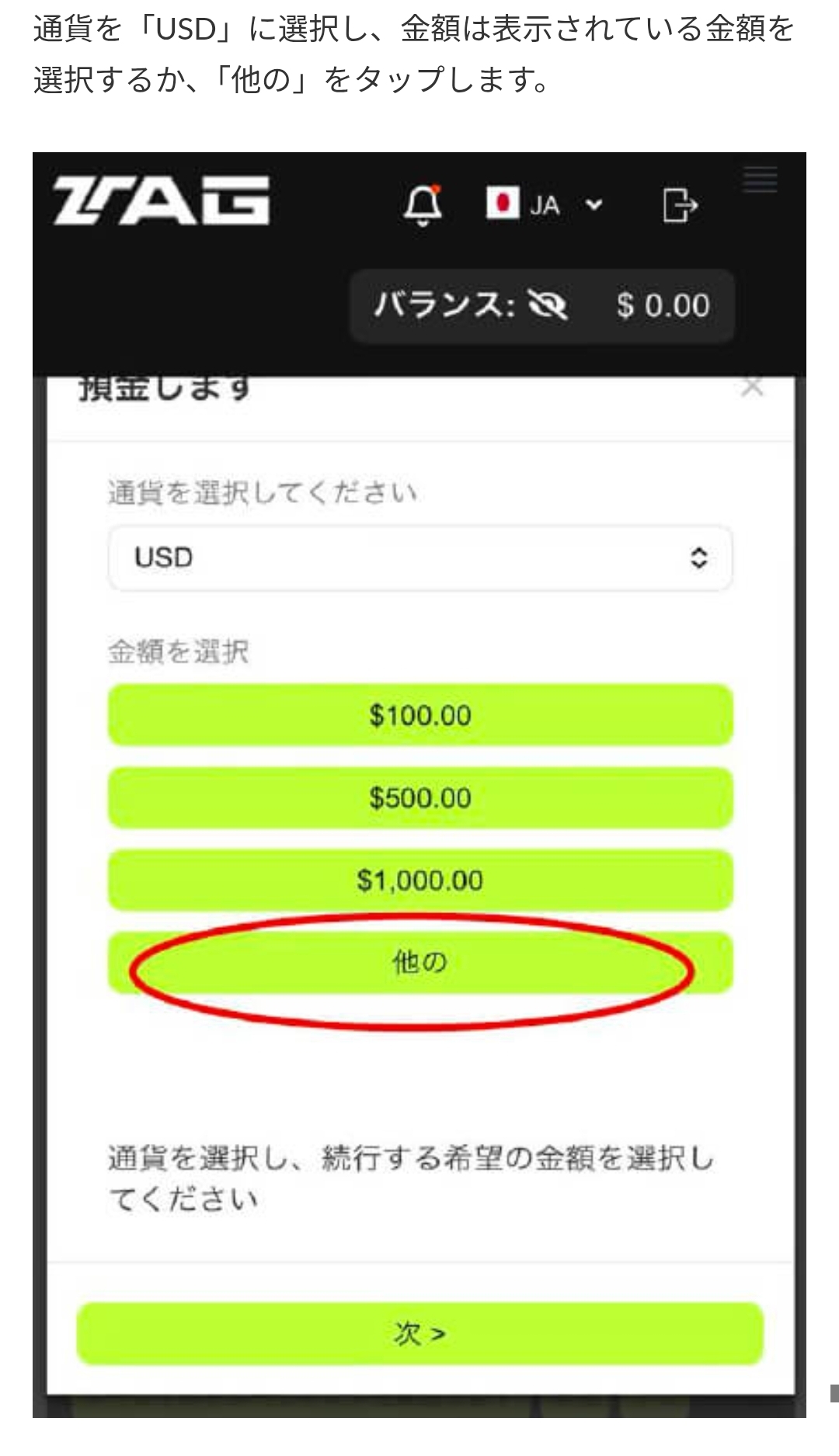
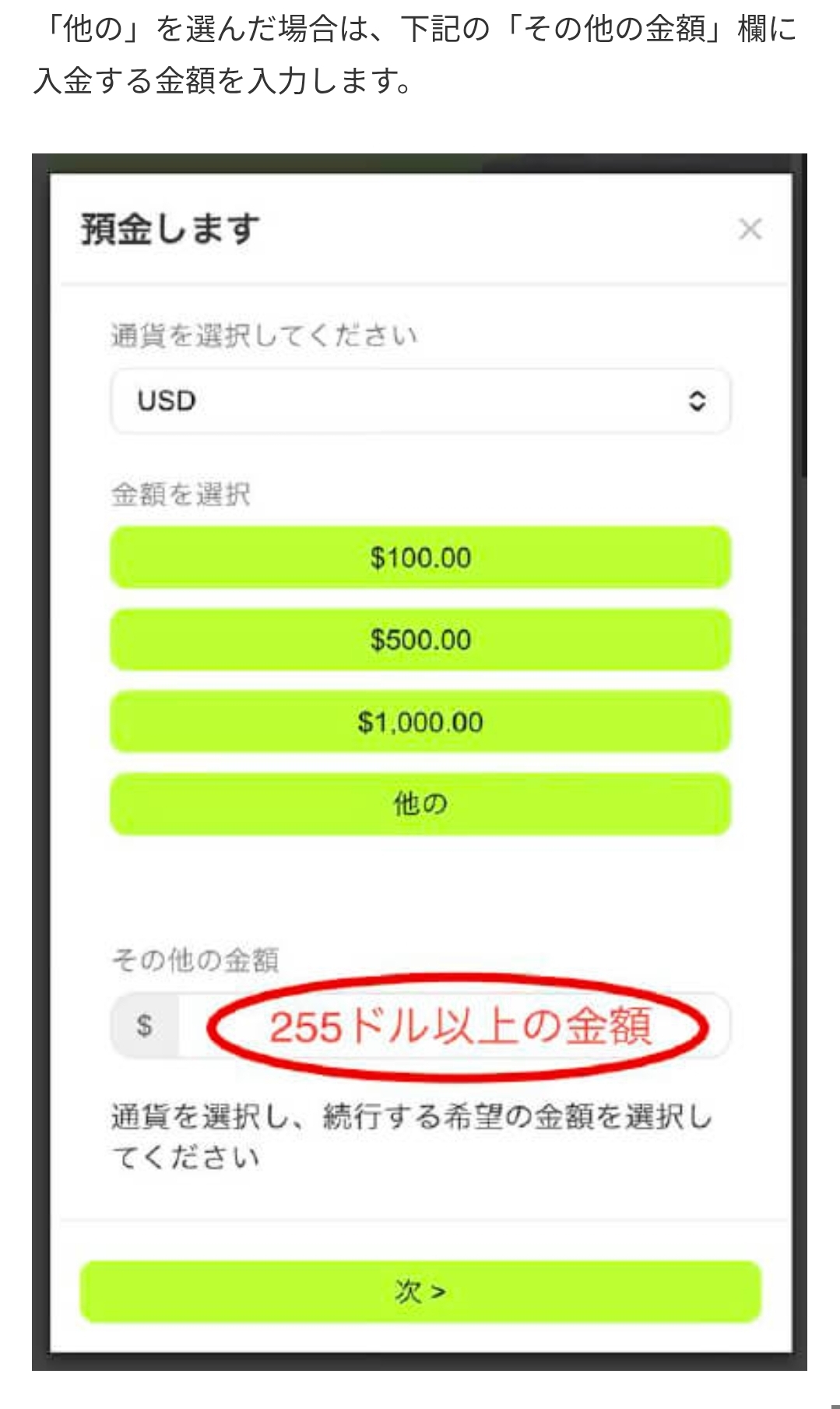
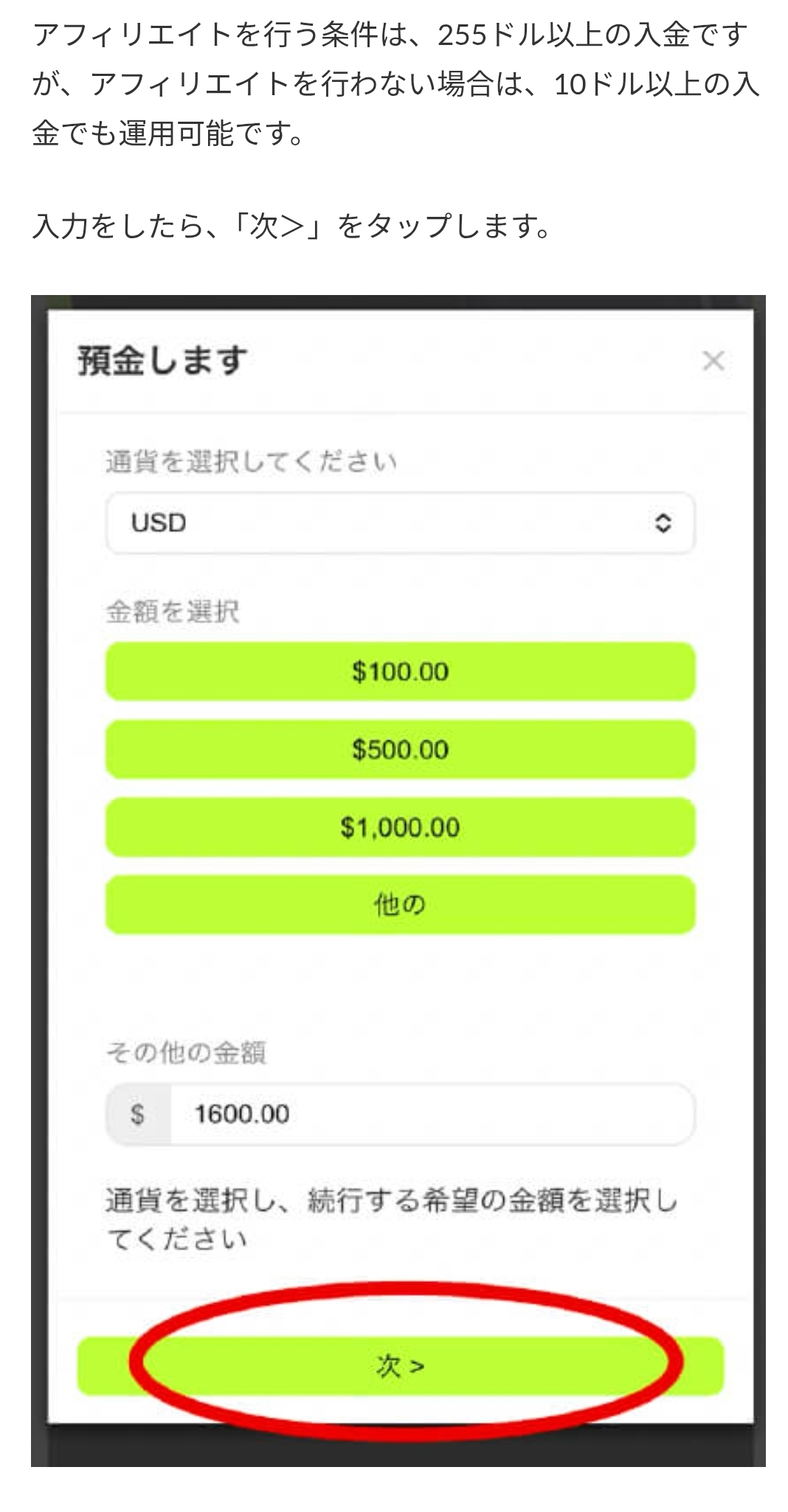
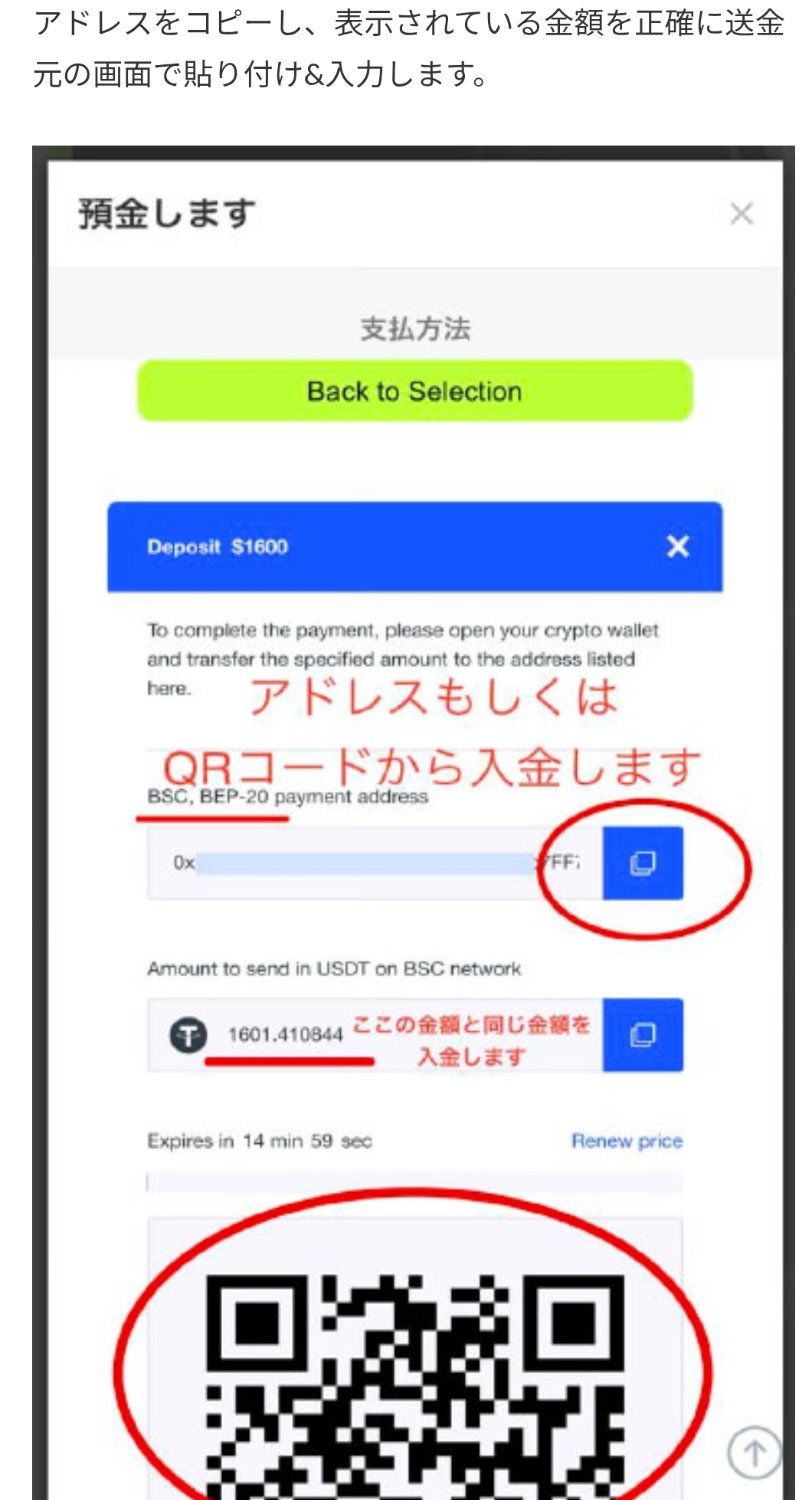
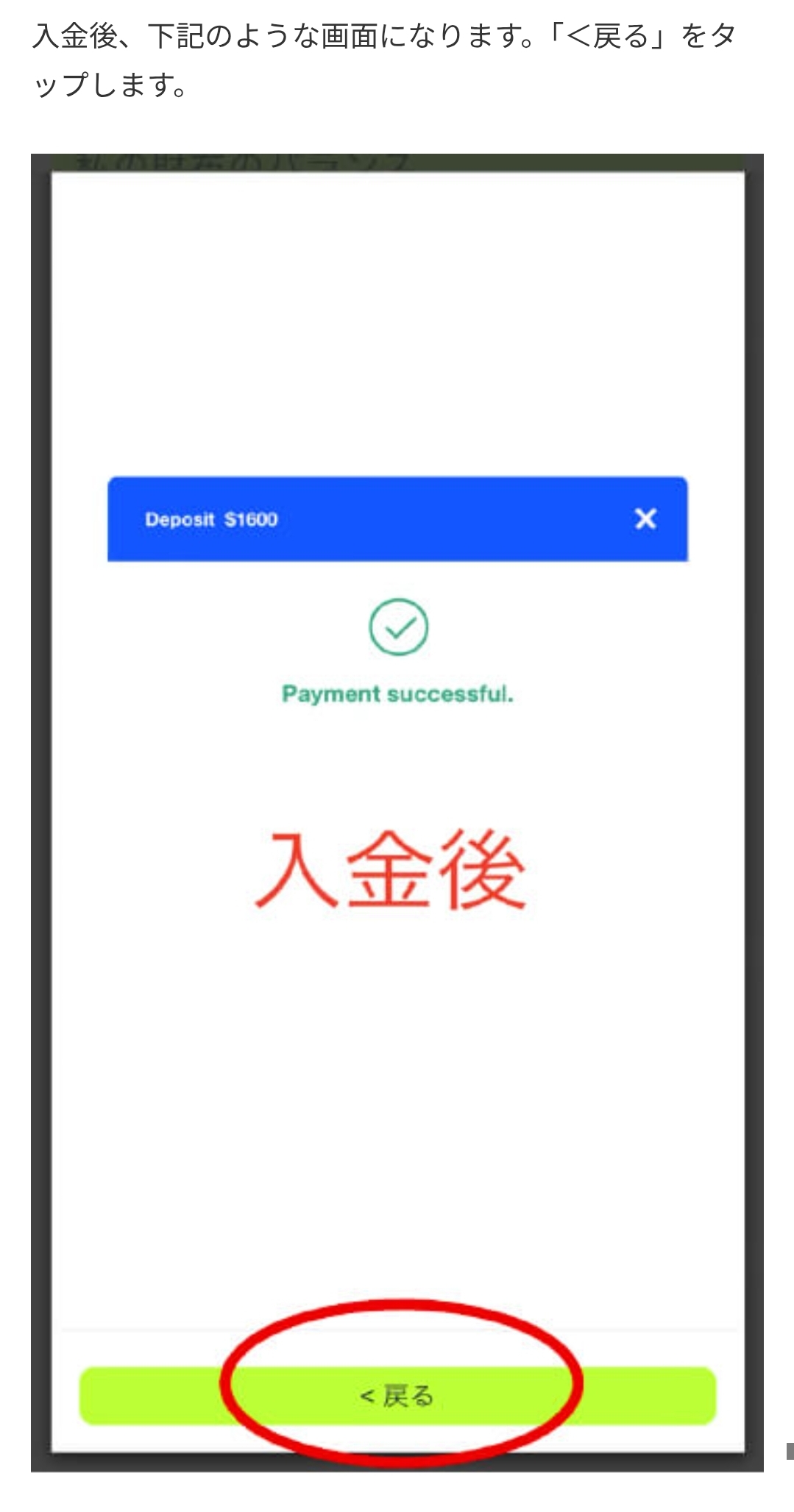
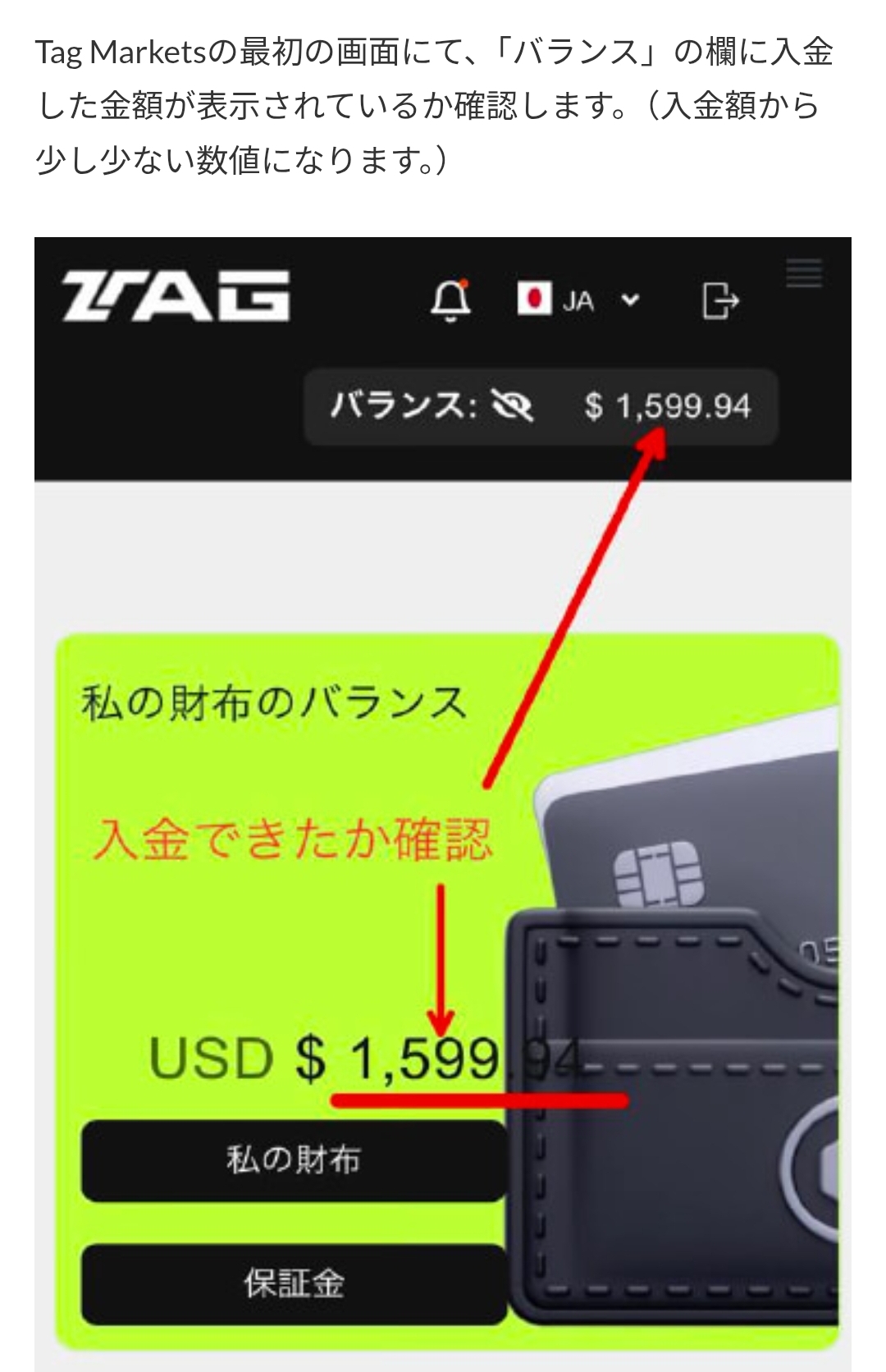
포털에서 입금 메뉴를 열고 화면에 표시되는 통화, 네트워크, 최소 금액, 수수료, 수취 주소와 처리 시간을 확인합니다.
송금은 취소되지 않을 수 있습니다. 공식 화면에서 주소, 네트워크, 금액을 다시 확인하세요.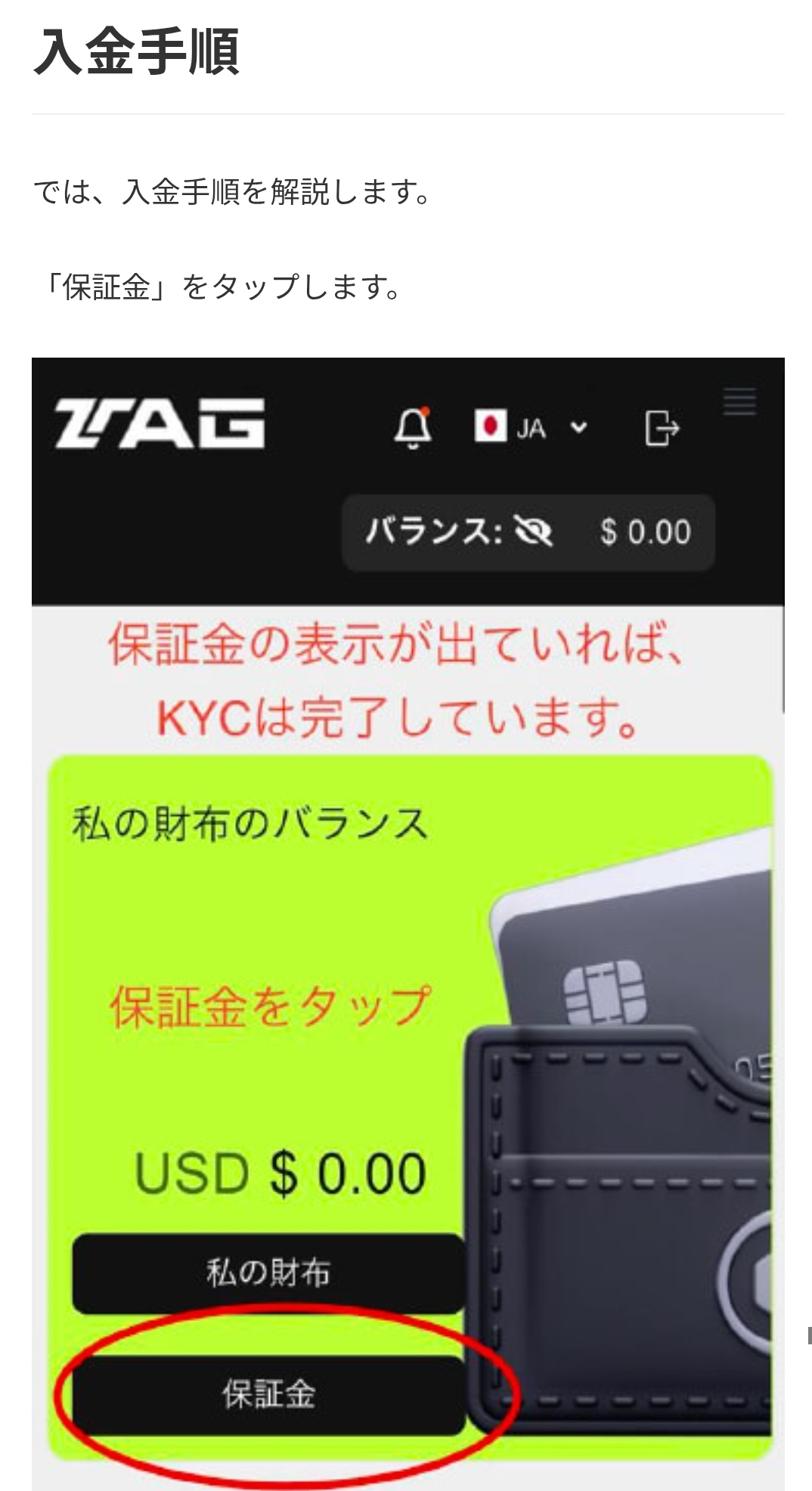
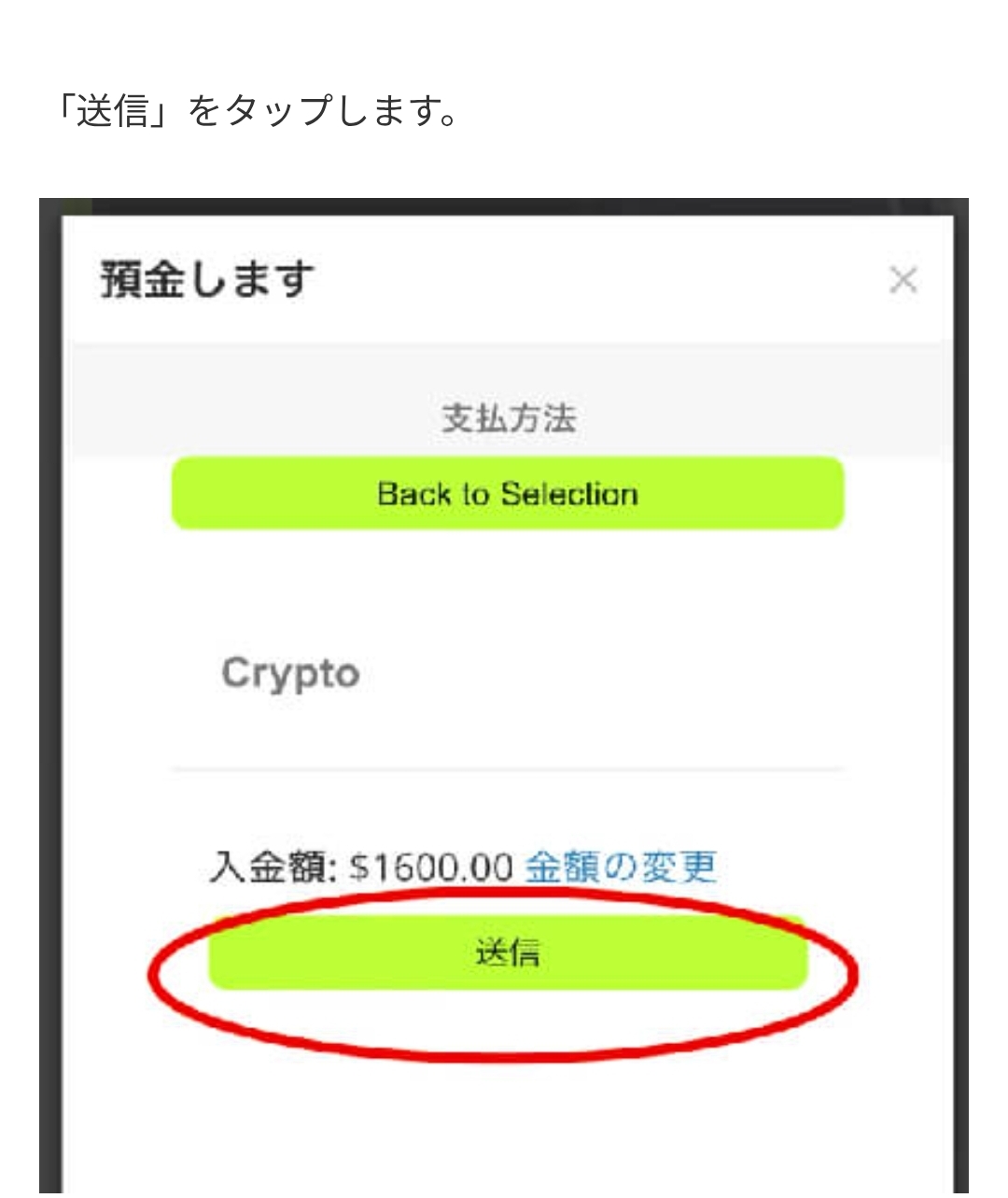
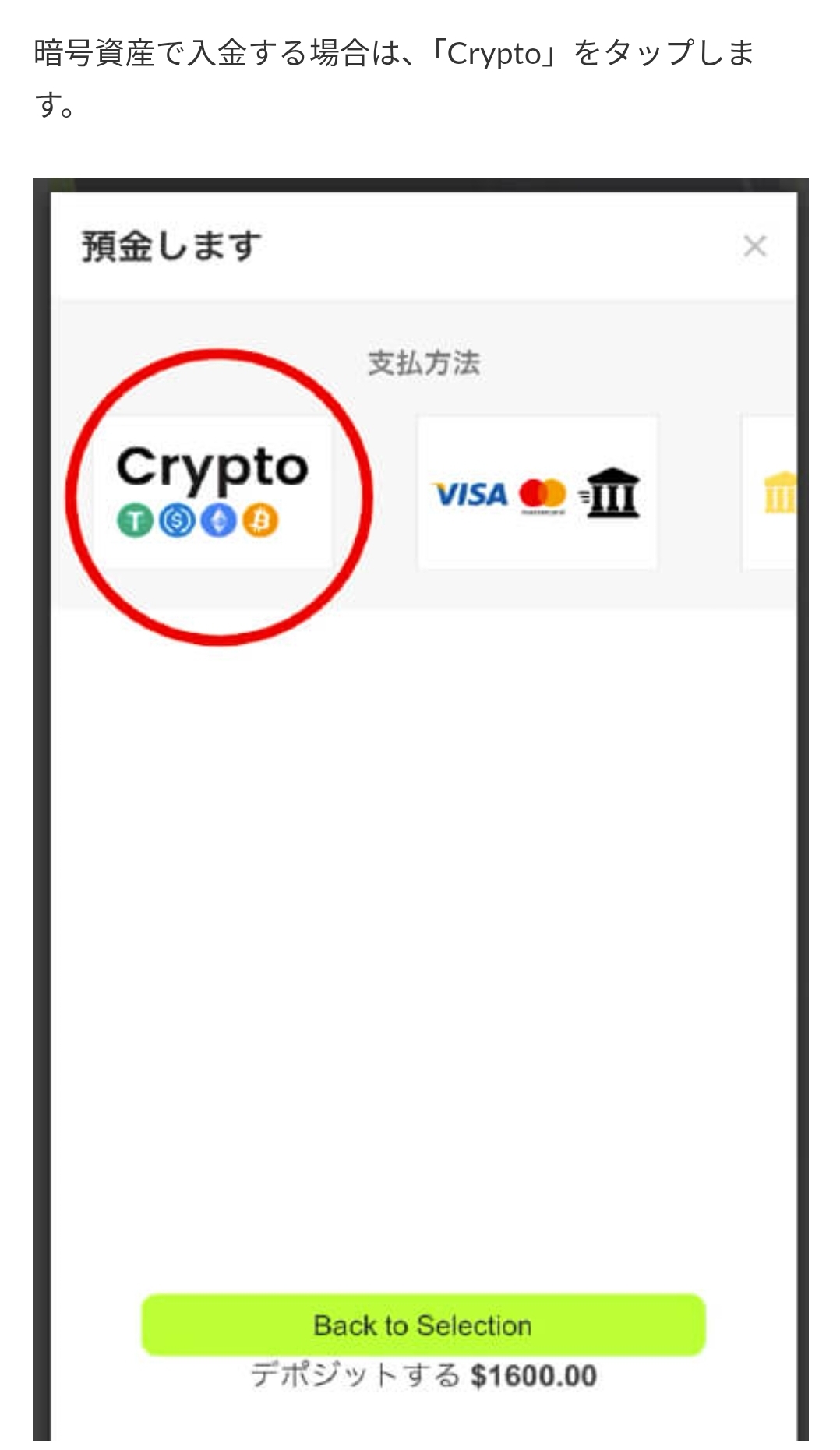
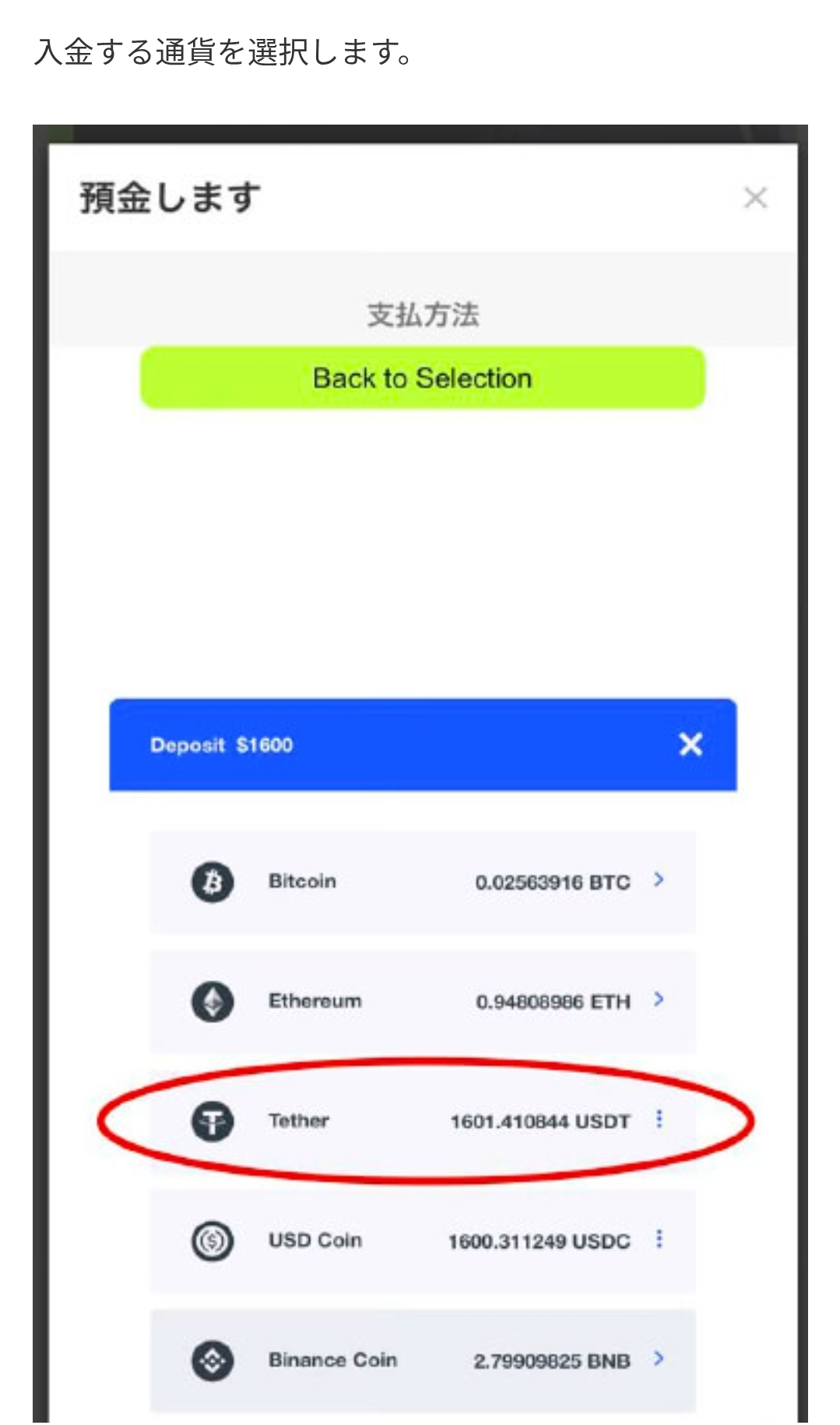
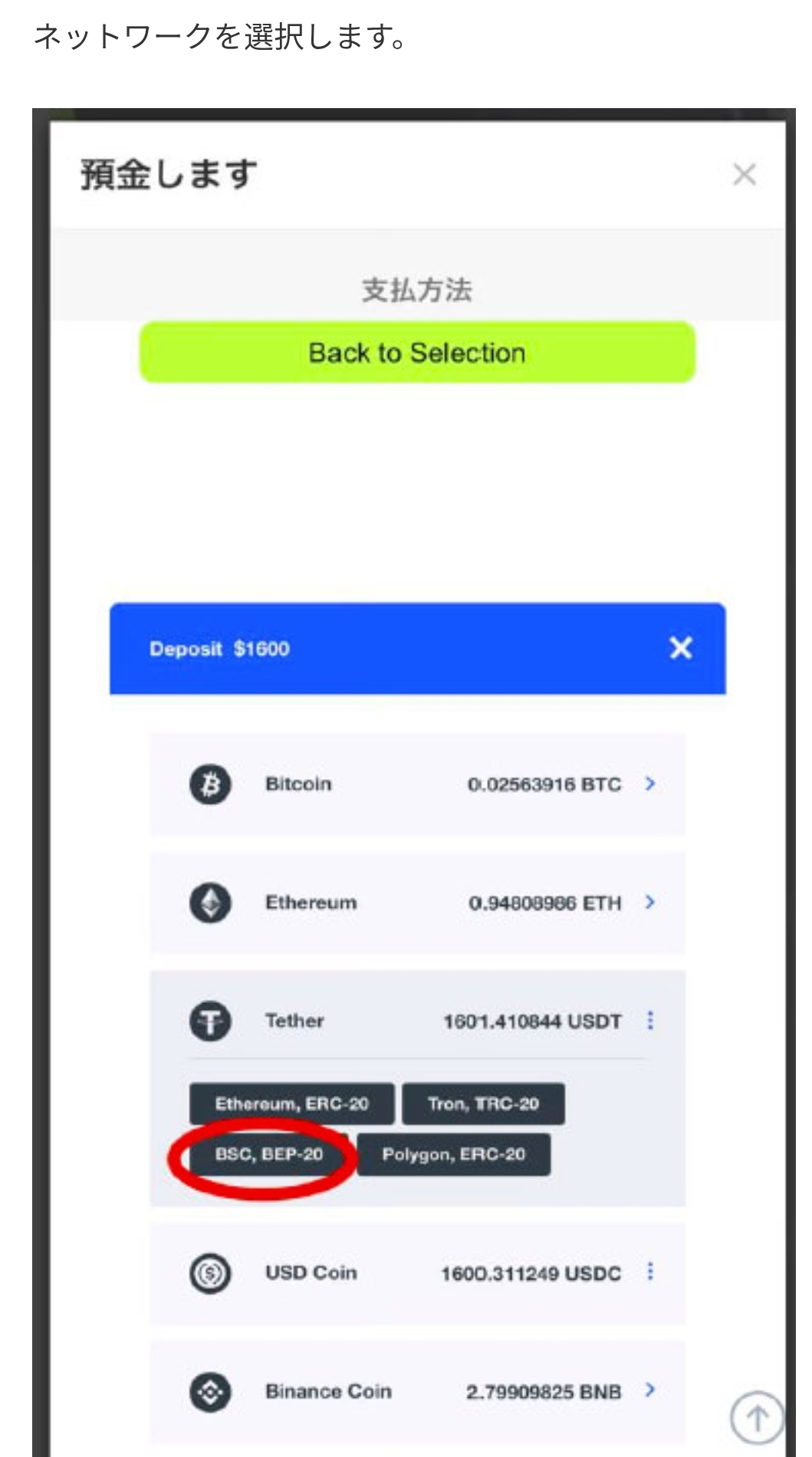
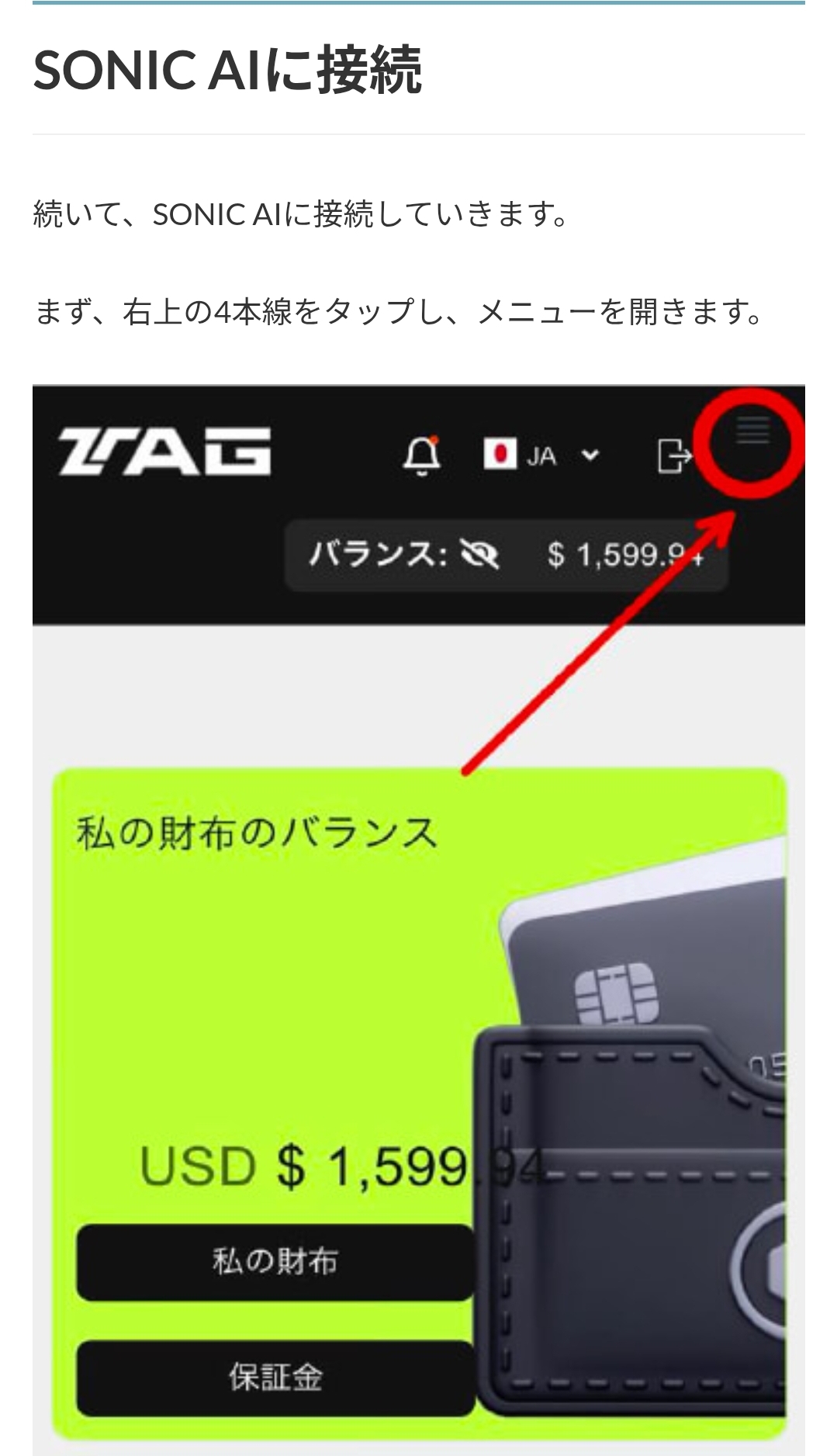
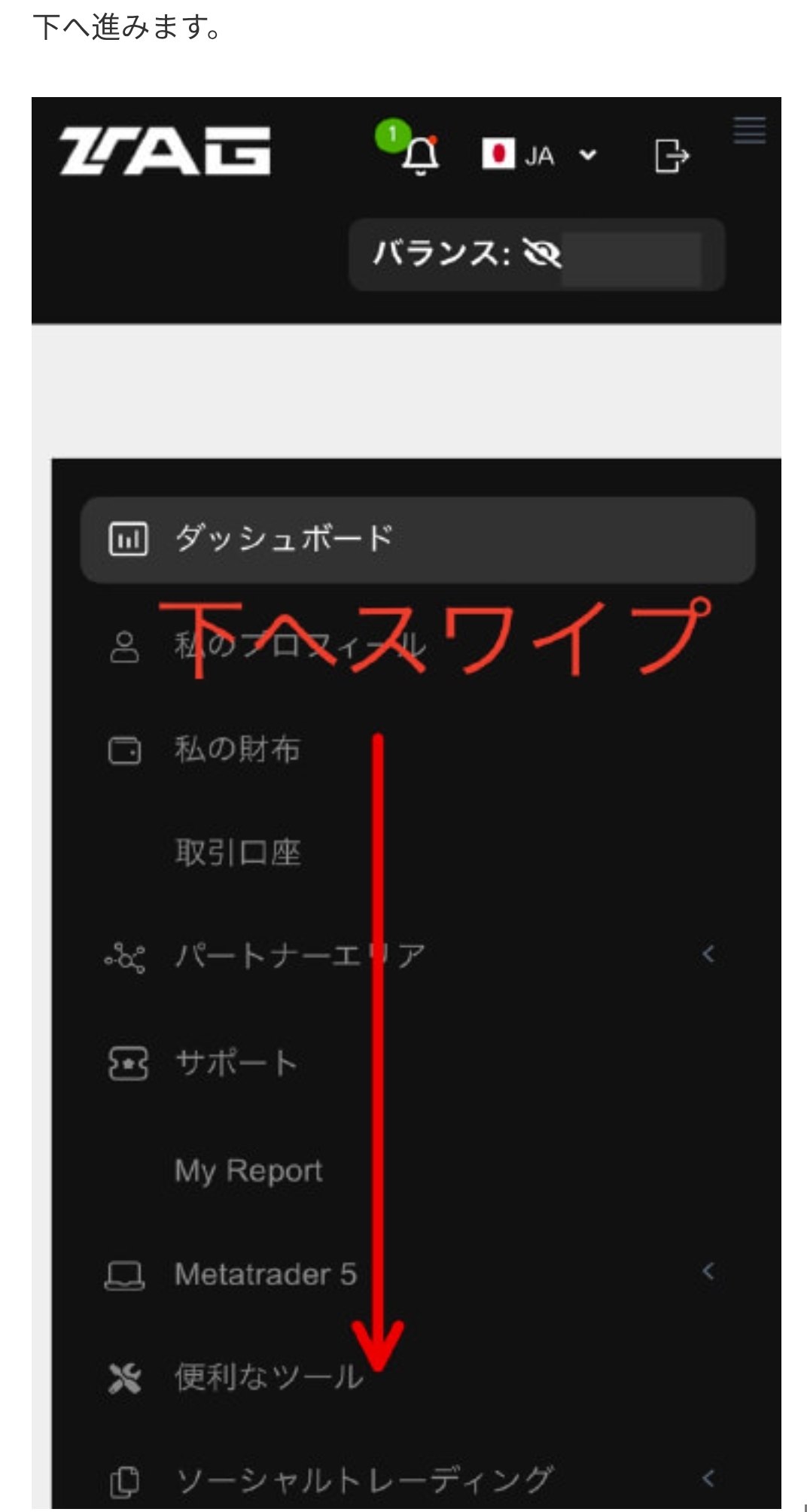
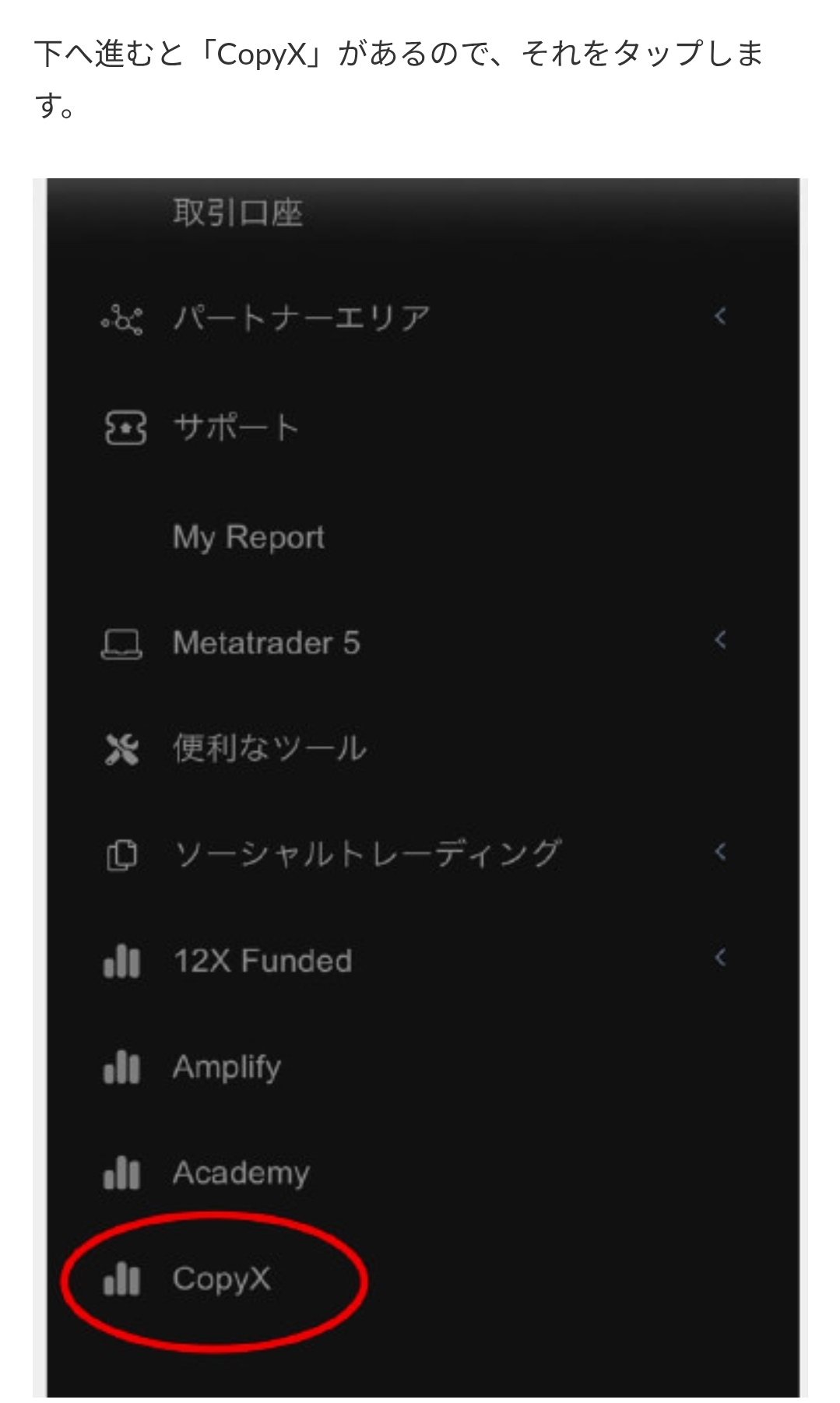
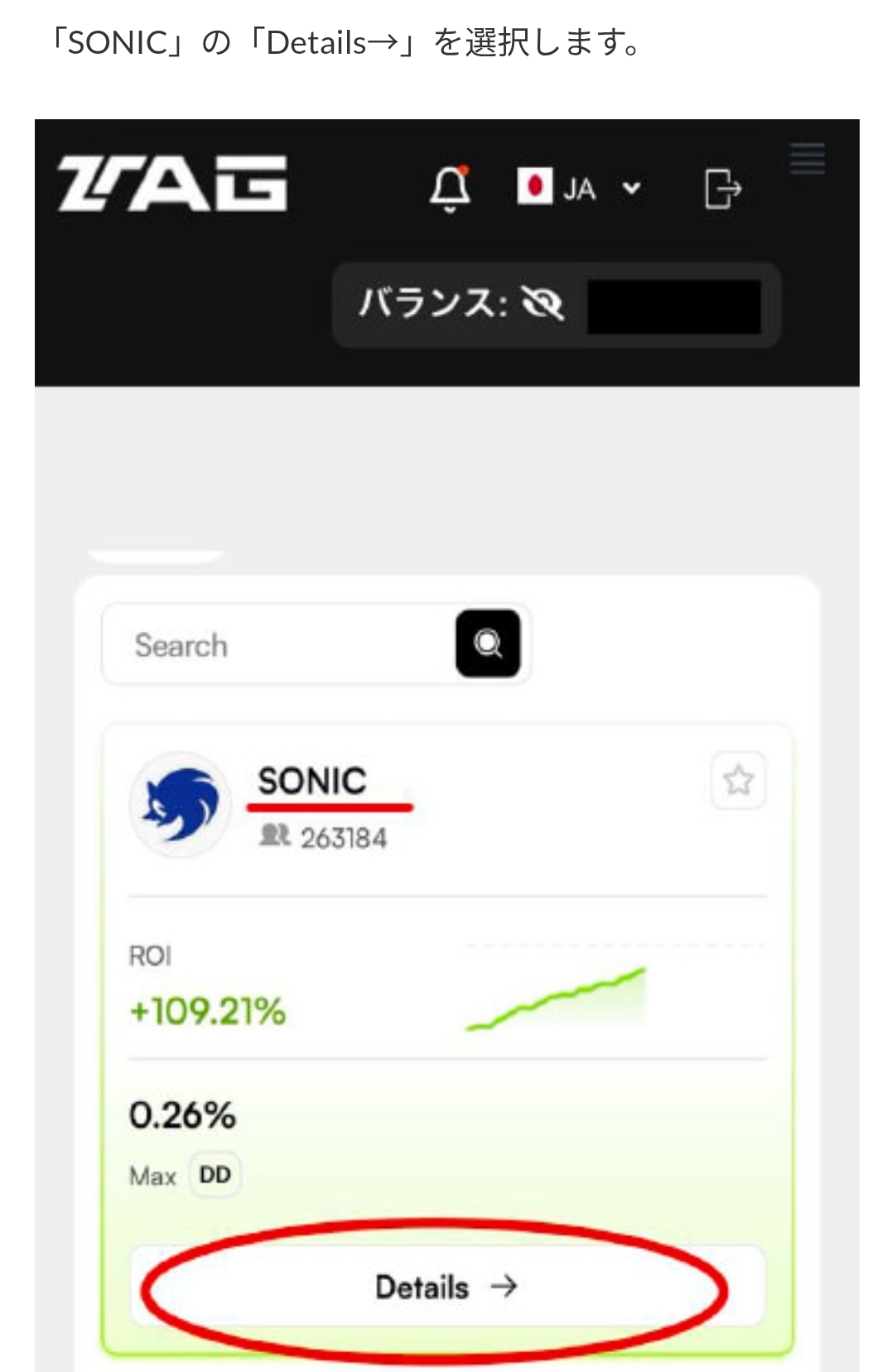
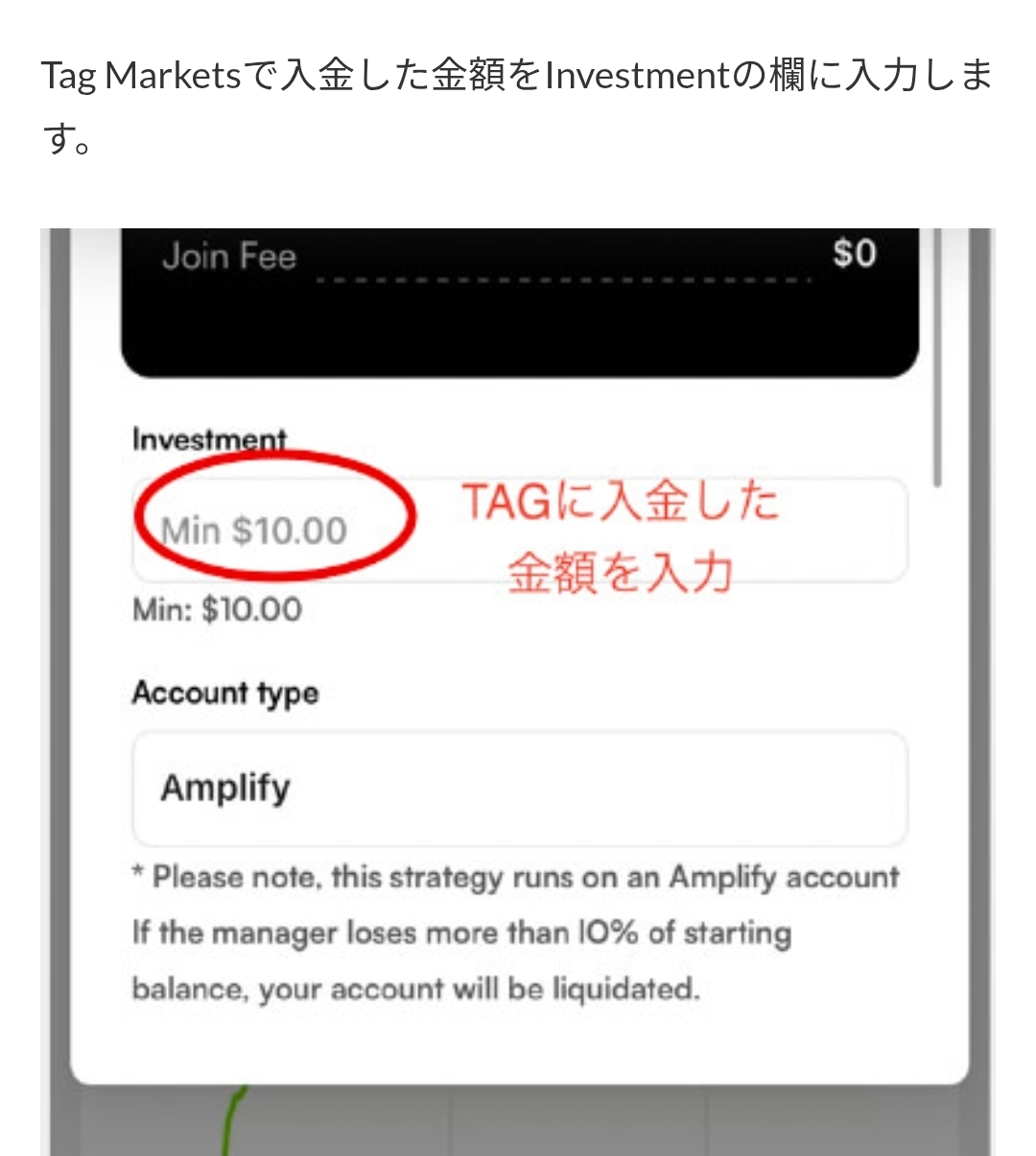
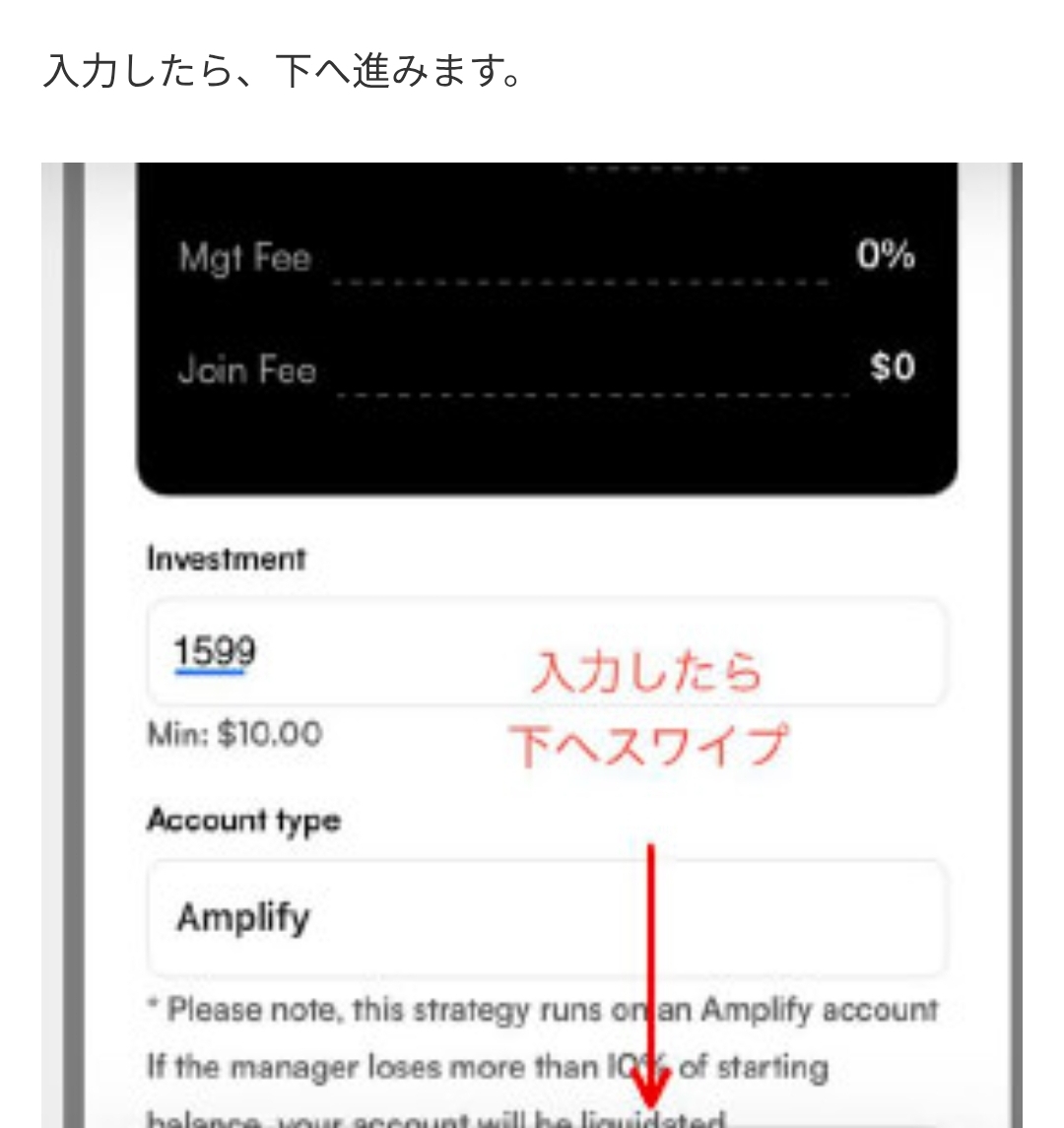
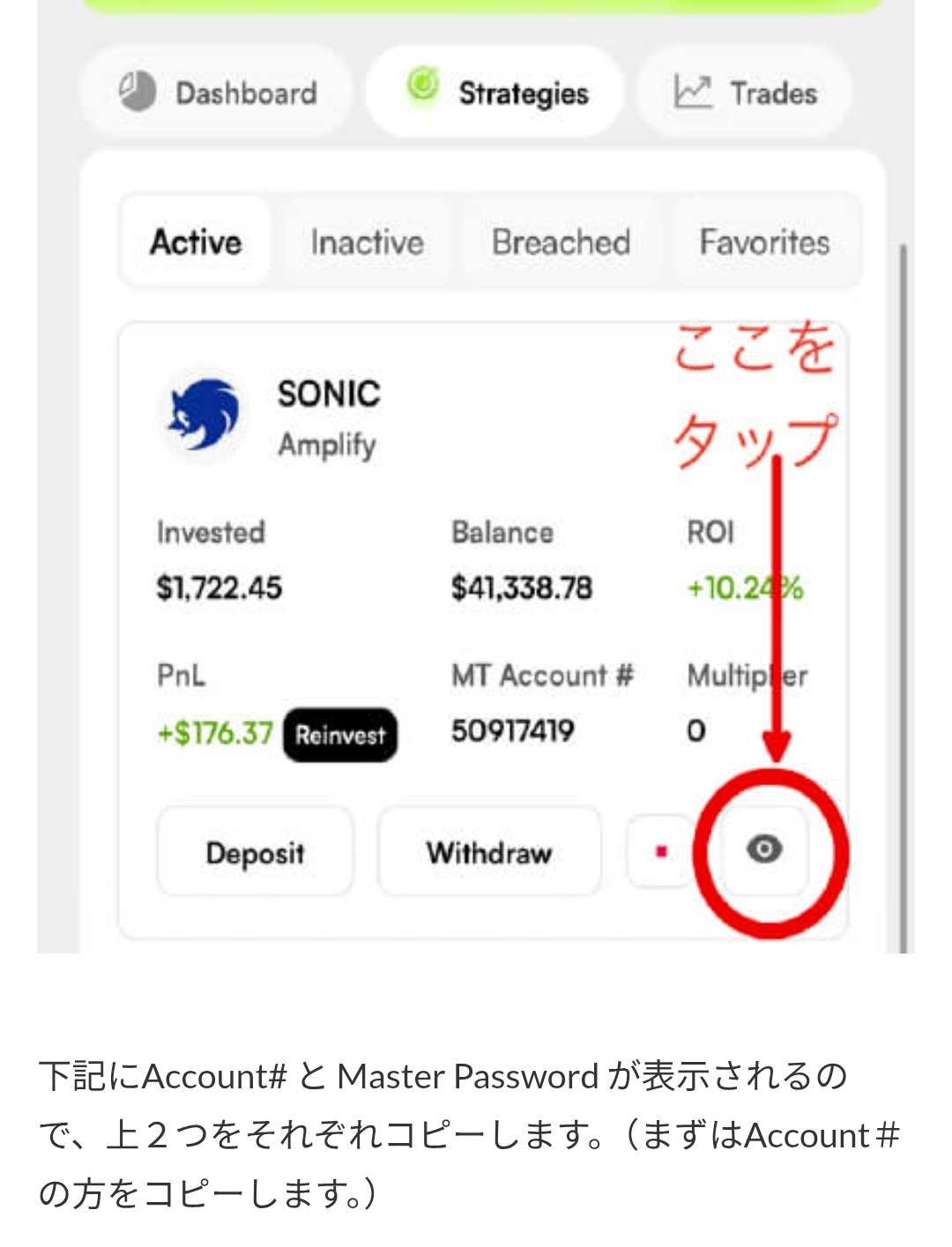
Strategies에서 SONIC을 선택하고 Connect 전에 화면에 표시되는 수수료, 최소 금액, 기간, 계정 유형, 청산·중지 조건을 직접 확인합니다.
과거 표시, 팔로워 수, 각종 수치는 미래 거래 결과나 이용 가능성을 보장하지 않습니다.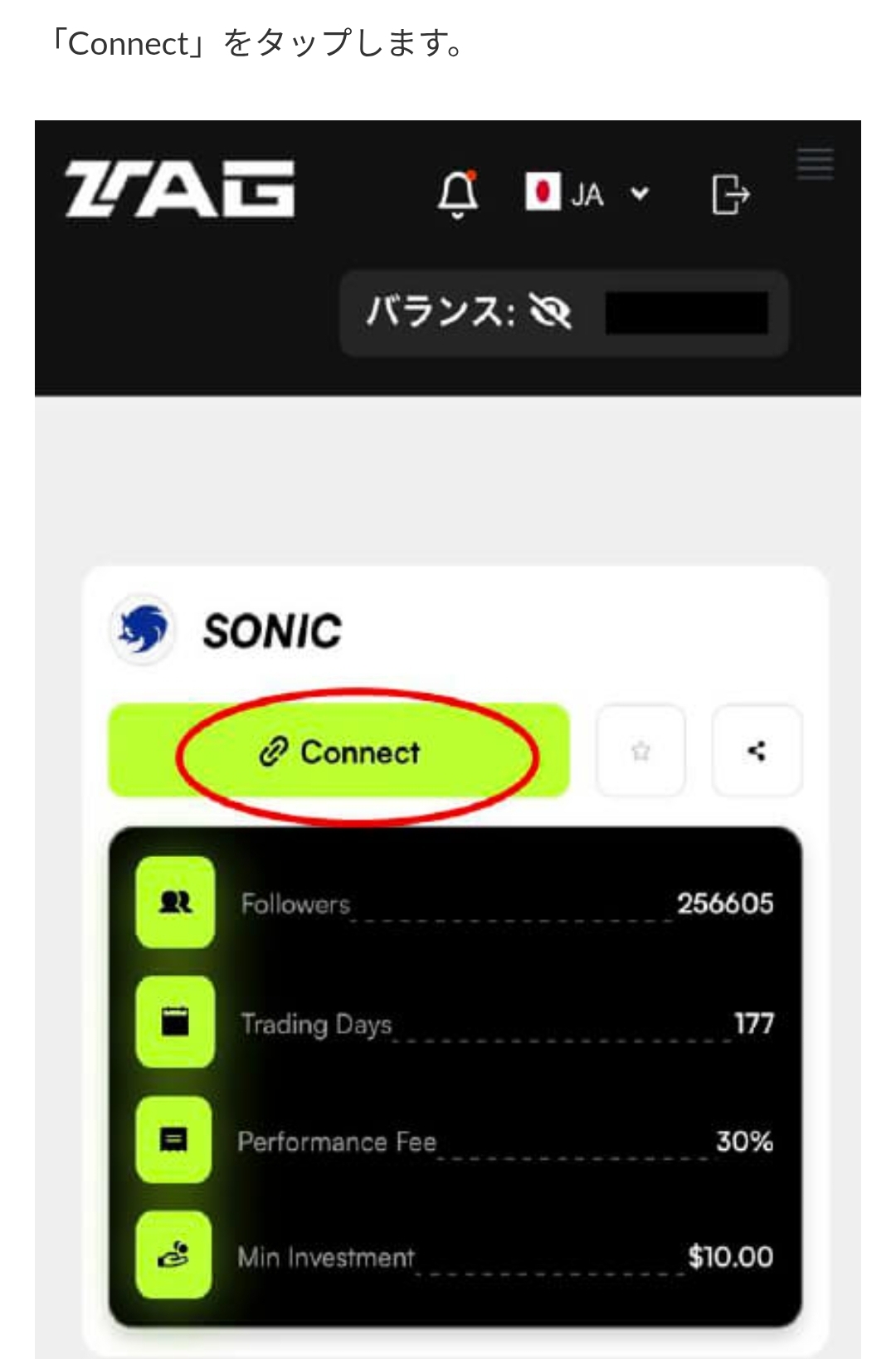
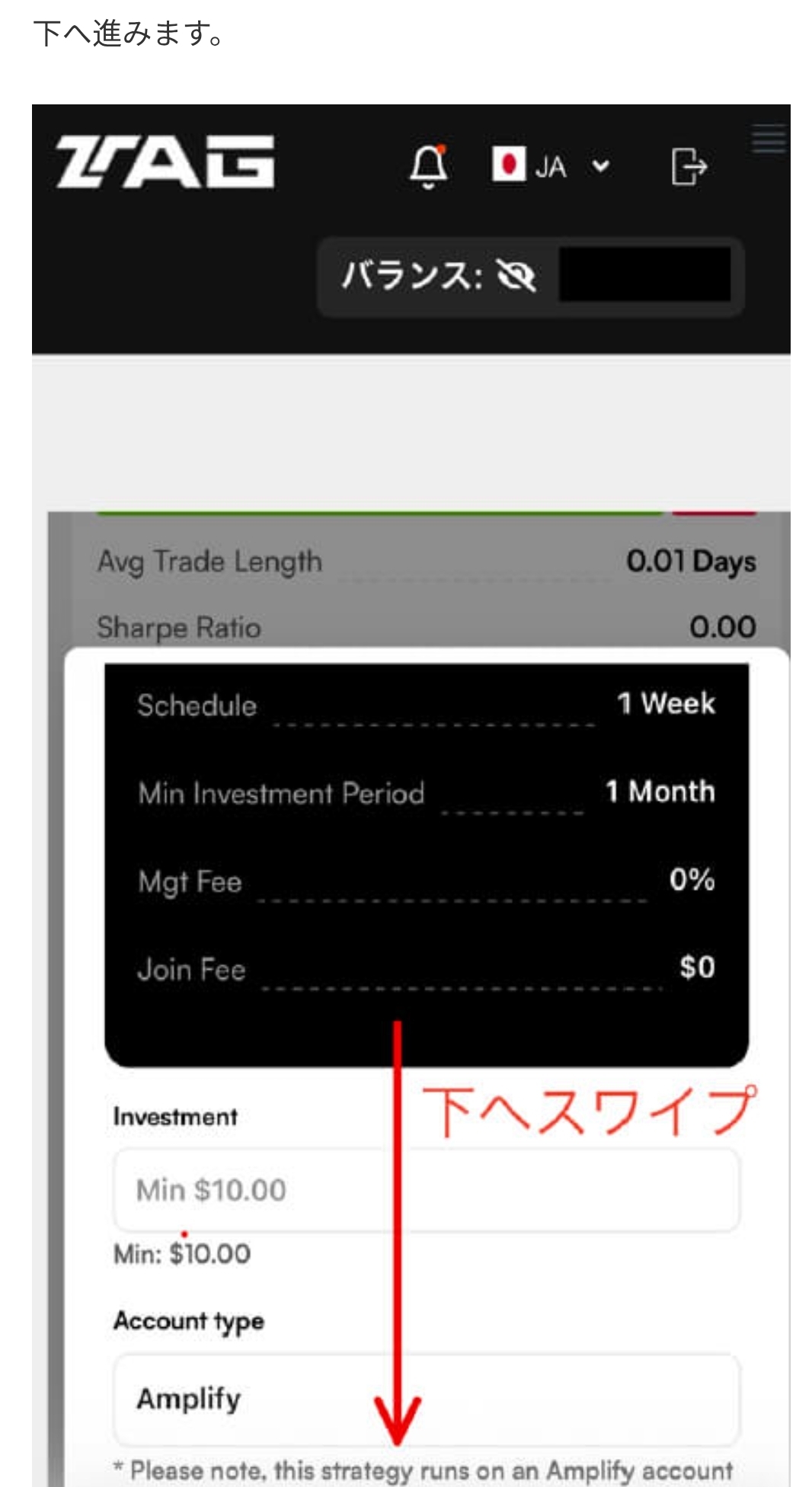
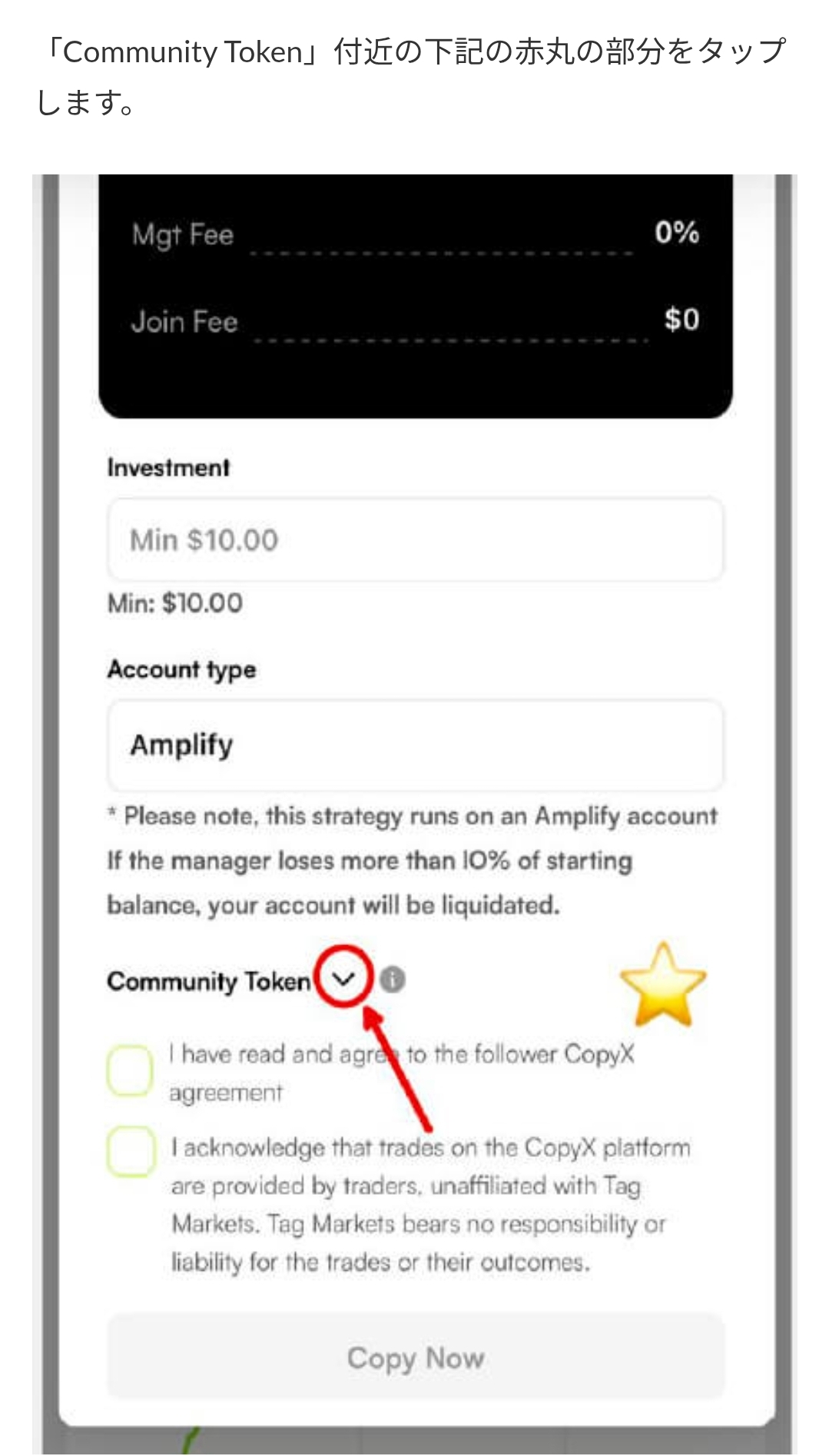
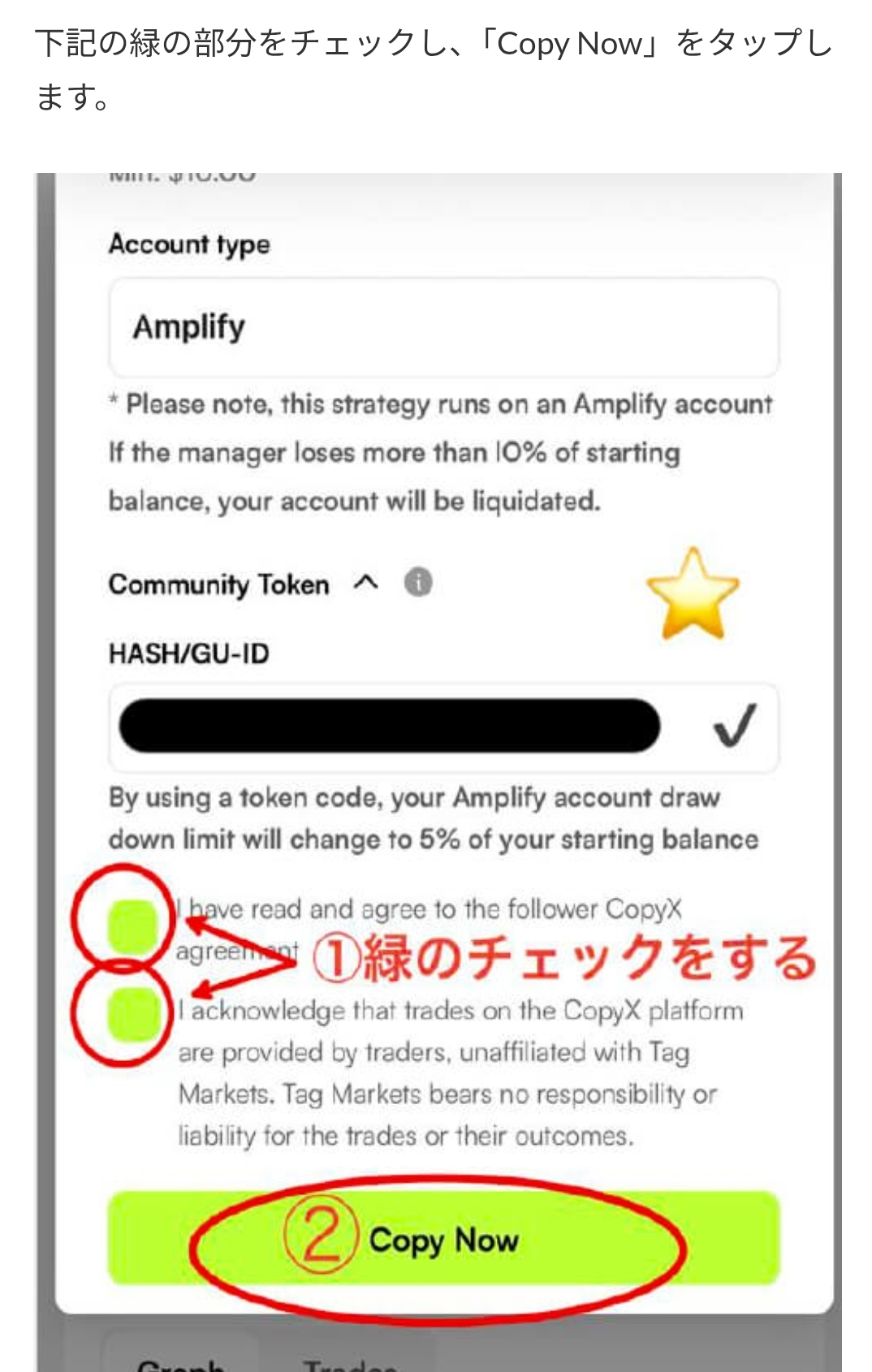
Community Token 관련 항목이 표시될 경우 사용자 제공 안내에는 Code에 “#aitech”, HASH/GU-ID에 “000000” 입력 예시가 있습니다. 확인 또는 제출 전 외부 서비스의 공식 표시와 약관을 읽으세요.
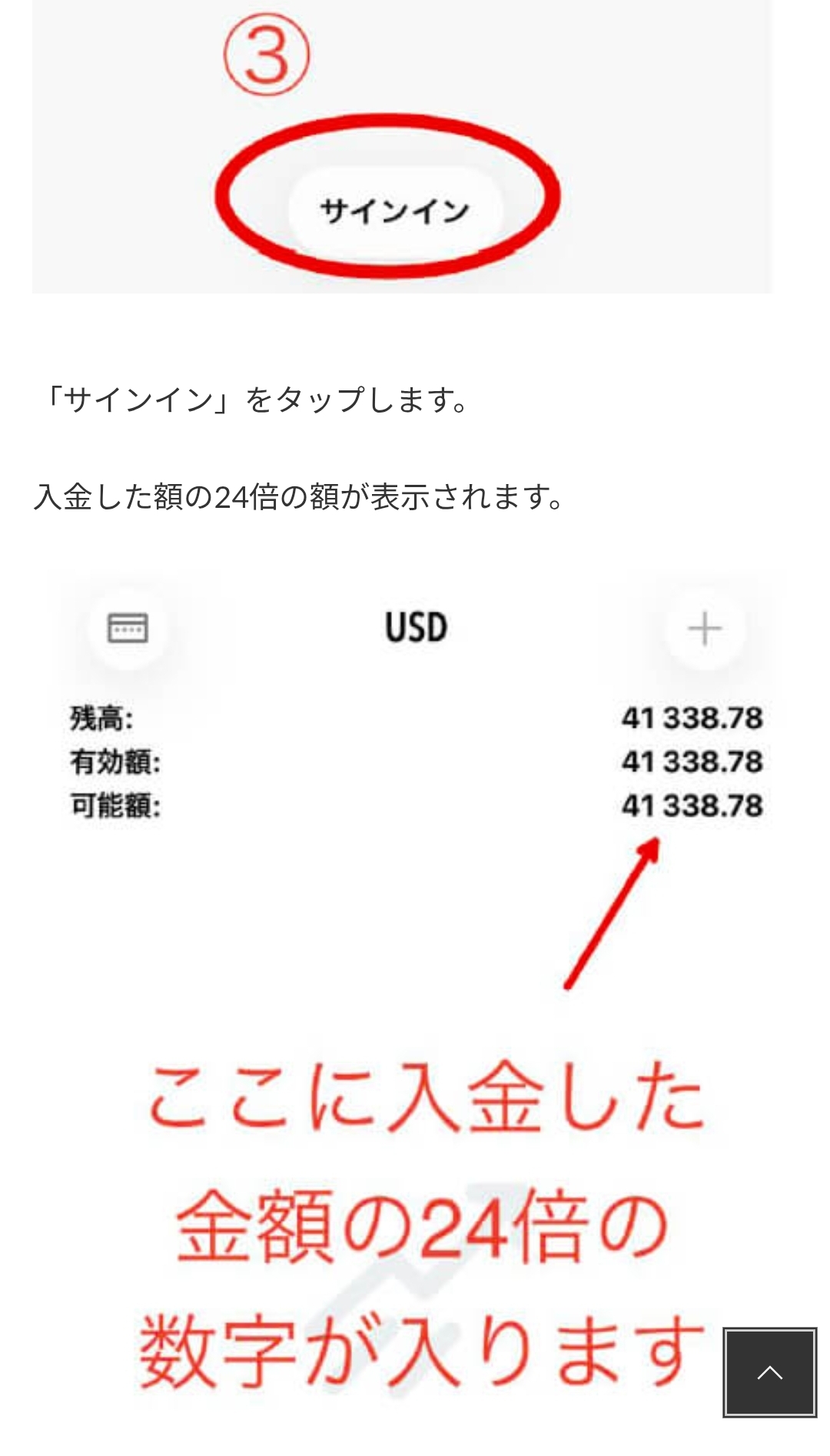
24배, Amplify, 레버리지 등의 표시는 원금, 수익 또는 체결을 보장하지 않습니다. 화면의 드로다운 및 청산 조건을 확인하세요.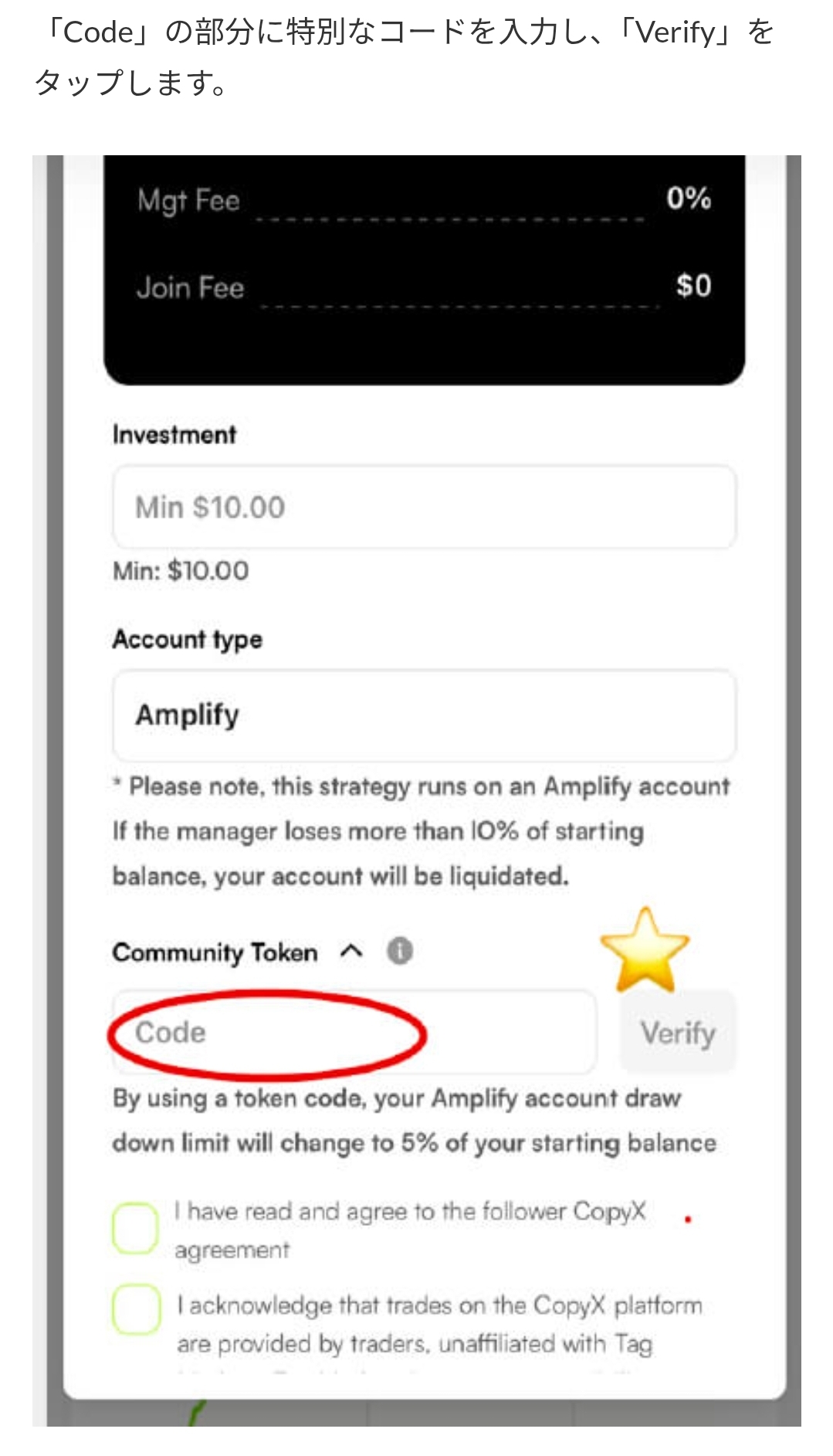
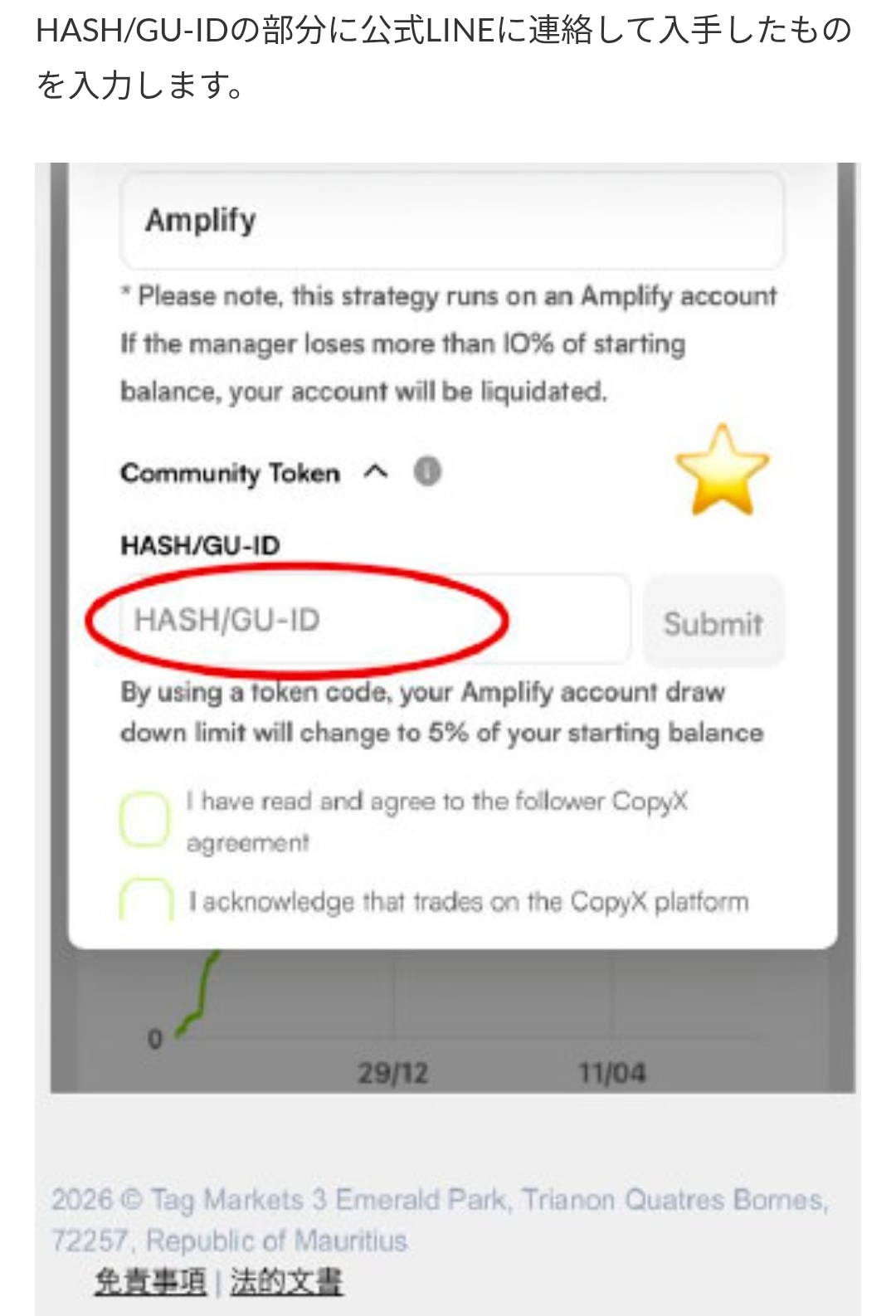
외부 서비스 화면에 계정 생성 완료가 표시되어도 공식 화면에서 계정 상태, 카피 활성화 여부, 중지 방법과 출금 조건을 확인하세요.
카피 설정 후 자동 실행, 체결, 가동 시간, 수익은 보장되지 않습니다.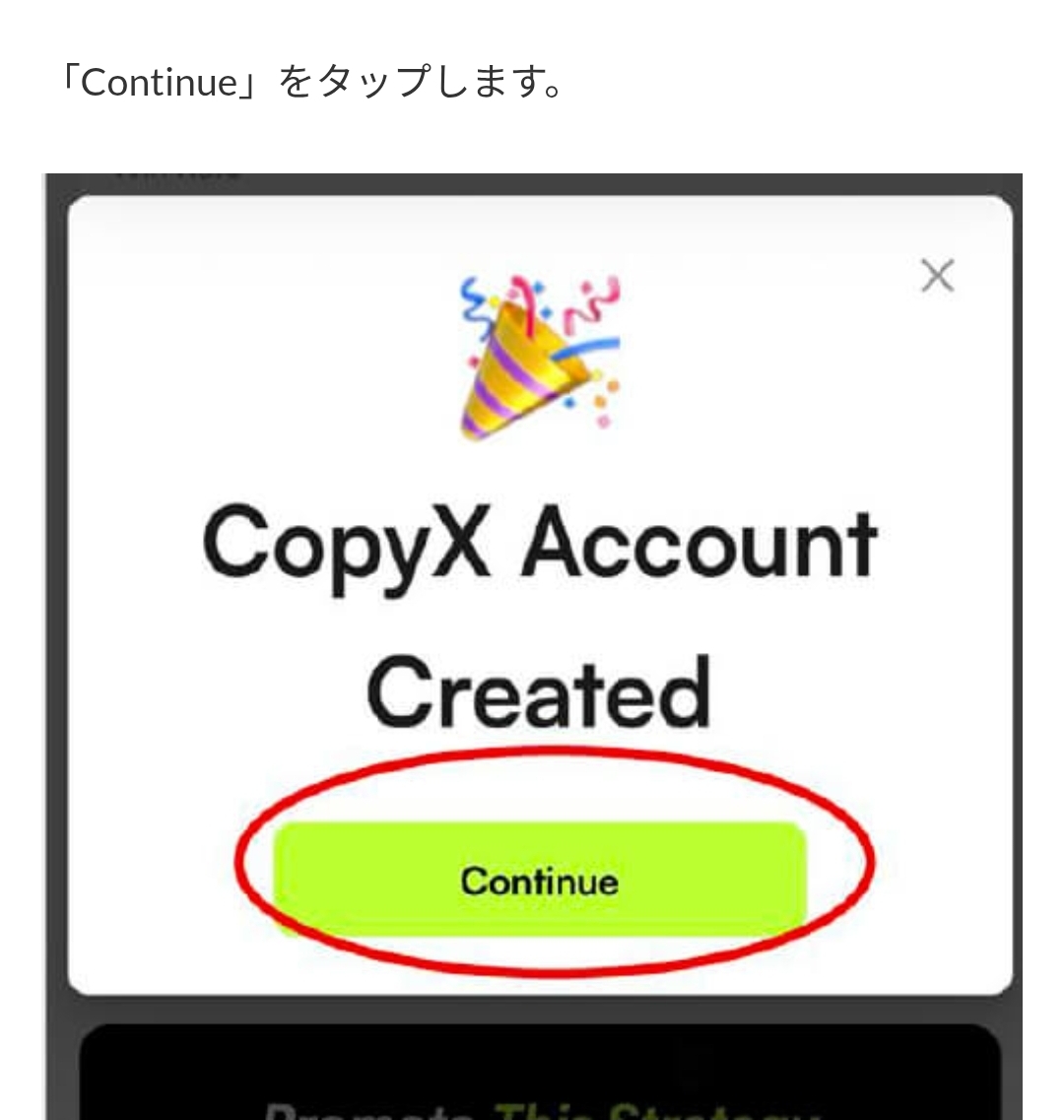
MT5는 공식 스토어에서 설치하고 화면에 표시되는 검색 결과와 서버 이름을 본인의 외부 서비스 계정 정보와 대조하세요.
유사 앱이나 유사 서버에 인증 정보를 입력하지 마세요.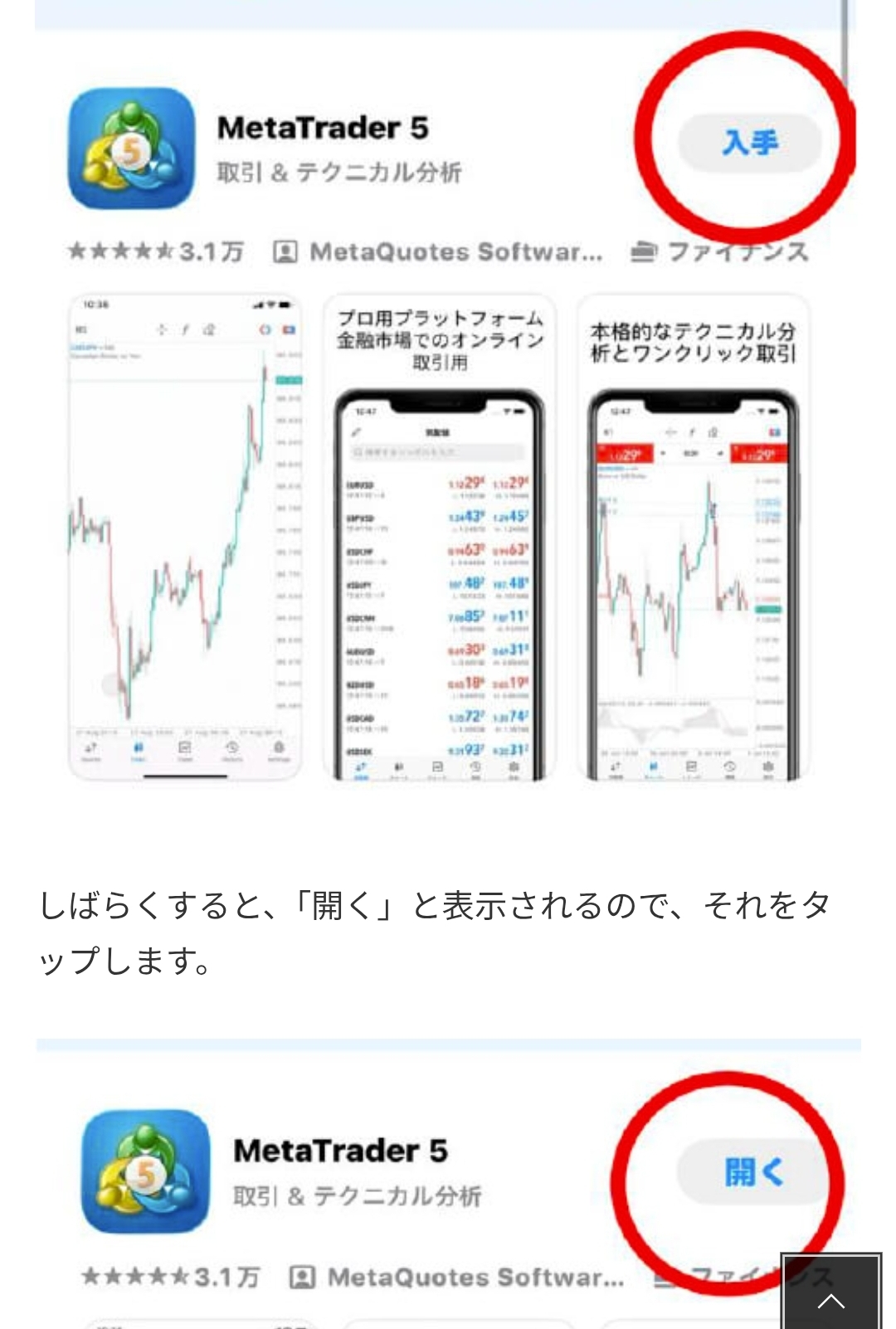
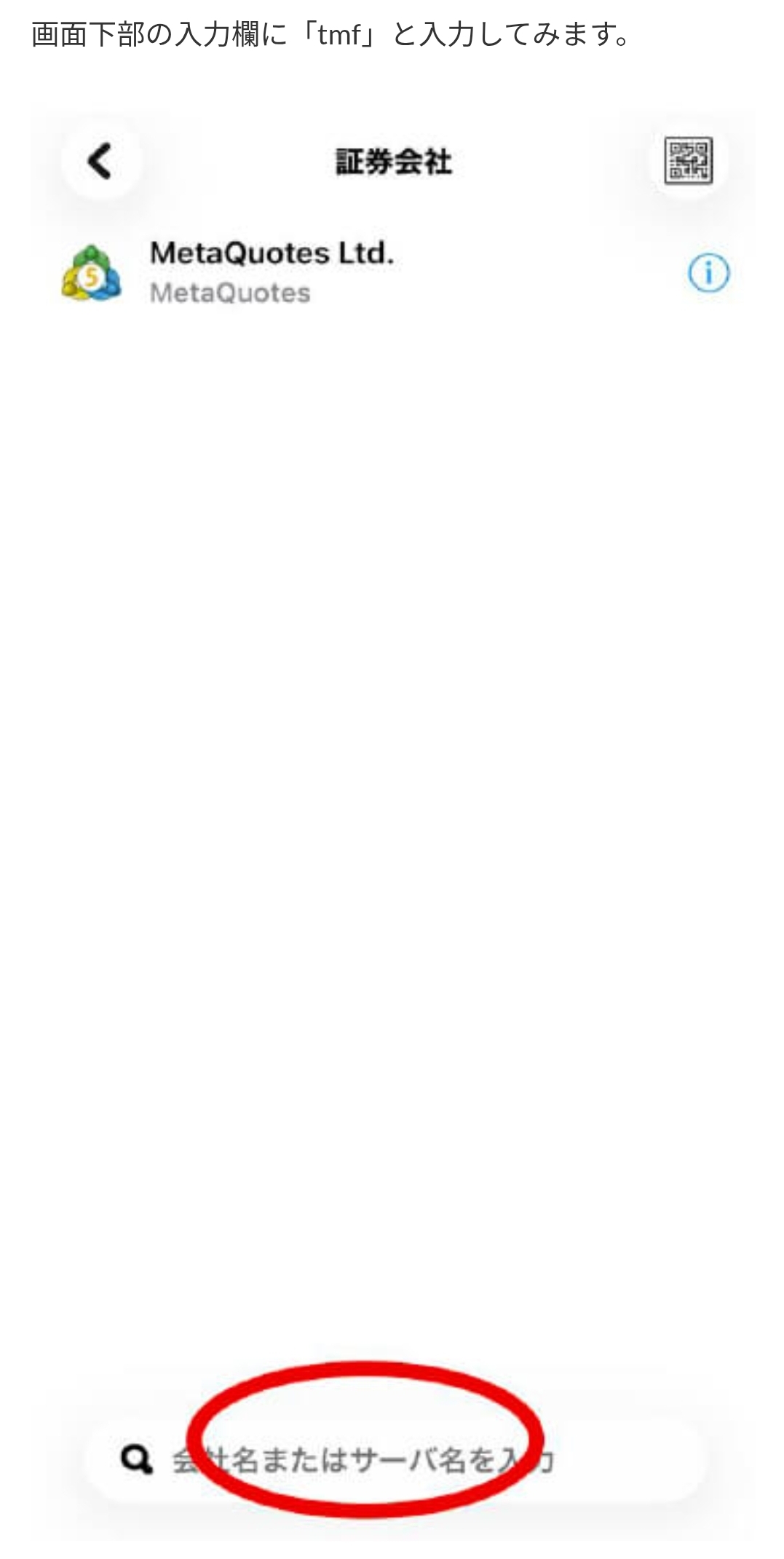
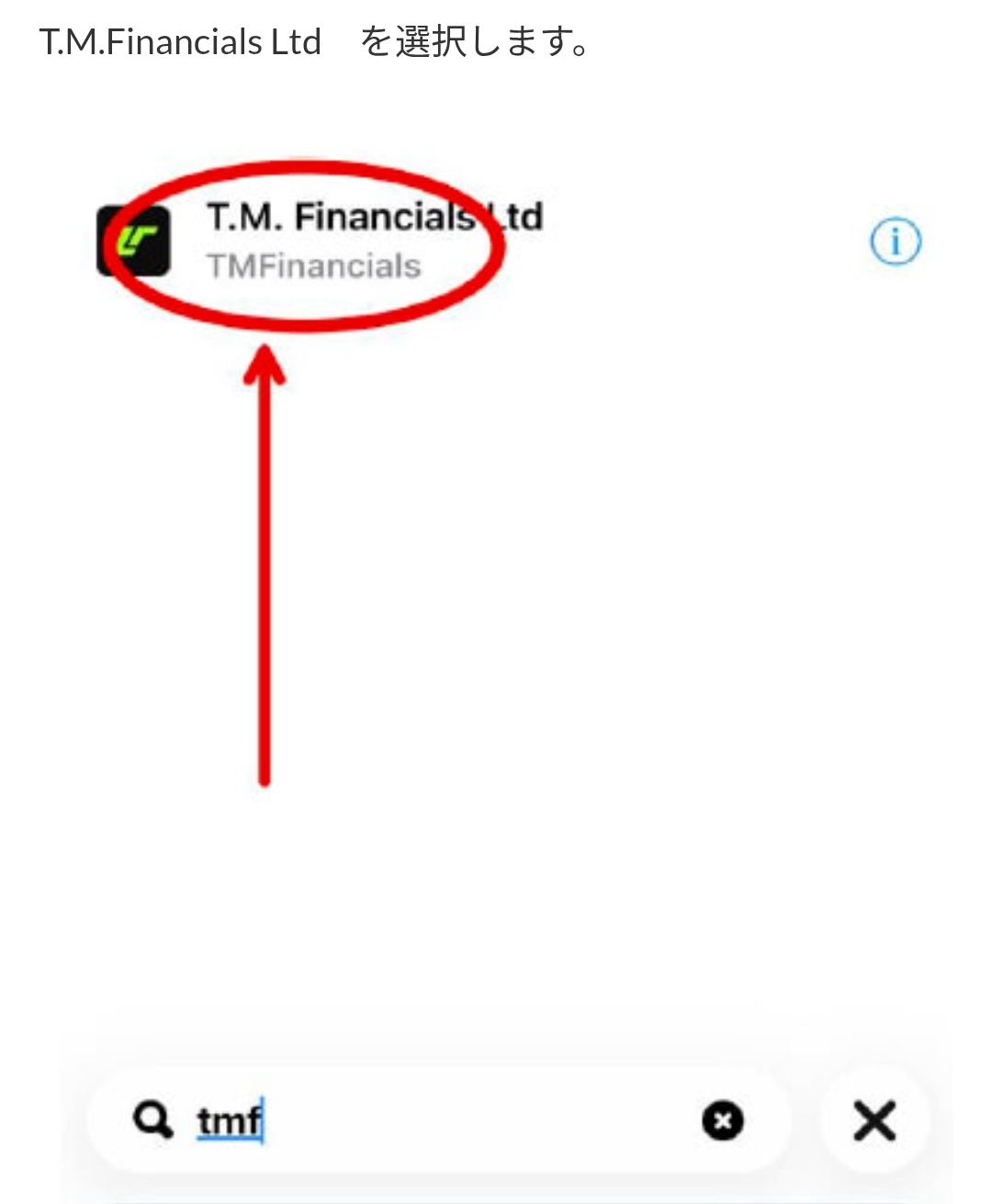
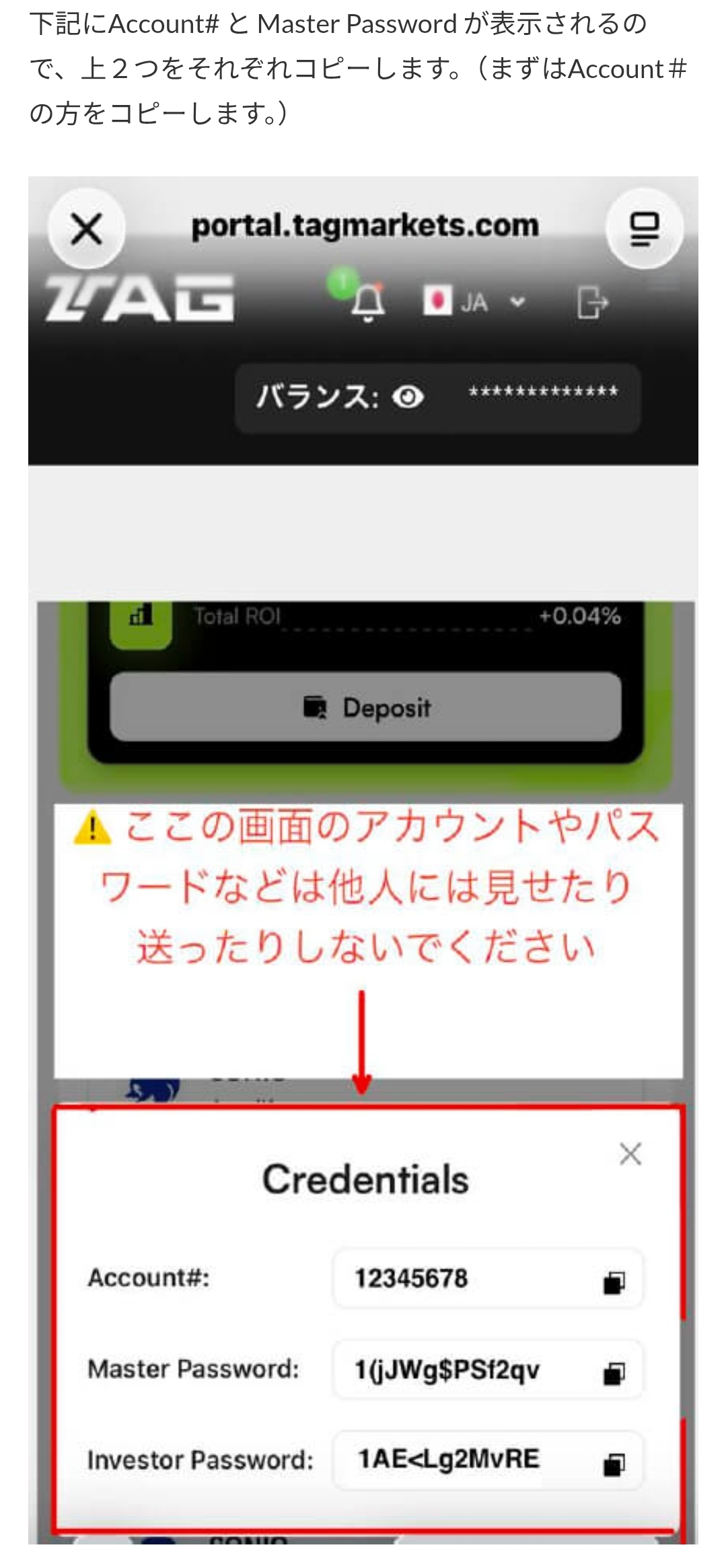
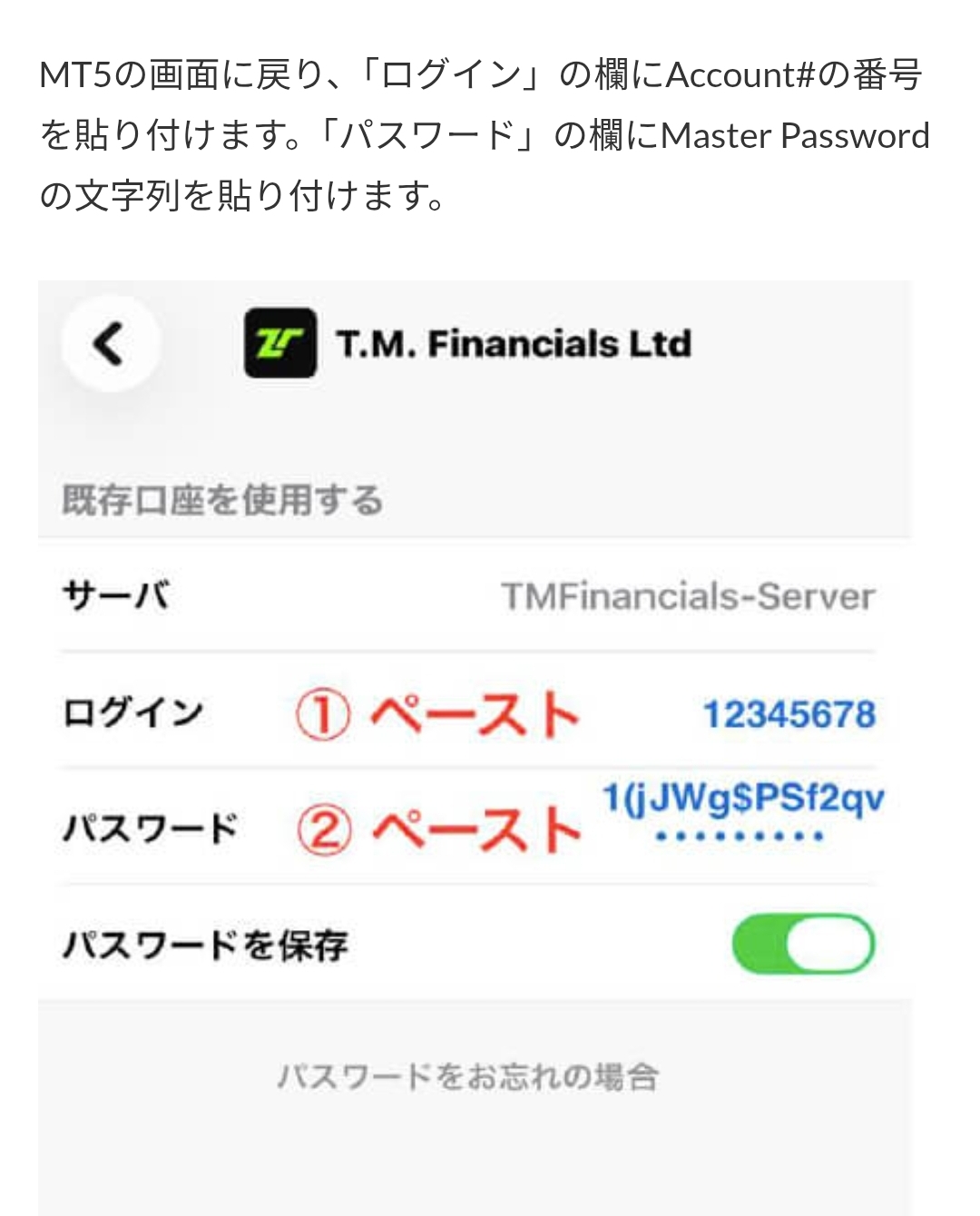
공식 포털에 표시된 본인의 계정번호, Master Password 등만 MT5에 입력합니다. 로그인 뒤 계정 상태와 거래 내역 표시를 확인하세요.
계정번호, 비밀번호, 투자자 비밀번호, 인증 코드를 LINE·SNS·이메일로 공유하지 마세요.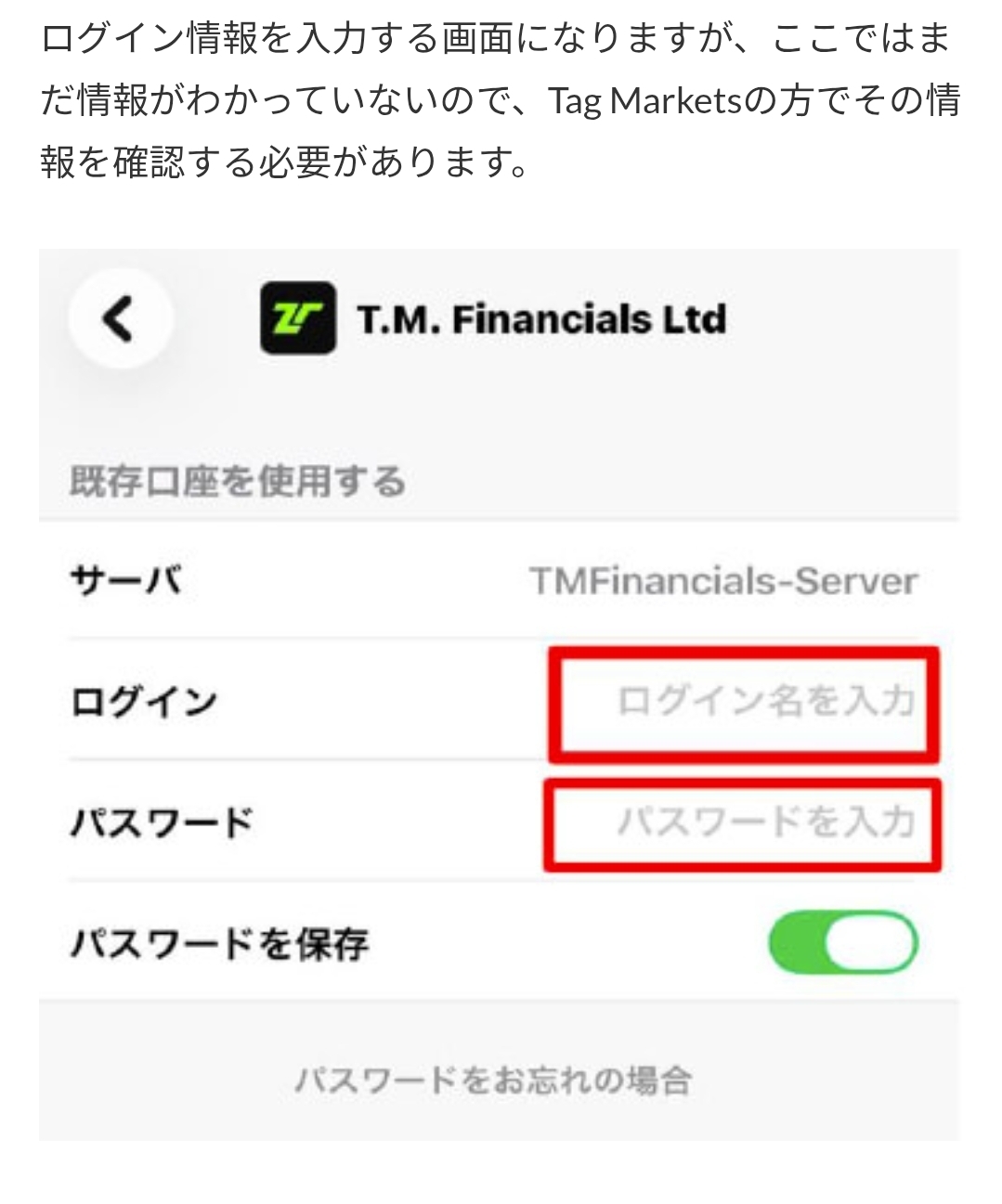
FINAL CHECK
이 가이드는 CopyX 등록, Tag Markets 로그인, KYC, 입금, SONIC 연결, MT5 설정의 확인 절차를 정리합니다. 각 화면에서 절차 완료 여부, 카피 설정 활성화 여부, 거래 및 잔고 표시 범위, 중지·출금 조건을 확인하세요. 카피가 자동 실행되도록 설정되어도 100% 가동, 체결, 수익 또는 잔고의 즉시 업데이트를 보장하지 않습니다.
제공된 안내에는 Code ‘#aitech’, HASH/GU-ID ‘000000’이 표시됩니다. 이용 자격, 계정 유형, 드로다운 및 배수의 의미는 외부 서비스의 공식 화면과 최신 약관으로 반드시 확인해야 합니다. ‘24배’ 표시는 원금 또는 수익이 24배가 된다는 보장이 아닙니다.
CopyX 마이페이지와 공식 MT5 앱을 홈 화면에 두면 계정 정보를 더 쉽게 확인할 수 있습니다. 거래 내역, 잔고, 갱신 시간 및 열람 범위는 외부 서비스 조건에 따라 달라집니다.
화면이나 공식 링크는 LINE으로 문의할 수 있지만, 신분증, 계정번호, 비밀번호, 인증 코드, 송금 주소는 보내지 마세요.

SAFETY CHECK
계좌 개설, 본인인증, 입금, 카피 시작, 출금은 외부 서비스에서 이루어집니다. 이 페이지와 LINE은 자격, 처리 시간, 수수료, 수익, 손실 또는 계좌 이용 가능성을 보장하지 않습니다. 판단이 어렵다면 입금이나 개인정보 제출을 진행하지 말고 공식 지원에 문의하세요.
OFFICIAL LINKS
등록·로그인·앱 설치 전 링크의 공식 표기, URL, 약관과 지원 지역을 확인하세요.
ZERO / LANGUAGE SUPPORT
화면이나 공식 링크 확인은 LINE으로 문의하세요. 신분증, 비밀번호, 인증 코드나 송금 주소는 보내지 마세요.
FAQ
CopyX 등록 페이지로 이동할 수 있습니다. 계좌 개설, 심사와 적용 조건은 CopyX, Tag Markets 등 외부 서비스의 결정과 최신 약관에 따릅니다.
안 됩니다. 본인인증 서류, 셀피, 로그인 ID, 비밀번호, 2단계 인증 코드, 송금 정보는 본인이 공식 서비스 화면에서만 입력하고 관리해야 합니다.
아닙니다. 배수, 레버리지 또는 운용 한도의 의미와 조건은 공식 약관에서 확인해야 하며 수익, 손실 한도, 재현성이나 이용 가능성을 보장하지 않습니다.
외부 서비스에서 제공하는 계좌 상태나 거래 내역 등의 표시를 확인할 수 있습니다. 표시 범위, 갱신 시간, 열람 권한은 계좌와 서비스 조건에 따라 다릅니다.
등록을 시작하기 전에 조건과 위험을 확인하세요.